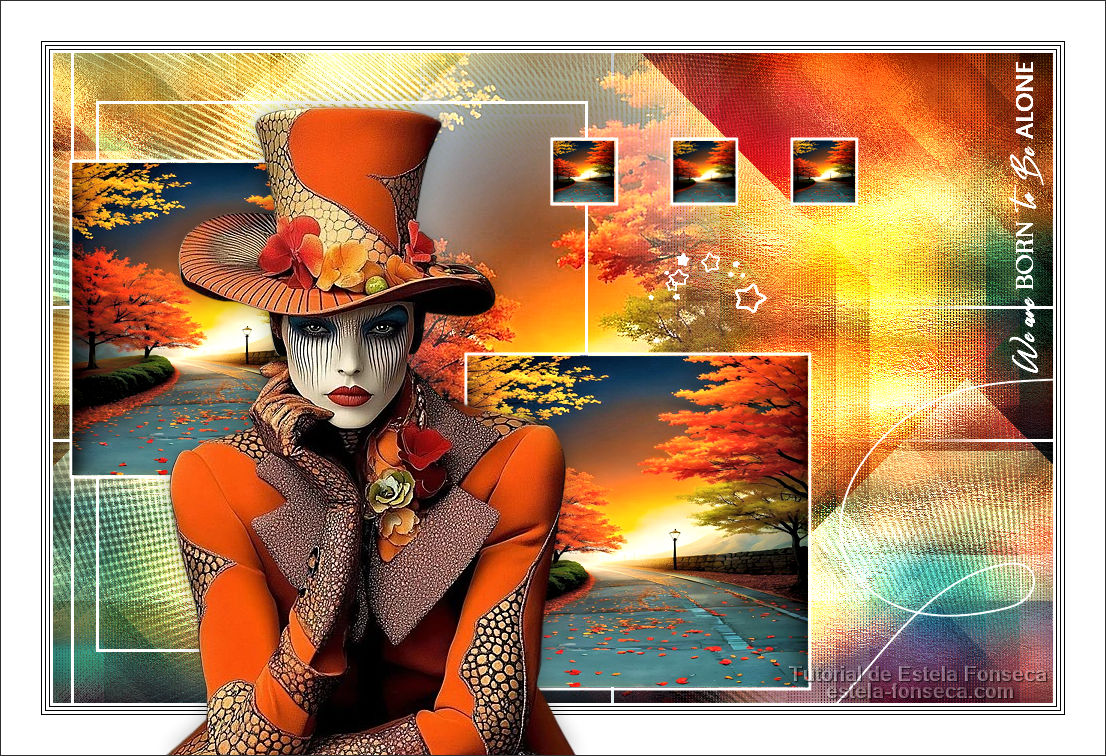
WE ARE...

TRADUÇÕES:


Agradeço as maravilhosas tradutoras...

2 Gráficos de Pinterest
Tubes de EF - Imagens
de Pinterest
Mask de EF
Demais materiais
criados especialmente para este trabalho.
Agradeço aos autores dos tubes, máscaras, gráficos e de todos
elementos utilizados na elaboração deste tutorial.
Não retire a marca d'água ou assinatura dos materiais
fornecidos, não os altere ou distribua sem a permissão dos
autores.
Agradeço a querida Nena
Silva por testar este trabalho.
Este tutorial foi criado por Estela Fonseca , qualquer semelhança
é mera coincidência.
Plugins:
Mehdi / Sorting Tiles
Italian Editores /
Effetto Fantasma
L en K's / Katharina
Simple / Diamond
Preparação:
Abra os tubes no PSP,
duplique e feche os originais. Trabalhe com as cópias.
Abra a mask no psp e
minimize-a.
Copie as seleções para
a pasta de seleções do PSP.

01- Abra uma nova
imagem transparente de 1000/650 Pixels.
Selections / Select All
02- Abra a imagem
«Gráfico-1» Copie e cole na seleção.
Selections / Select
None
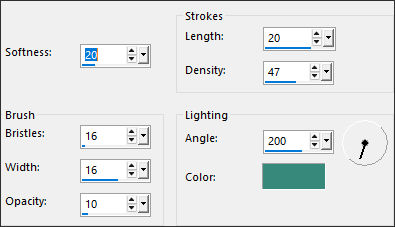
03- Effects / Art
Média Effects / Brush Strokes: Cor #378a7b
Layers / Duplicate
Effects / Plugins /
Mehdi / Sorting Tiles
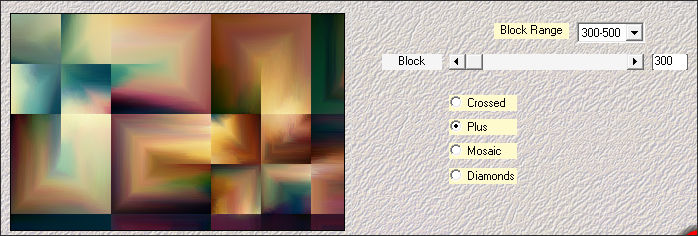
Opacidade 50
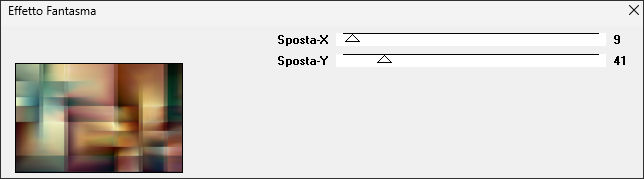
04- Effects / Plugins /
Italian Editors Effect/ Effetto Fantasma
Layers / Merge /
Merge Down
Effects / Plugins /
L en K's / Katharina ...
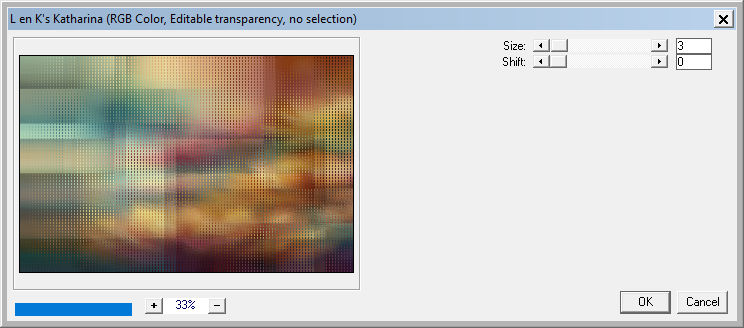
05- Abra «EF-We_Are_Deco_1»
Copie e cole como nova layer
Blend Mode / Dodge
Layers / Merge / Merge
Down
06- Layers / Duplicate
Effects / Plugins /
Simple / Diamonds
Blend Mode / Overlay
07- Layers / New Raster
layer ... Preencha com a Cor branca
Layers / New Mask Layer
/ From Image:EF-We_Are_Mask
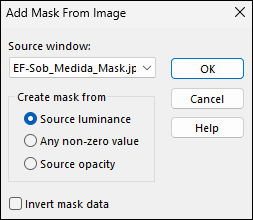
08- Layers / Merge /
Merge Group
Layers / Duplicate
Layers / Merge / Merge
Down
09- Selections / Load save
selection / Load selection from disk: We_Are_1
Layers / New Raster
Layer
10- Abra o outro
Gráfico ... Copie e cole na seleção
Selections / Select
None
Adjust / Sharpness /
Sharpen
11- Nesta mesma layer...
Selections / Load save
selection / Load selection from disk: We_Are_2
Cole na seleção
Adjust / Sharpness /
Sharpen
Selections / Select
None
12- Selections / Load save
selection / Load selection from disk: We_Are_3
Cole na seleção
Adjust / Sharpness /
Sharpen
Selections / Select
None
13- Selections / Load save
selection / Load selection from disk: We_Are_4
Cole na seleção
Adjust / Sharpness /
Sharpen
Selections / Select
None
14- Selections / Load save
selection / Load selection from disk: We_Are_5
Cole na seleção
Adjust / Sharpness /
Sharpen
Selections / Select
None
15- Layers / Arrange /
Move Down
Ative a Layer do
Topo
Layers / Merge / Merge Down
16- Abra «EF-We_Are_Deco_2»
Copie e cole como nova layer
Layers / Arrange / Move
Down
17- Abra «Grafico e Tube.pspimage»
Ative a layer do Topo
Copie e Retorne ao seu
trabalho
Cole como nova layer
... Não Mova!
Adjust / Sharpness /
Sharpen More
18- Image / Add Borders
/ Symmetric Marcado / 3 pixels cor #FFFFFF
Image / Add Borders /
Symmetric Marcado /1 pixel Cor #000000
Image / Add Borders
/ Symmetric Marcado / 3 pixels cor #FFFFFF
19- Image / Add Borders /
Symmetric Marcado /1 pixels cor #000000
Image / Add Borders
/ Symmetric Marcado / 3 pixels cor #FFFFFF
Image / Add Borders /
Symmetric Marcado /1 pixels cor #000000
Image / Add Borders
/ Symmetric Marcado / 40 pixels cor #FFFFFF
20- Adjust / Brightness
and Contrast/ Fill Light/Clarity
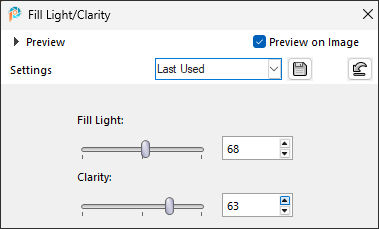
21- Abra o tube da
Personagem ... Copie e cole como nova layer
Effects / 3D Effects /
Drop Shadow: 0 / 0 / 30 / 30,00 / Cor #000000
Posicione à gosto
22- Assine seu trabalho
Image / Add Borders
/ Symmetric Marcado / 1 pixel cor #000000
Image /
Resize / 850 Pixels de Largura ... Resize All Layers
...MARCADO,
Salve Como JPG.
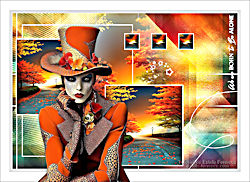
Versão com tubes
próprios - imagens de Pinterest
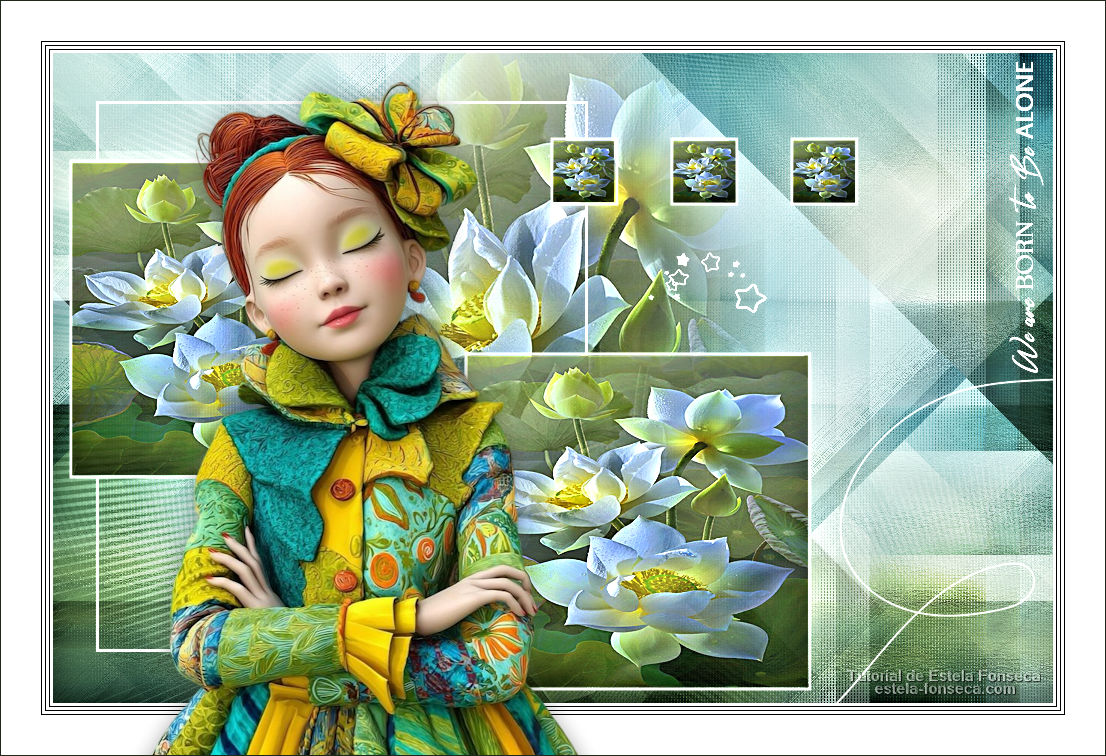
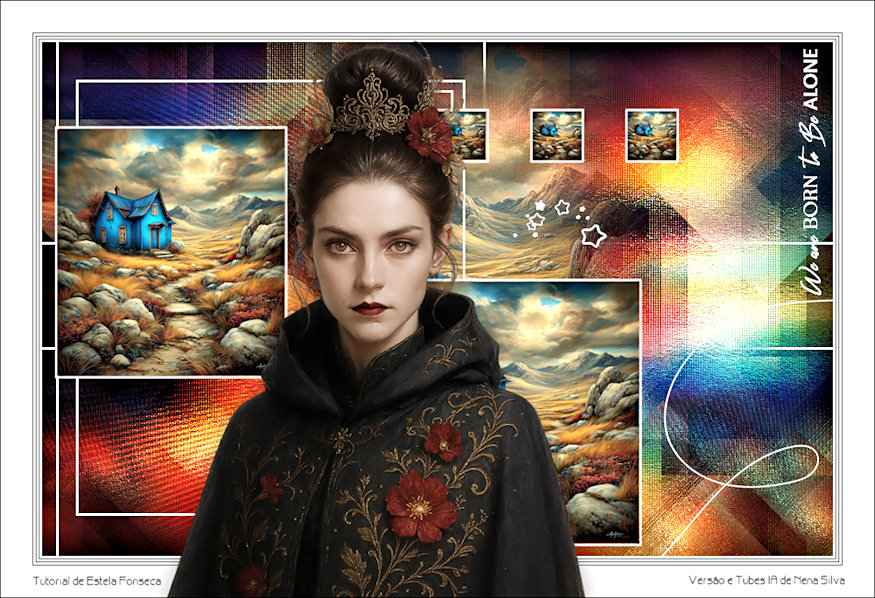
Testado e Revisado por
Nena Silva:
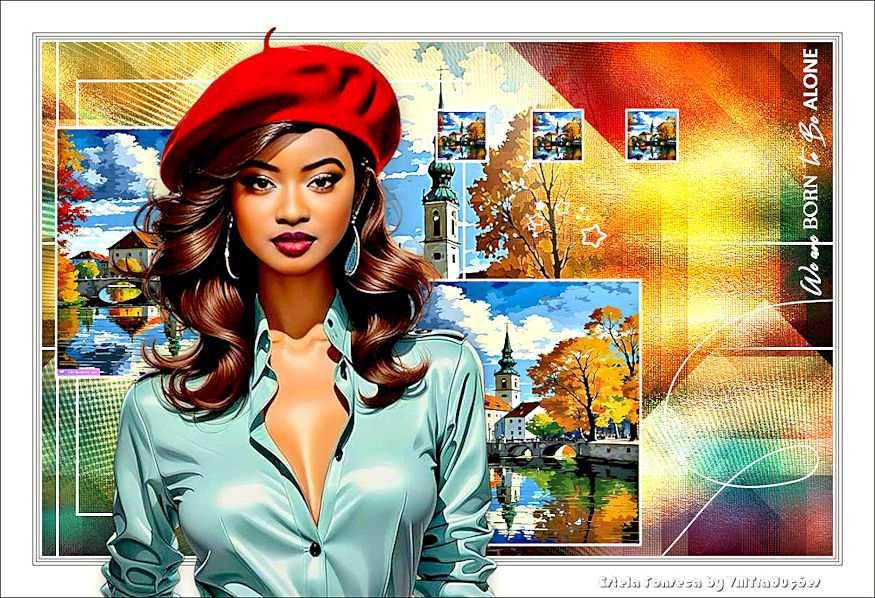
Vera Mendes:
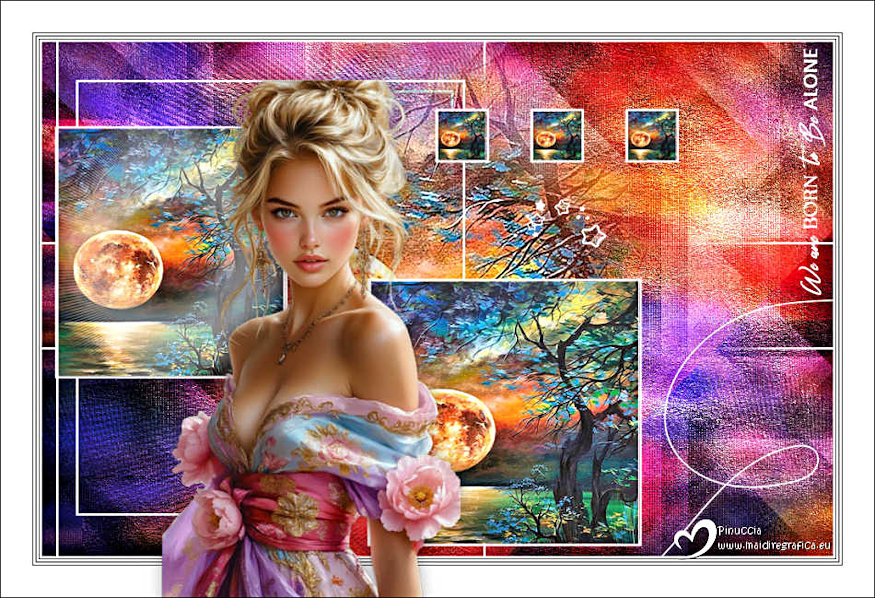
Pinuccia:
Anja:
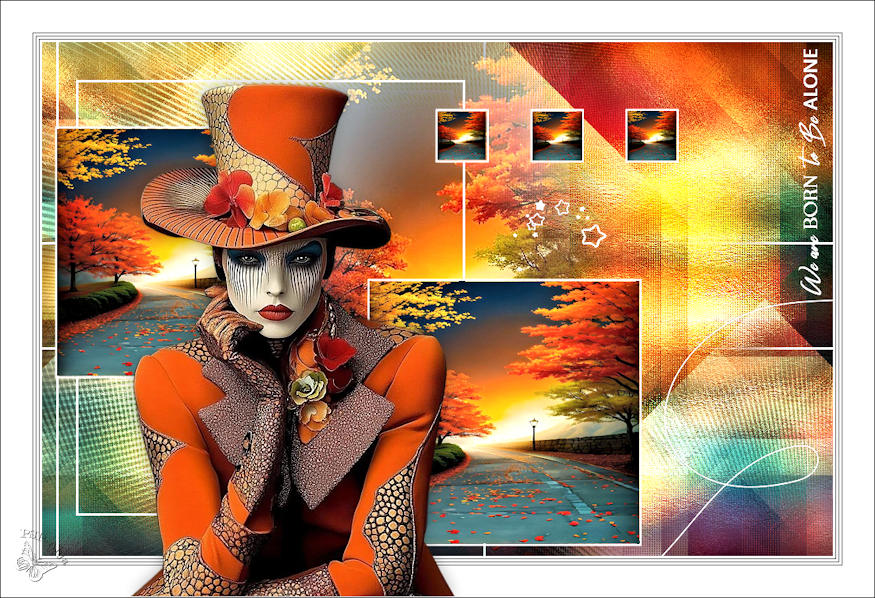
Sylvianne:
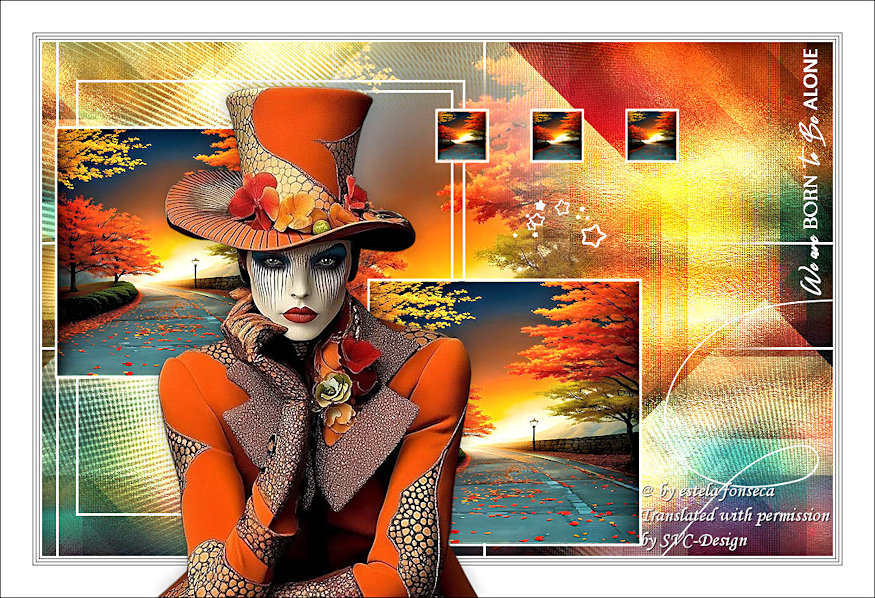
Clo:
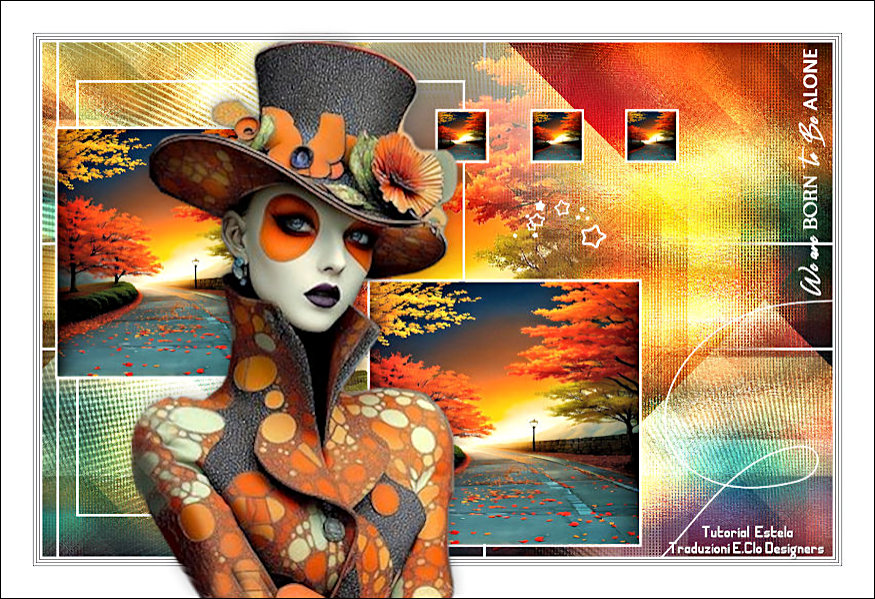
Clo:
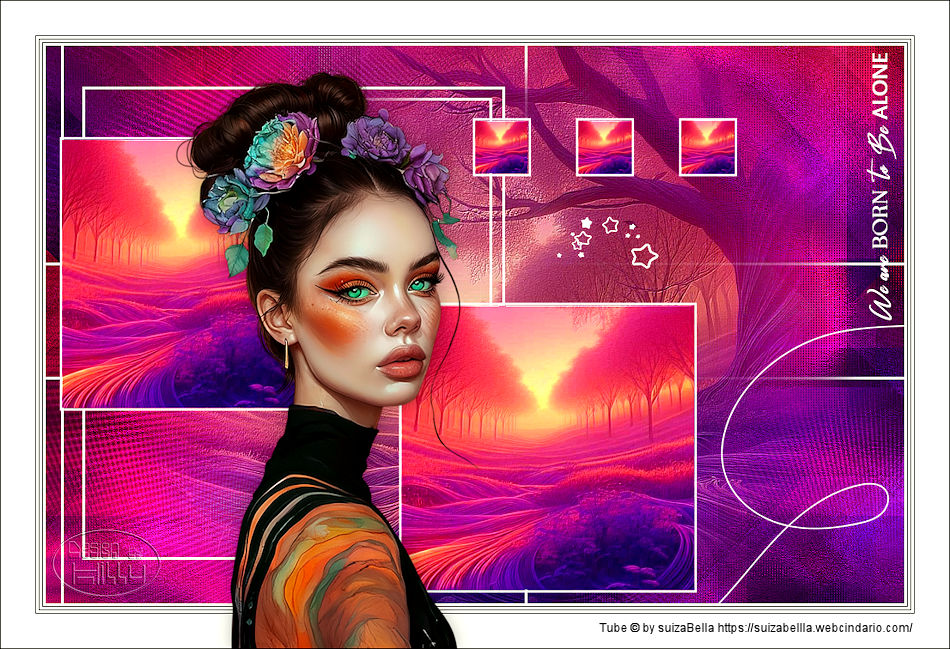



©Tutorial criado
por Estela Fonseca em 30/01/2026.
Não alterar nem repassar sem autorização. |