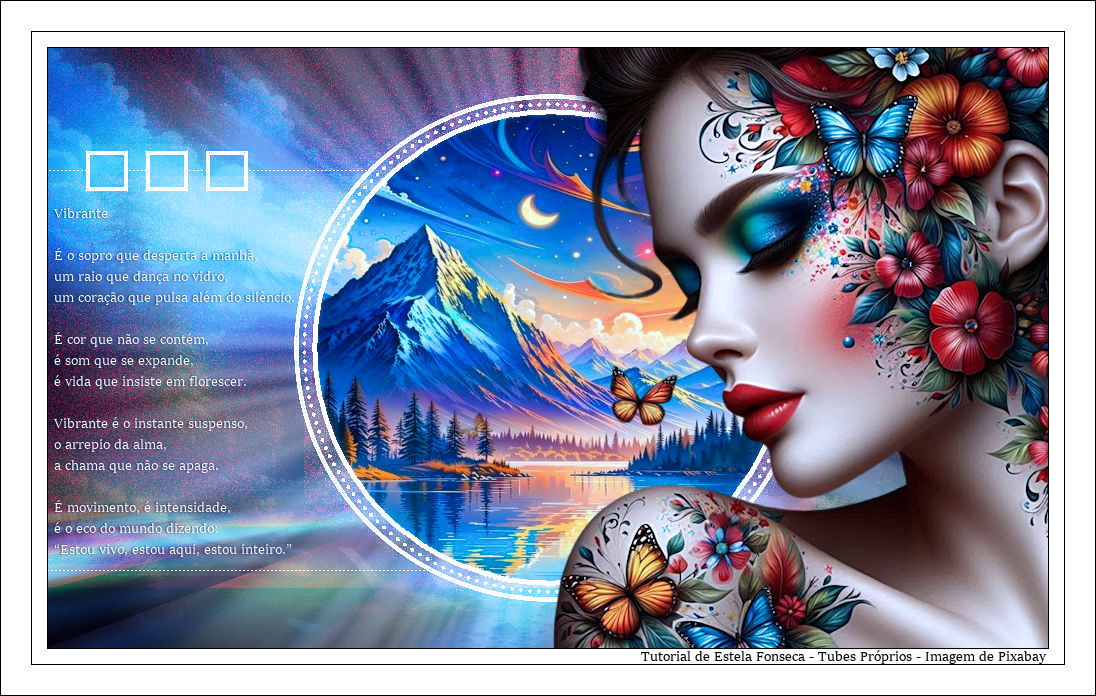
VIBRANTE

TRADUÇÕES:


Agradeço as tradutoras pelo inestimável
trabalho.

1 Tube + 1 Gráfico
(1000 Pixels de largura) + 1 Mask + 1 Texto + 1 Seleção
Tube de imagem de
Pinterest
Gráfico de Pixabay
Mask criada para este
tutorial.
Texto de Copilot
Agradeço aos autores dos tubes, máscaras, gráficos e de todos
elementos utilizados na elaboração deste tutorial.
Não retire a marca d'água ou assinatura dos materiais
fornecidos, não os altere ou distribua sem a permissão dos
autores.
Este tutorial foi criado por Estela Fonseca , qualquer semelhança
é mera coincidência.
Plugins Utilizados:
Filters Unlimited 2.0 / Plugins AB
07
MuRas Meister / Perspective Tiling
Rendu / Nuages
Xero / Radiance
Alien Skin Eye Candy 5 - Impact / Backlight
Preparação:
Abra os tubes e/ou as
imagens , duplique-as e feche as originais.
Trabalhe com as cópias.
Copie a seleção para
a pasta de seleções do PSP.
Abra a Mask no PSP e
Minimize-a.
01- Abra uma nova
imagem transparente de 1000 / 600 pixels.
Selections / Select All
02- Abra a imagem
«Gráfico» Copie e cole na seleção
Selections / Select
None
03- Adjust / Blur /
Gaussian Blur / Radius 25.
Effects / Plugins /
Filters Unlimited 2.0 / Plugins AB 07 / Bits Here...
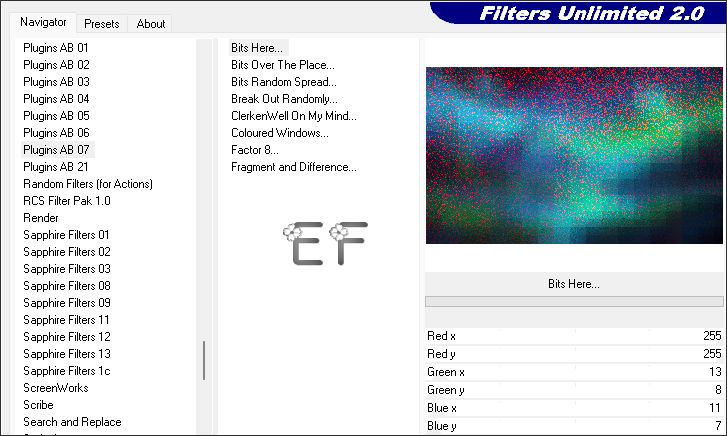
04- Layers / Duplicate
Effects / Plugins
/ MuRas Meister / Perspective Tiling...
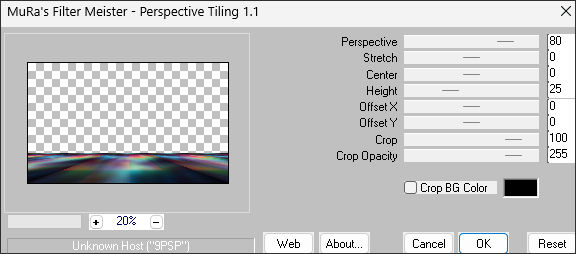
05- Ative a Varinha
Mágica e configure Tolerance 20 e Feather 60

Clique na parte
transparente ... Delete o Teclado 4
Vezes
Selections / Select
None
06- Effects /
Reflection Effects / Rotating Mirror ...
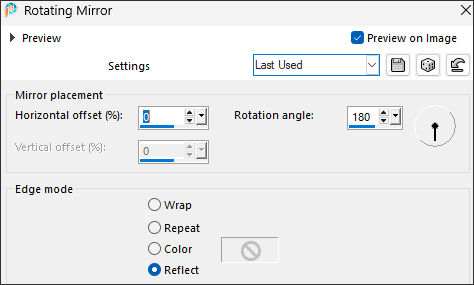
Layers / New Raster
Layer
07- Coloque no Primeiro
Plano a cor #49afcb e no Plano de Fundo a cor branca (#ffffff)
Effects / Plugins /
Rendu / Nuages
Blend Mode / Overlay
08- Layers / New Raster
Layer
Preencha com a cor do
Plano de Fundo (#ffffff)
09- Layers / New Mask
Layer / From Image:EF-Vibante_Mask
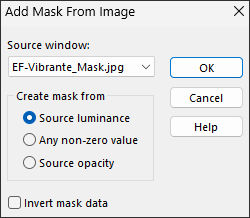
Effects / Edge Effects
/ Enhance More
Layers / Merge / Merge
Group
10- Selections / Load
save selection / Load selection from disk: Vibrante
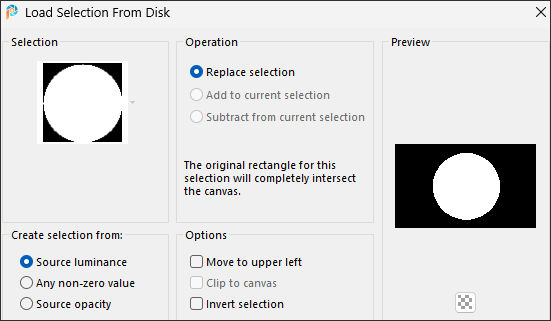
Layers / New Raster
Layer
Preencha com a cor do
Plano de Fundo (branca)
Selections / Modify /
Contract 5
Delete no Teclado...
Mantenha a seleção
11- Ative novamente o
Gráfico... copie e cole como nova layer
Selections / Invert
Edit / Cut ( Essa
imagem será cortada e gravada na memória)
12- Cole como nova layer
Layers / Arrange / Move
Down
Blend Mode / Soft Light
Opacidade 34
13- Effects / Plugins /
Xero / Radiance / Default
Ative a Layer do Topo
Adjust / Hue and
Saturation / Vibrancy 26
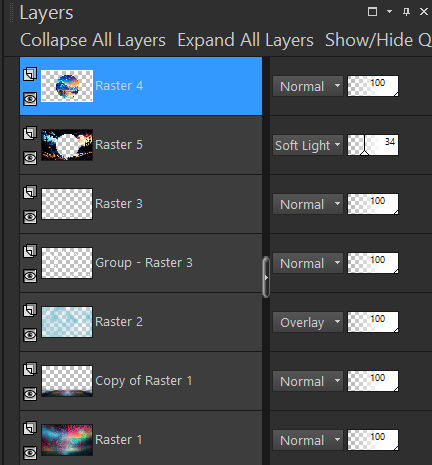
14- Ative a Layer «Raster
3»
Layers / Arrange /
Bring to top
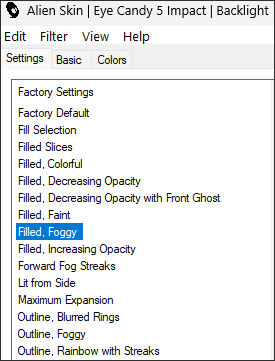
Effects / Plugins /
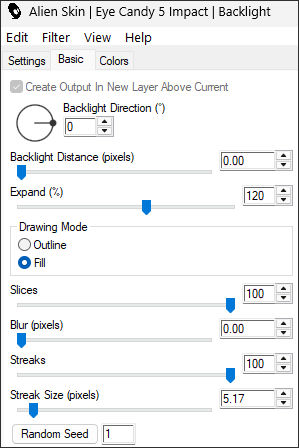
Alien Skin Eye Candy 5 - Impact / Backlight /Filled
Foggy
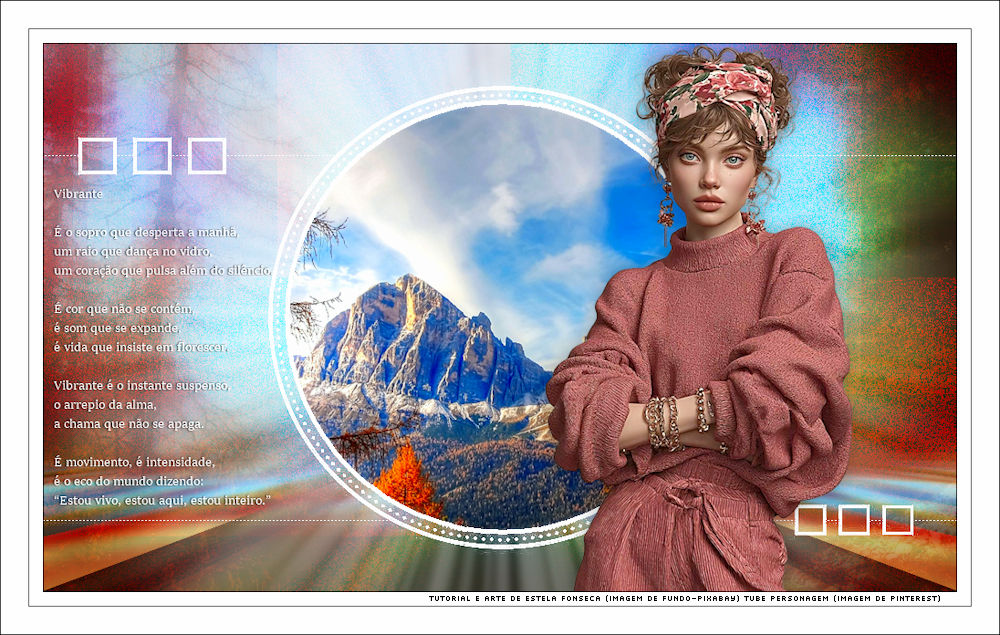
15- Abra o tube da
Personagem ... Remova a Marca D'água...Copie e cole como nova layer
Objects / Align / Right
16- Effects / Edge
Effects / Enhance
Selections / Select
None
17- Abra «EF-Virante_Texto»
... Copie e cole como nova layer
Coloque do lado
esquerdo ... Ver modelo
Effects / 3D Effects /
Drop Shadow: 0 / -1 / 65 / 2,00 / Cor #000000
18- Layers / Merge /
Merge All
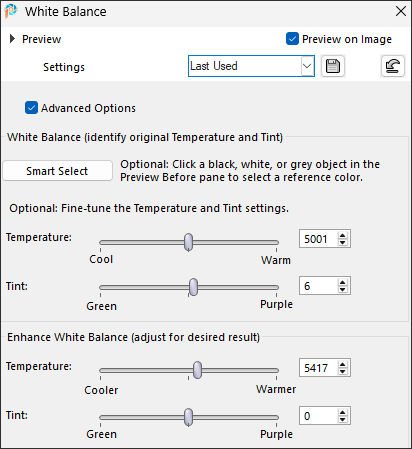
Adjust / Withe Balance
(Opcional) ... na segunda versão não usei este recurso.
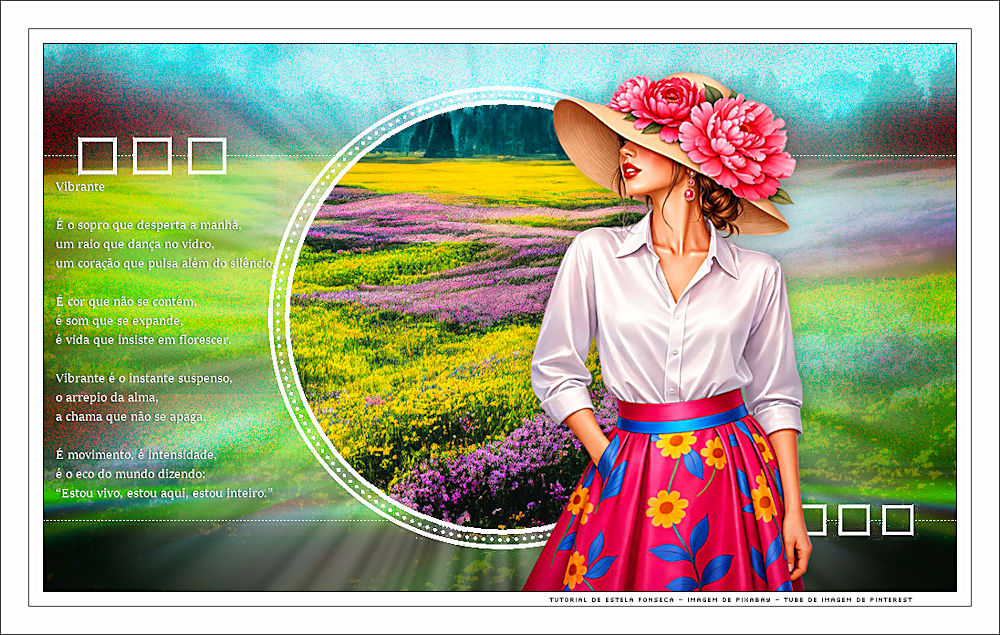
19- Image / Add Borders
/ Symmetric Marcado / 1 pixel cor #000000
15 pixels cor #ffffff
1 pixel cor #000000
30 pixels cor #ffffff
1 pixel cor #000000
20- Assine seu trabalho
Layers / Merge / Merge
All
Image /
Resize / 850 Pixels de Largura ... Resize All Layers
...MARCADO
Salve Como JPG.
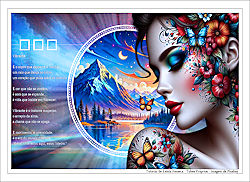

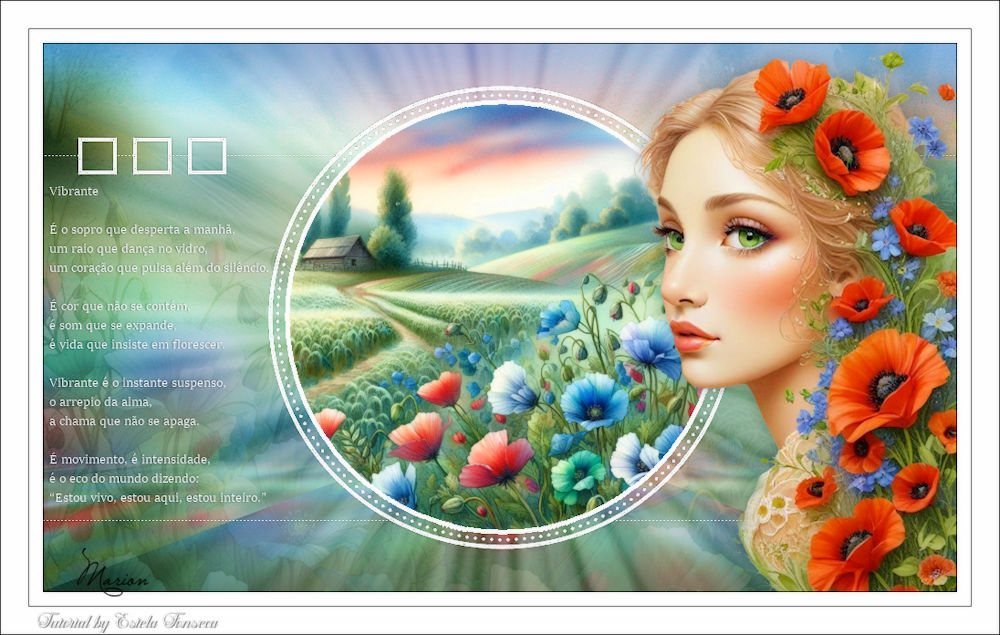
Versão Extra: com tube
próprio - imagens de Pinterest e Pixabay (paisagem)
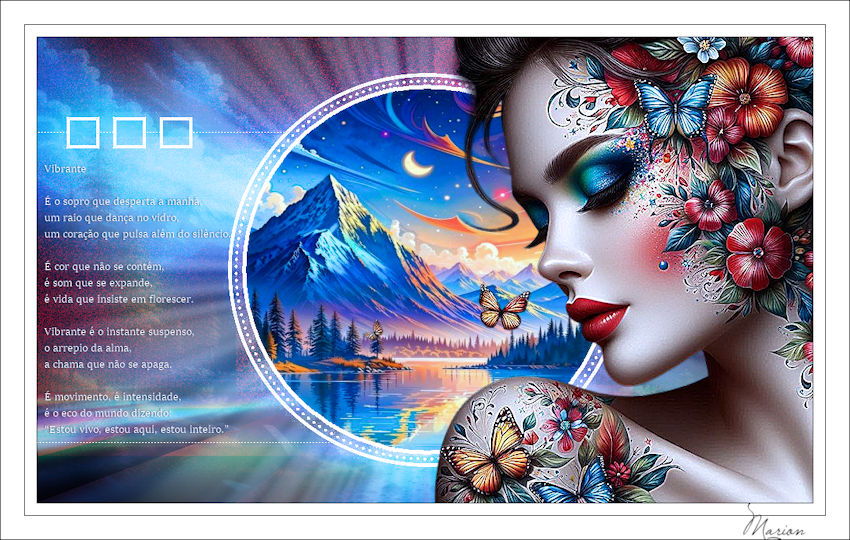
Agradeço a Marión por
testar meus trabalhos...
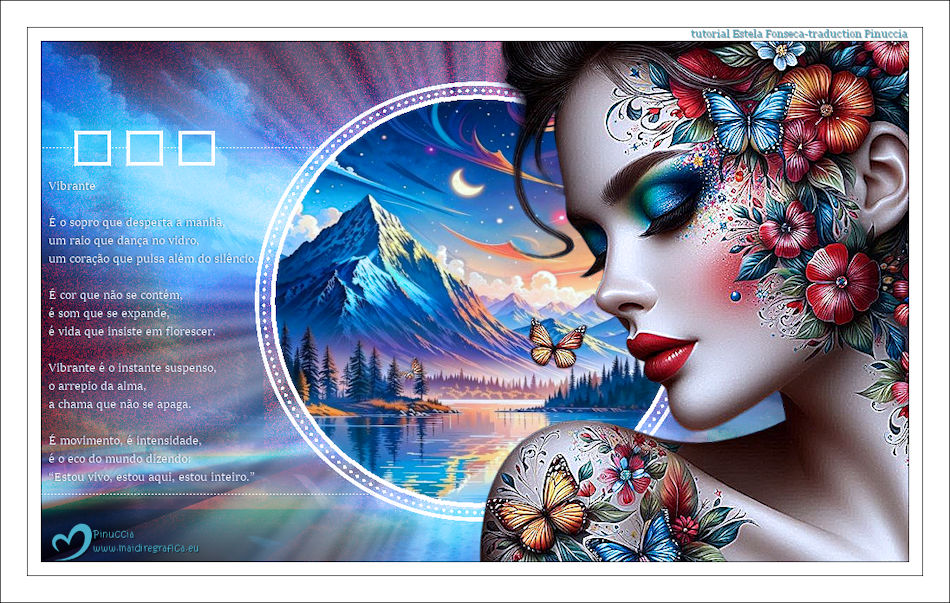
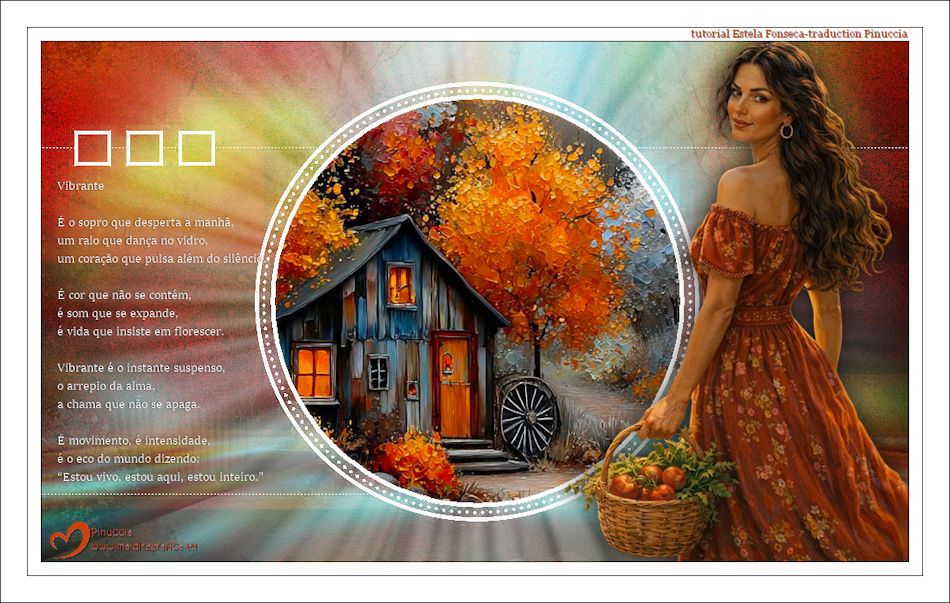
Pinuccia:
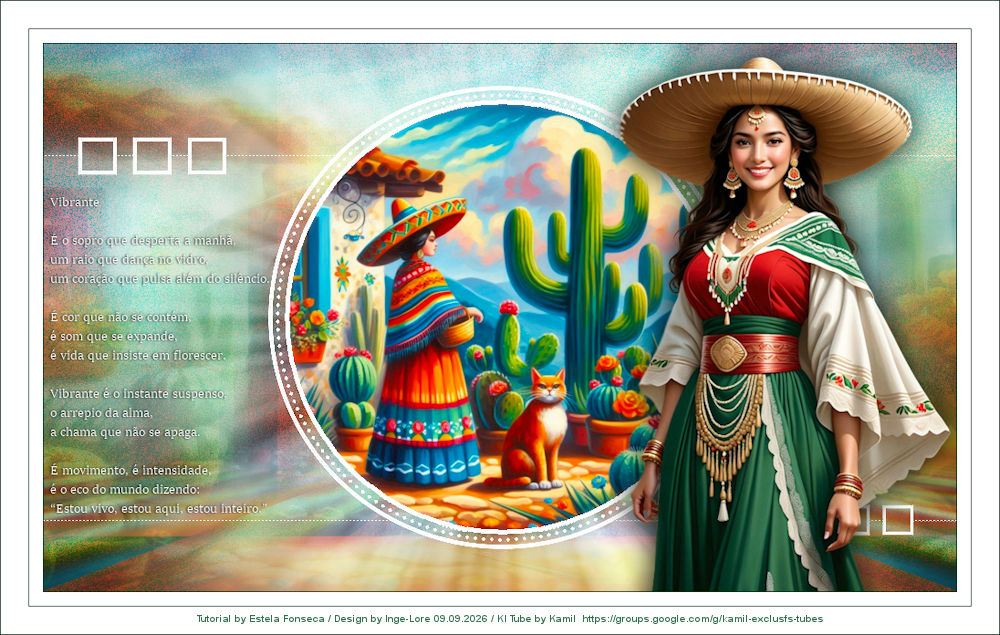
Inge-Lore:
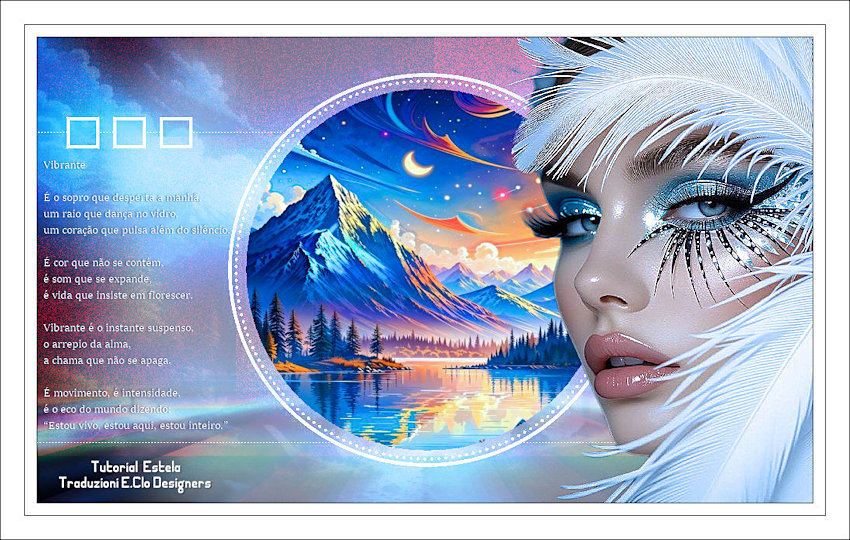
ClO:
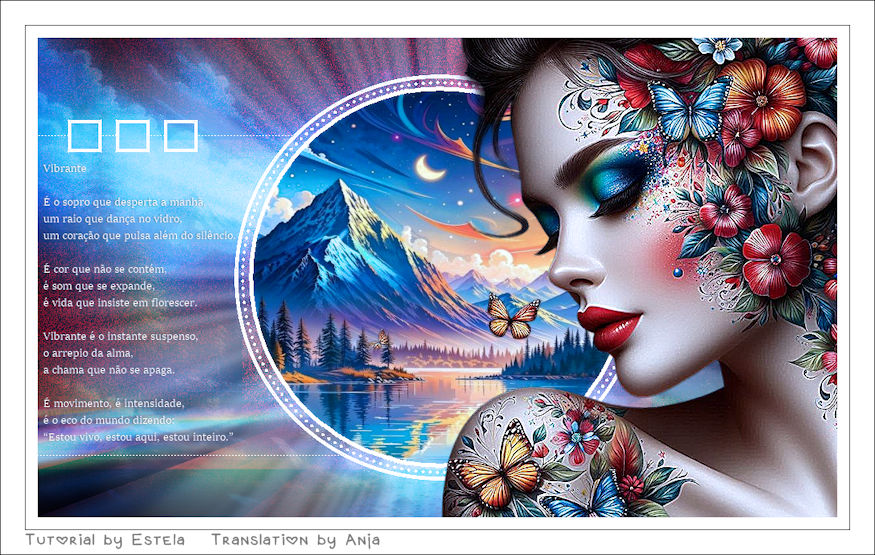
Anja:
©Tutorial criado
por Estela Fonseca em 22/07/2026.
Não alterar nem repassar sem autorização. |