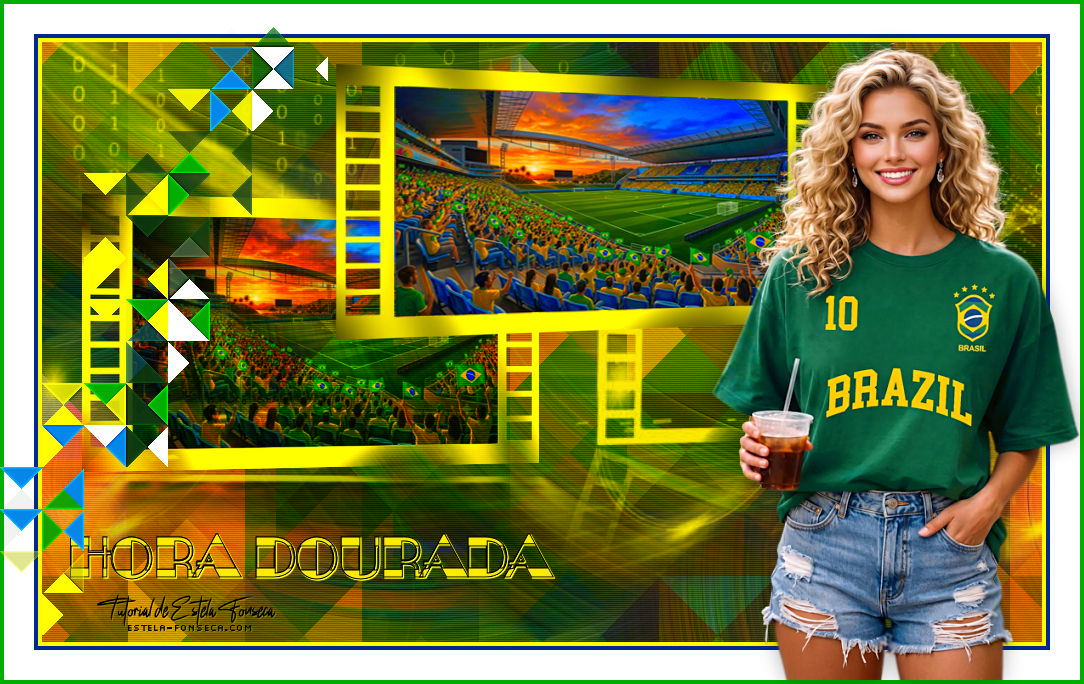
A HORA DOURADA

TRADUÇÕES:


"A “Hora Dourada”
pode ser vista como metáfora da vida:
momentos breves de
intensidade e beleza
que precisamos
reconhecer e aproveitar antes que desapareçam."

Grafico + Tube Personagem
+ Mask + Decos
Tubes de Kamil ...Thanks
Kamil!
Demais materiais
criados especialmente para este trabalho.
Agradeço aos autores dos tubes, máscaras, gráficos e de todos
elementos utilizados na elaboração deste tutorial.
Não retire a marca d'água ou assinatura dos materiais
fornecidos, não os altere ou distribua sem a permissão dos
autores.
Agradeço as maravilhosas tradutoras...Pinuccia,
Clo, Vera Mendes, Hillu, Inge-Lore e Anja.
Este tutorial foi criado por Estela Fonseca , qualquer semelhança
é mera coincidência.
Plugins Usados:
VM Toolbox / Trimosaic
Penta Com / VTR2
Graphics Plus / Cross
Shadow
Alien Skin Eye Candy 5
- Impact
Preparação:
Abra os tubes no PSP,
duplique e feche os originais. Trabalhe com as cópias.
Copie a seleção para a
pasta de seleções do PSP.
Fique a vontade para
mudar os blends e as opacidades de acordo com suas cores
e imagens.
01- Abra uma nova
imagem transparente de 1000/600 Pixels.
Selections / Select All
02- Abra a imagem
«KamilTube- 6093-BG» Copie e cole na seleção.
Selections / Select
None
03- Adjust / Blur /
Radial Blur
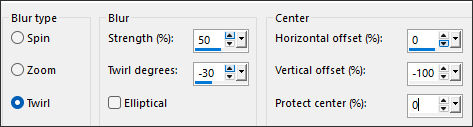
Effects / Edge Effects
/ Enhance
04- Adjust / Hue and
Saturation / Vibrancy
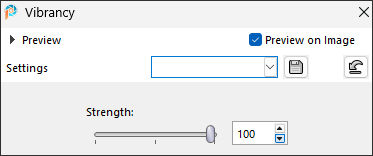
Effects / Image Effects
/ Seamless Tiling:
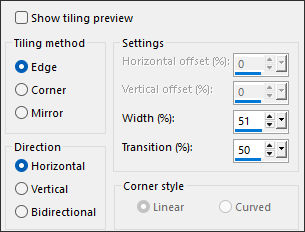
05- Effects / Image
Effects / Seamless Tiling / Default
Layers / Duplicate
Image / Mirror / Mirror
Horizontal
Blend Mode / Overlay
Layers / Merge / Merge
Down
06- Layers / Duplicate
Image / Mirror / Mirror
Vertical
Effects /
Plugins / VM Toolbox / Trimosaic ... Default
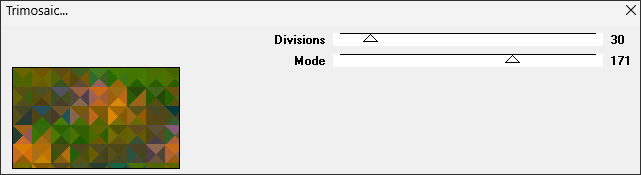
Effects / Image Effects
/ Seamless Tiling / Default
Blend Mode / Hard Light
07- Ative a Layer do
Fundo (Raster 1)
Effects /
Plugins / Penta Com / VTR2
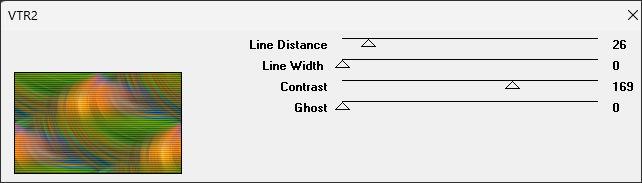
Ative a Layer do Topo
(Copy of Raster 2)
08- Layers / New Raster
Layer
Preencha com a cor
#fcea00
09- Abra a imagem
«p6GjBqsZ9oDtXMyVkbG2Cyyhric » Minimize-a
Layers / New Mask Layer
/ From Image: p6GjBqsZ9oDtXMyVkbG2Cyyhric
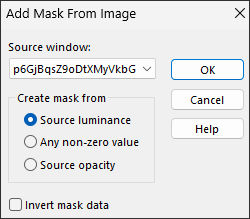
Layers / Duplicate
Layers / Merge / Merge
Group
10- Layers / New Raster
Layer
Selections / Load save
selection / Load selection from disk: Hora_Dourada
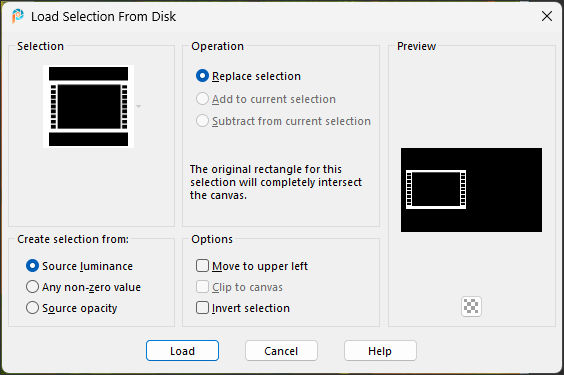
Preencha com a cor do
Primeiro Plano (mesma cor usada na mask)
Effects / Plugins/
Graphics Plus / Cross Shadow...Default.
11- Selections / None
Ative a Varinha Mágica
(Feather e Tolerance em 0) selecione o centro da "Frame"
12- Layers / New Raster
Layer
Abra «KamilTube-
6093-BG» copie e cole na seleção
Selections / Select
None
13- Adjust / Hue and
Saturation / Vibrancy
Layers / Merge / Merge
Down
14- Effects / Geometric
Effects / Perspective-Horizontal:
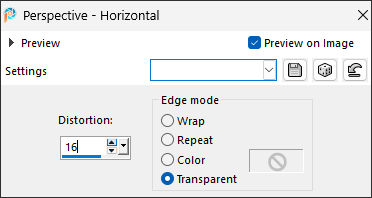
Layers / Duplicate
15- Effects / Geometric
Effects / Perspective-Horizontal... Na memória.
Pick (k) Posicione ...
Mude apenas os valores para Position X: 293 / Y: 22

16- Ative a Layer «Raster
2»
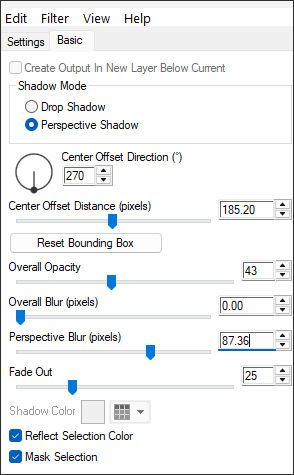
Effects / Plugins /
Alien Skin Eye Candy 5 - Impact / Perspective Shadow / «Reflect in Front, Sharp»
Em Basic:
Mude apenas os valores
de overall Opacity (43) e Perspective Blur (87.36)
17- Ative a Layer do
Topo
Abra o «EF-Hora_Dourada_Texto»
Copie e Cole como nova layer
Posicione à gosto
Effects / 3D Effects /
Drop Shadow: 1 / 1 / 100 / 1 / Cor #ffff00
Layers / Duplicate
18- Image / Add Borders
/ Symmetric Marcado / 4 Pixels cor #ffff00
4 Pixels azul
30 pixels cor branco
19- Abra o tube da
Personagem, copie e cole como nova layer
Image / Resize / 85%...
Resize all Layers .. Desmarcado
Posicione a gosto
Aplique uma sombra de
sua escolha:0 / 0 / 35 / 30 / Cor #000000
20- Abra o tube «EF-Hora_Dourada_Deco_1
» Copie e cole como nova layer
Pick (k) Posicione ...
Mude apenas os valores para Position X: 750 / Y: 37
Effects / 3D Effects /
Drop Shadow: 1 / 1 / 100 / 1 / Cor #000000
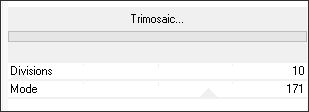
21- Effects / Plugins /
Filters Unlimited 2.0 / VM ToolBox / Trimosaic:
Objects / Align / Left
(opcional)
Adjust / Sharpness /
Sharpen More
22- Assine seu trabalho
Image / Add Borders
/ Symmetric Marcado / 4 Pixels cor verde
Image /
Resize / 850 Pixels de Largura ... Resize All Layers
...MARCADO
Salve Como JPG.
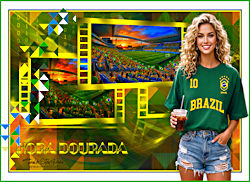

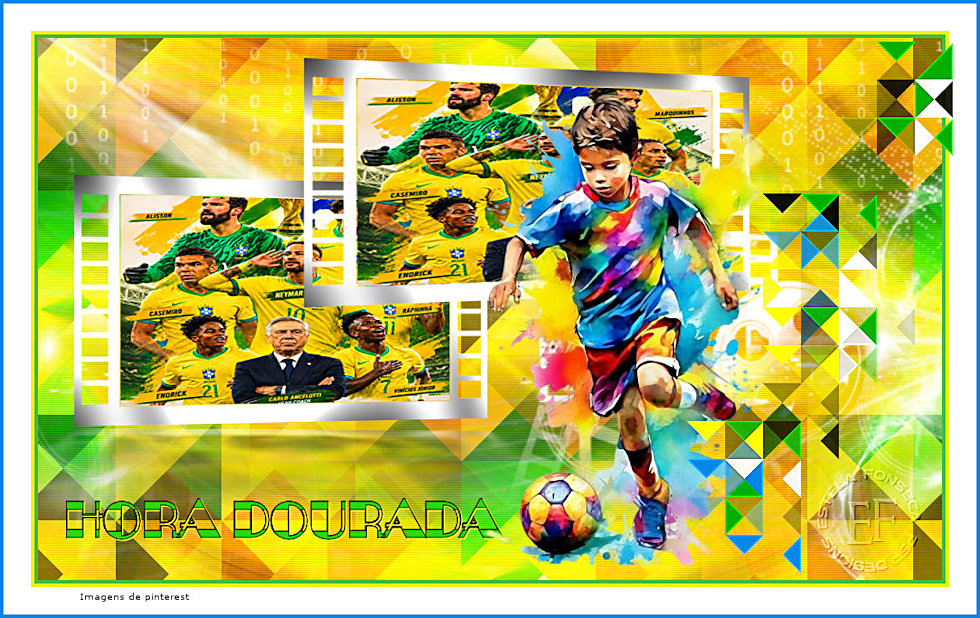
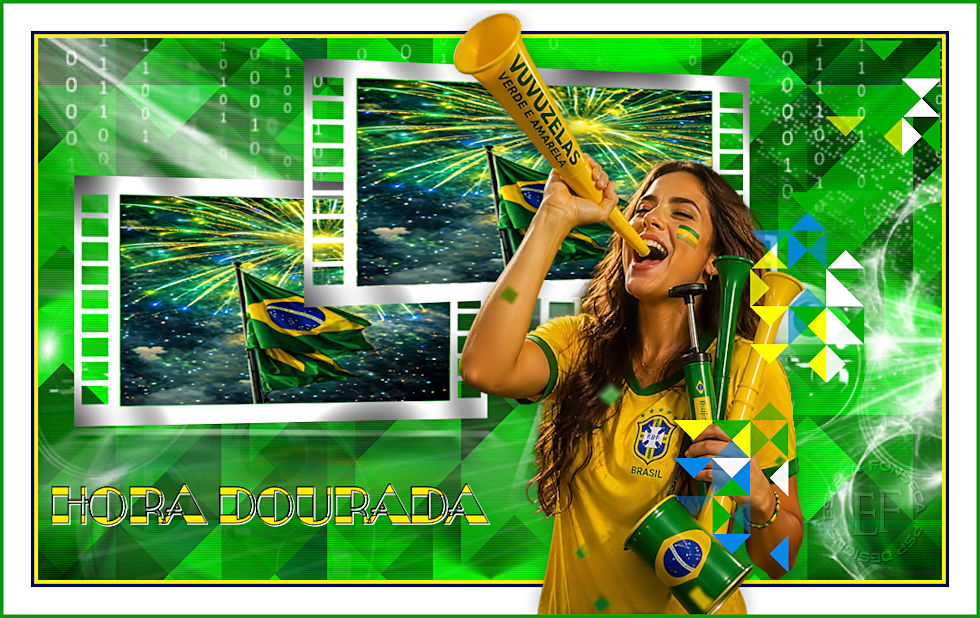
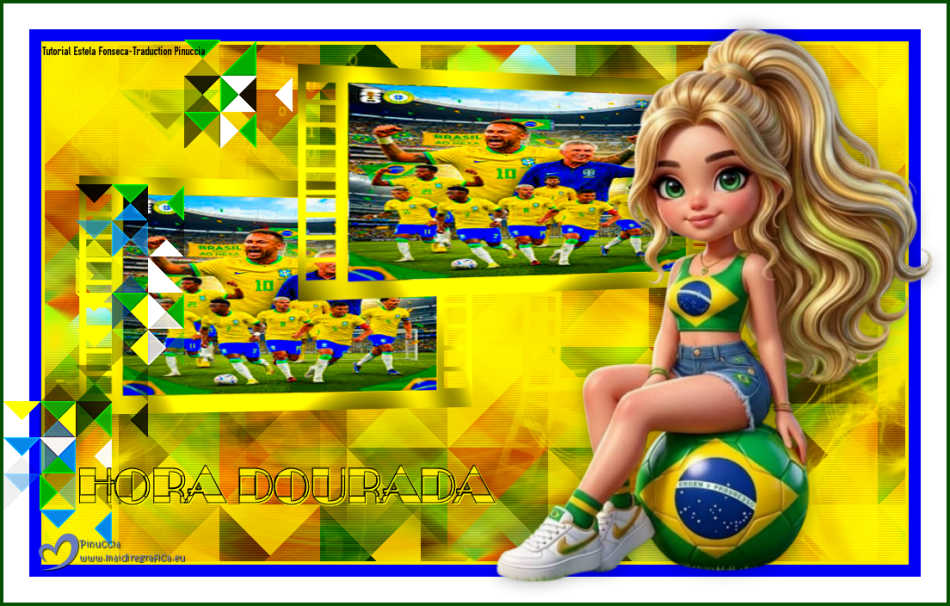
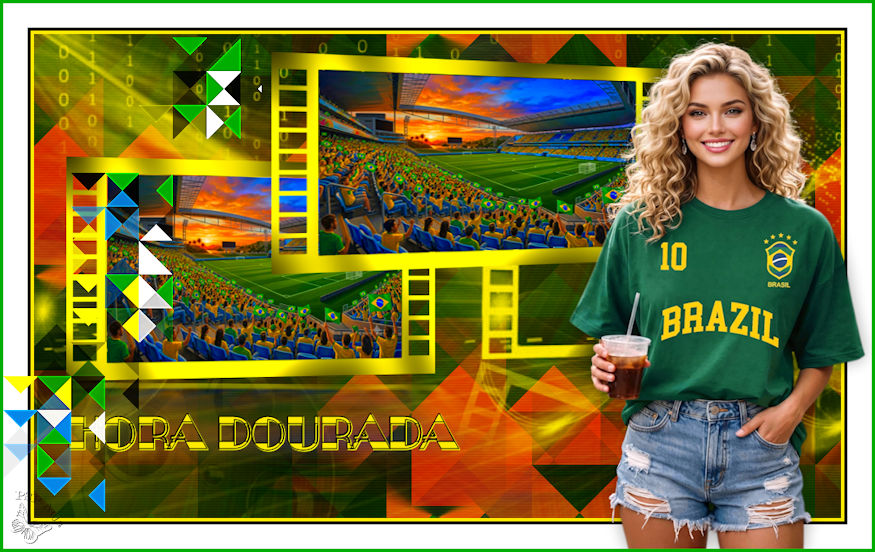
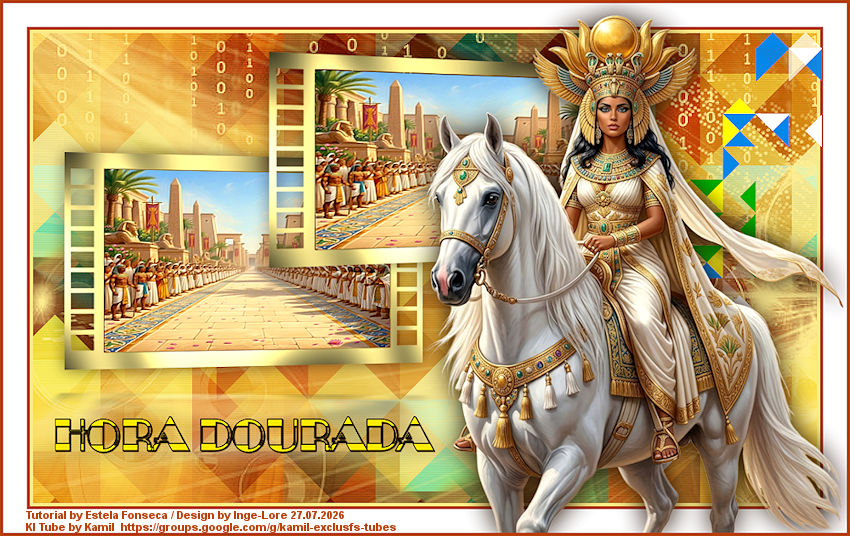
Versão com tubes de
Imagens de Pinterest:
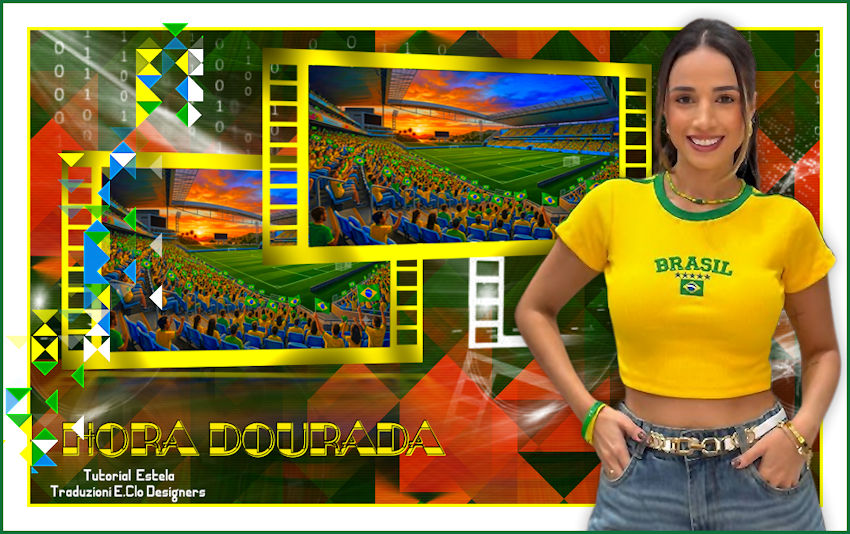
Clo:
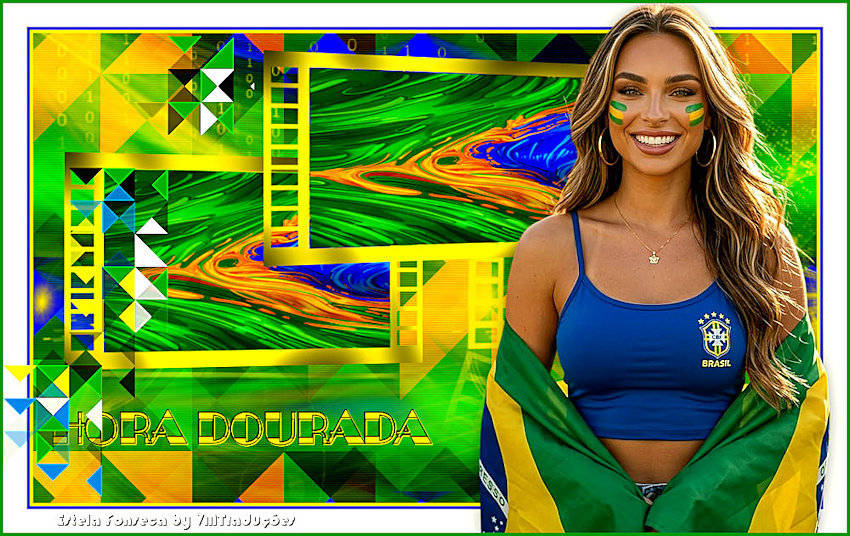
Vera Mendes:
Pinuccia:
Anja:
Inge-Lore:


©Tutorial criado
por Estela Fonseca em 20/06/2026.Todos os direitos
reservados.
Não alterar nem repassar sem autorização. |