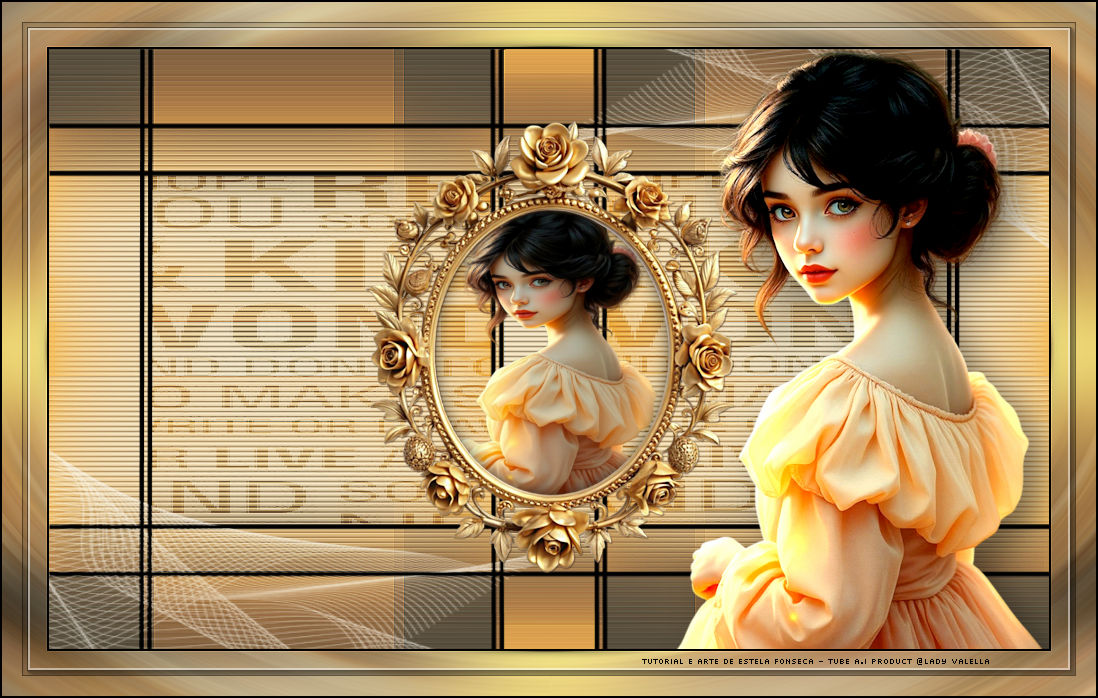
ELORA

TRADUÇÕES:


Agradeço as tradutoras pelo inestimável
trabalho.

1 Tube + 1 Mask + 3 Decos
Tube A.I product @ Lady
Valella
Agradeço aos autores dos tubes, máscaras, gráficos e de todos
elementos utilizados na elaboração deste tutorial.
Não retire a marca d'água ou assinatura dos materiais
fornecidos, não os altere ou distribua sem a permissão dos
autores.
Este tutorial foi criado por Estela Fonseca , qualquer semelhança
é mera coincidência.
Plugins Utilizados:
Toadies / What Are You?
Filters Unlimited 2.0 / Tile&Mirror
Alien Skin Eye Candy 5
/ Impact
AAA Frame / Foto Frame
Preparação:
Abra os tubes e/ou as
imagens , duplique-as e feche as originais.
Trabalhe com as cópias.
Abra a Mask no PSP e
Minimize-a
Primeiro Plano cor
#404448
Plano de Fundo cor
#dacab0
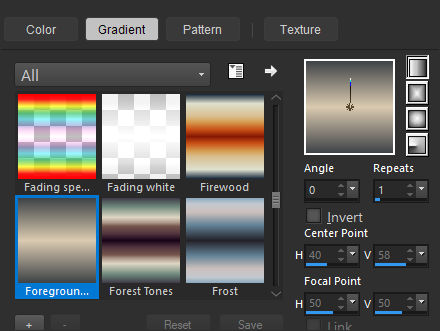
Forme no Primeiro Plano
um Gradiente «Linear» configure como segue:
01- Abra uma nova
imagem transparente de 1000 / 600 pixels.
Preencha com o
gradiente
02- Adjust / Blur /
Gaussian Blur / Radius 25
Abra a Mask «EF-Mask_Elora
» no PSP e Minimize-a.
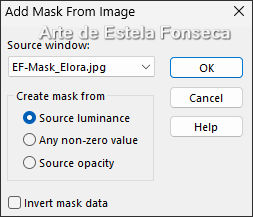
03- Layers / New Mask
Layer / From Image:EF-Mask_Elora
Layers / Merge / Merge
Group
04- Layers / New Raster
Layer ... Preencha com a cor do Plano de Fundo
Layers / Arrange / Move
Down
05- Ative a layer do Topo
Blend Mode / Multiply
Layers / Merge / Merge
Down
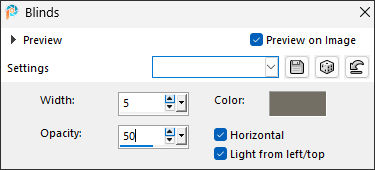
06- Effects /
Texture Effects / Blinds: Cor do Primeiro Plano
Effects / Texture
Effects /
Weave ... weave cor #dda46b /Gap cor #f9e2b4
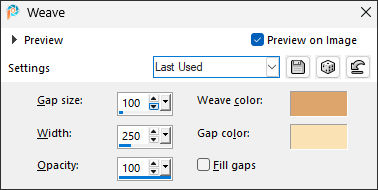
07- Effects / Plugins /
Toadies / What Are You? 3/20
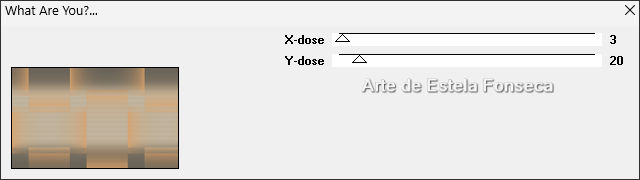
Effects / Edge Effects
/ Enhance
08- Effects /
Reflection Effects /
Rotating Mirror:
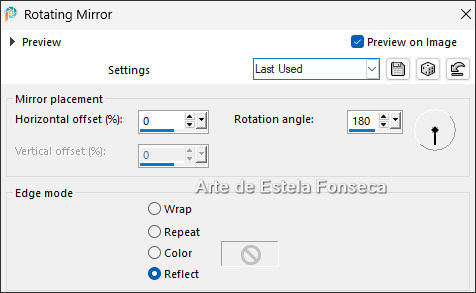
Effects / Plugins /
Filters Unlimited 2.0 / Tile&Mirror/Seamless Blend
(vertical)
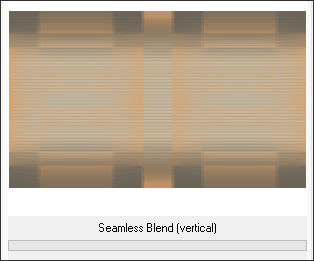
09- Layers / Duplicate
Blend Mode / Hard Light
10- Abra o «EF-Elora_Deco_1»
Copie e cole como nova layer
Não Mova!
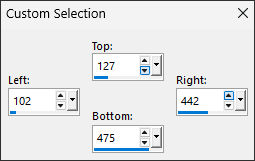
11- Selections(S) /
Custom Selection:
Layers / New Raster
Layer
12- Abra «EF-Elora_Deco_2»
Copie e cole na seleção
Selections / Select
None
Blend Mode / Overlay
13- Layers / Duplicate
...
Pick (K) Position X e
Position Y como na imagem abaixo:

14- Abra «EF-Elora_Deco_3»
Copie e cole como nova layer
Blend Mode / Soft Light
Layers / Duplicate
15- Abra a «Frame» Copie e
cole como nova layer
Ative a Varinha Mágica
com Feather e Tolerance em Zero ...
Selecione o centro da
Frame
16- Layers / New Raster
Layer
Layers / Arrange / Move
Down
Selections / Modify /
Expande ... 5 Pixels
17- Abra o tube da
Personagem ... Copie e cole na seleção
Adjust / Sharpness /
Sharpen
18- Layers / New Raster
Layer
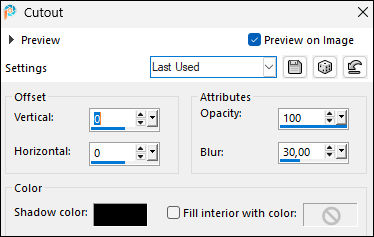
Effects / 3D Effects /
Cutout:
19- Selections / Select
None
Layers / Merge / Merge
Down
Ative a Layer do Topo
20- Effects / 3D
Effects / Drop Shadow: 1 / 1 / 50 / 1,00 / Cor #32261f
Cole como nova layer (o
tube ainda está na memória)
Coloque do lado direito
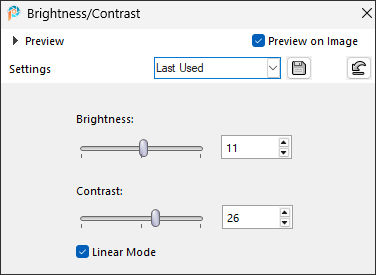
21- Adjust / Brightness
and Contrast / Brightness/Contrast... (opcional)
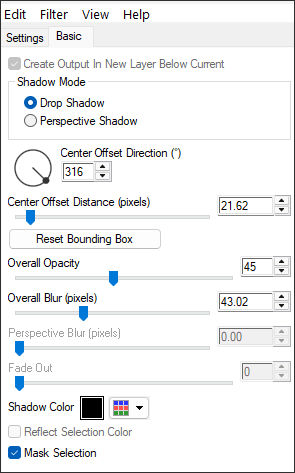
22- Effects / Plugins /
Alien Skin Eye Candy 5 / Impact / Perspective Shadow...
23- Image / Add Borders /
Symmetric Marcado / 2 Pixels cor #000000
Selections / Select All
Image / Add Borders /
Symmetric Marcado / 40 Pixels qualquer cor
24- Effects / Image Effects
/ Seamless Tiling / Default
Selections / Invert
Adjust / Blur /
Radial Blur:
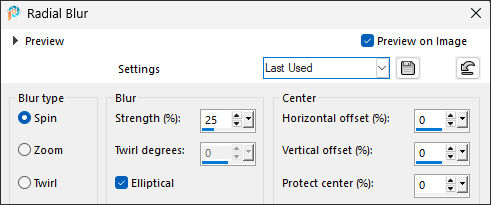
25- Selections / Select
All
Selections / Modify /
Contract 20
Effects / Plugins / AAA Frame / Foto Frame:
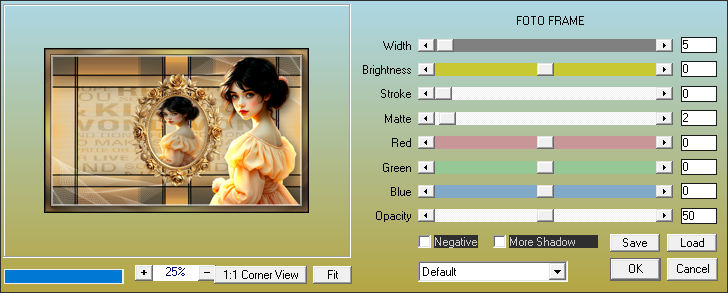
Selectons / Select None
26- Abra o Texto ...
Copie e cole como nova layer
Posicione à esquerda
como no modelo final.
Effects / 3D Effects /
Drop Shadow: 1 / 2 /100 / 0,00 / #fcfec4
27- Assine seu trabalho
Image / Add Borders /
Symmetric Marcado / 2 Pixels cor #000000
Image /
Resize / 850 Pixels de Largura ... Resize All Layers
...MARCADO
Salve Como JPG.


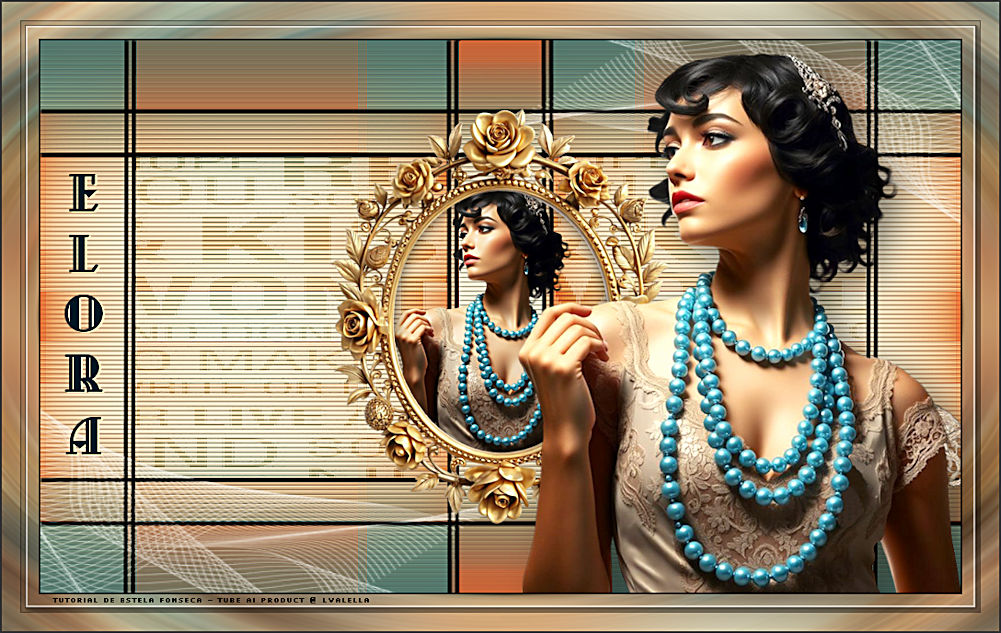
Versão Extra: Tube I.A
de LValella:
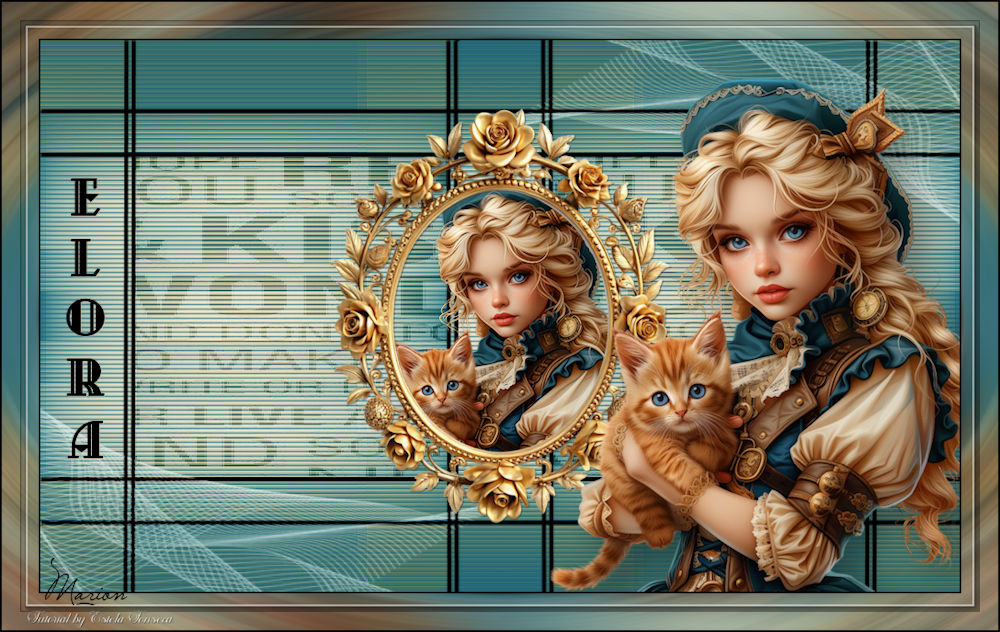
Obrigada Marión por
TESTAR e
revisar meu trabalho.
Pinuccia:
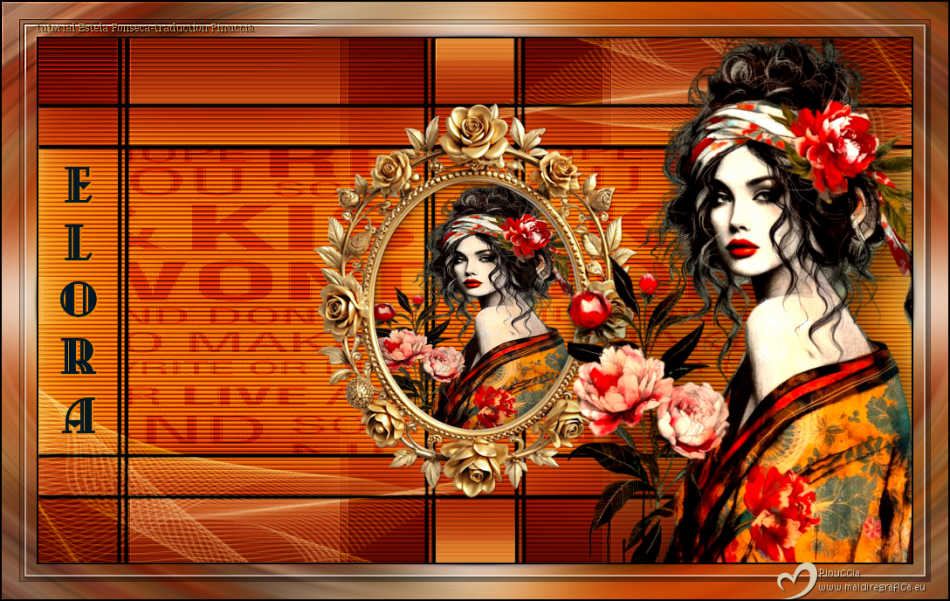
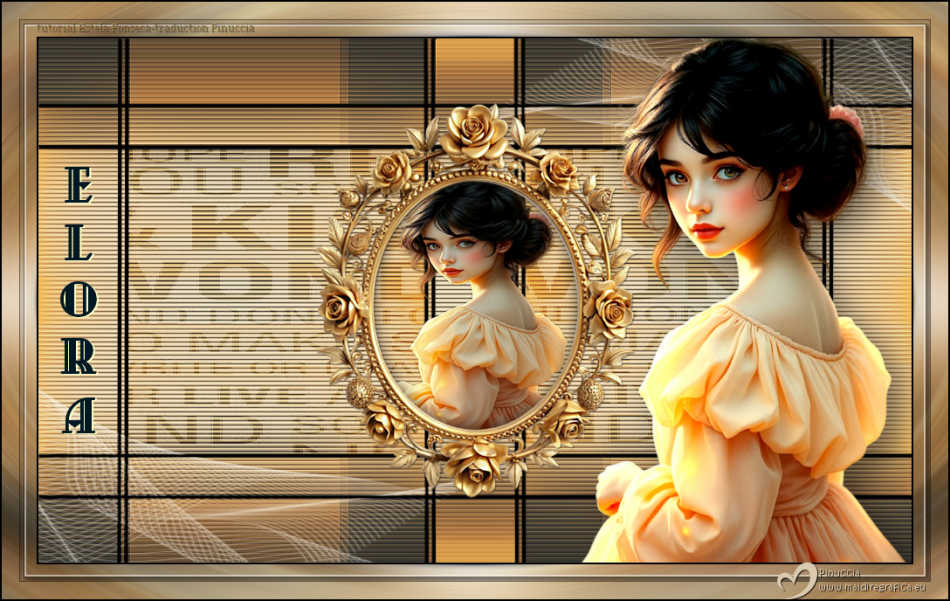
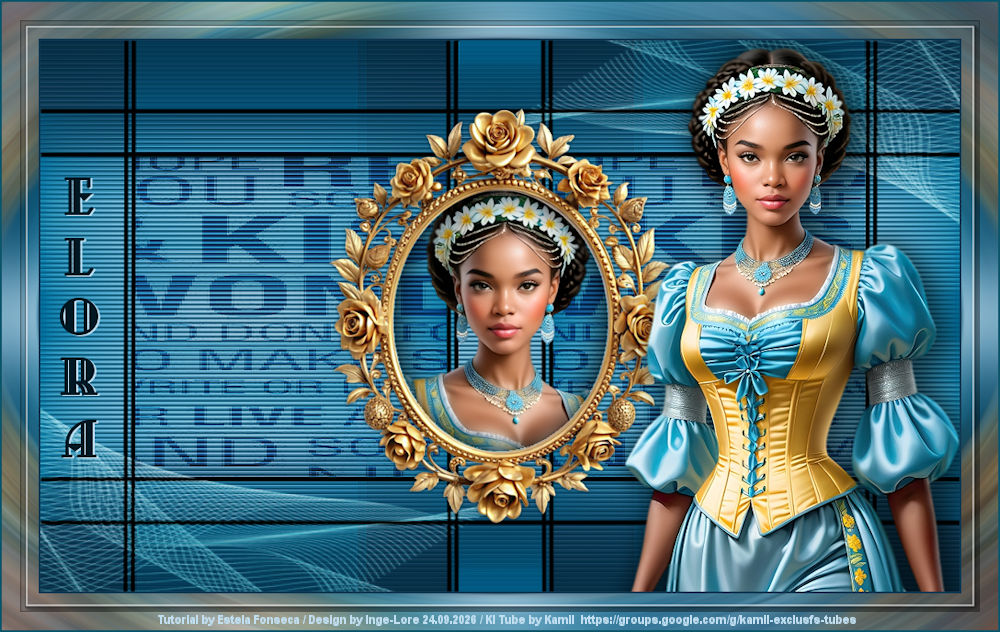
Inge-Lore:
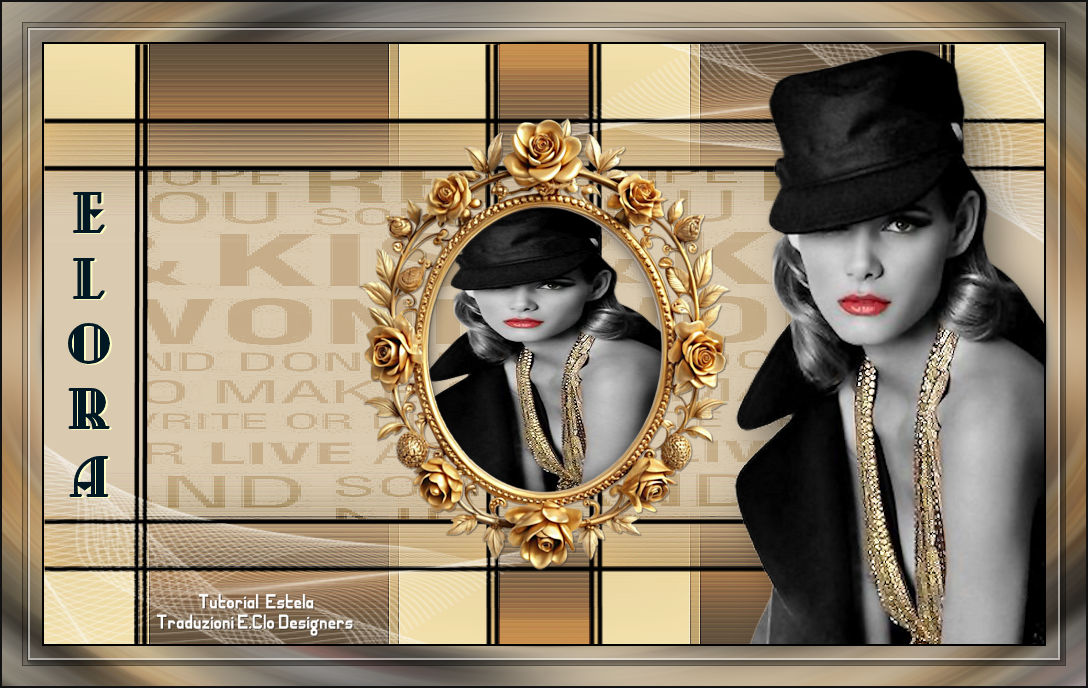
Clo:



©Tutorial criado
por Estela Fonseca em 29/07/2026.
Não alterar nem repassar sem autorização. |