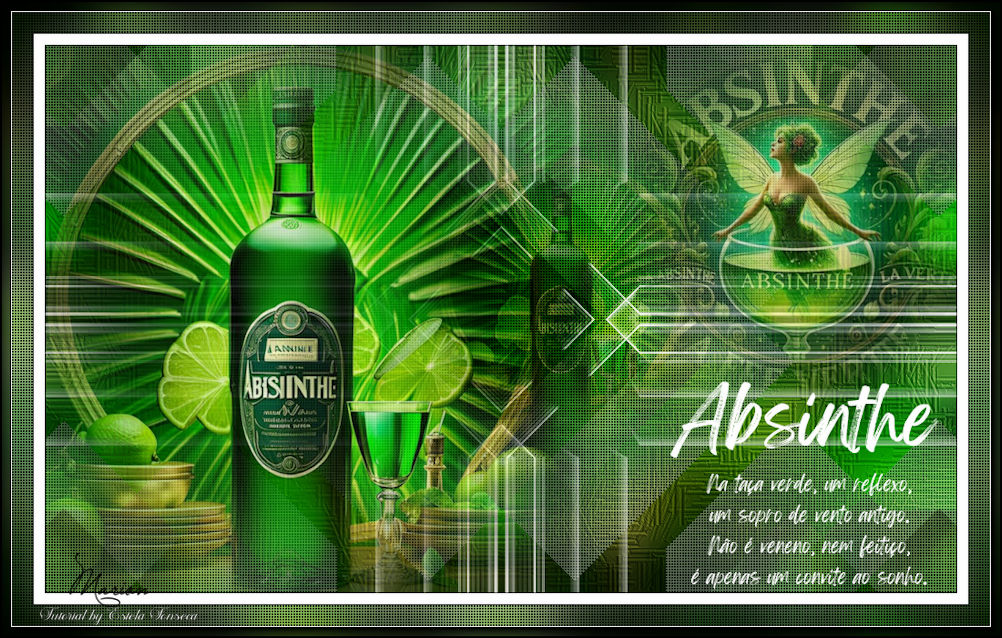
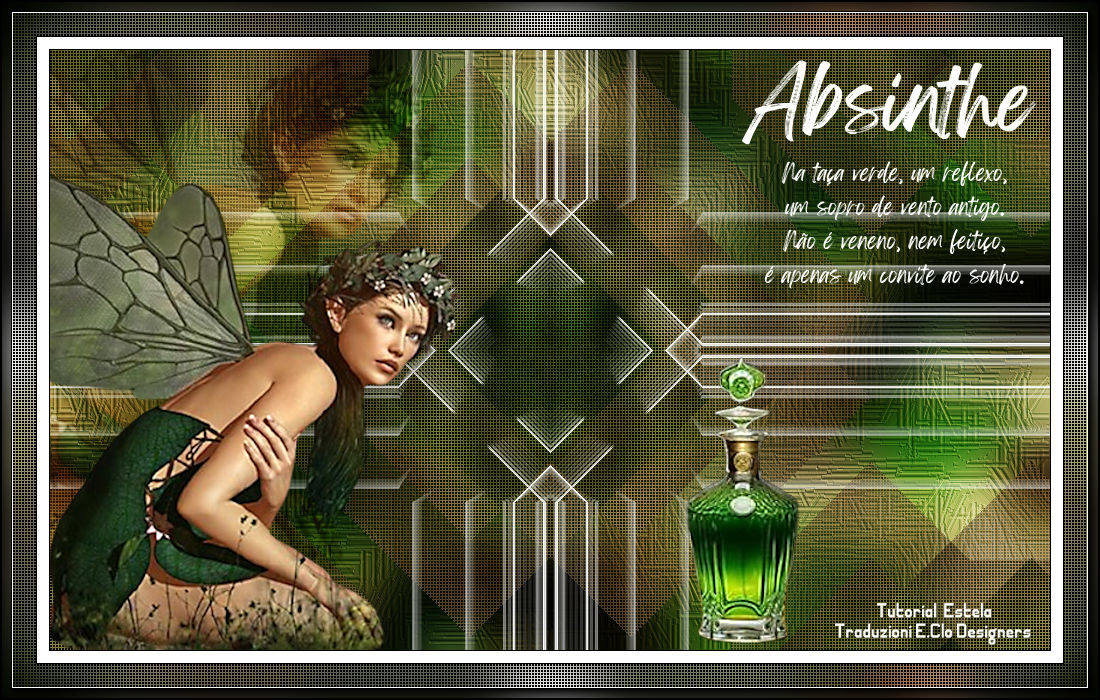
ABSINTHE

TRADUÇÕES:


Agradeço as tradutoras pelo inestimável
trabalho.

1 Tube + 2 Decos + 1
Imagem JPG
Tube de Gráfico de Pinterest
Agradeço aos autores dos tubes, máscaras, gráficos e de todos
elementos utilizados na elaboração deste tutorial.
Não retire a marca d'água ou assinatura dos materiais
fornecidos, não os altere ou distribua sem a permissão dos
autores.
Este tutorial foi criado por Estela Fonseca , qualquer semelhança
é mera coincidência.
Plugins:
Simple >>> Diamonds
It@lian Editors Effect
>>> Effetto Fantasma
MuRa's Meister
>>> Copies
Alien Skin Eye Candy 5
>>> Impact
Graphics Plus >>> Cross
Shadow
AAA Frames >>> Foto
Frame
Preparação:
Abra os tubes e/ou as
imagens , duplique-as e feche as originais.
Trabalhe com as cópias.
Copie as seleções (se
houver) para
a pasta de seleções do PSP.
Sempre que trabalhar
com "Masks" minimize-as no PSP.
Você pode colorir os
elementos decorativos de acordo com suas cores.
Você também pode mudar
os (modos de misturas=Blend Modes).
CORES:

01- Abra uma nova
imagem transparente de 1000 / 600 pixels.
Selections / Select All
02- Abra a imagem
«JPG» Copie e cole na seleção
Selections / Select
None
03- Effects / Image
Effects / Seamless Tiling:
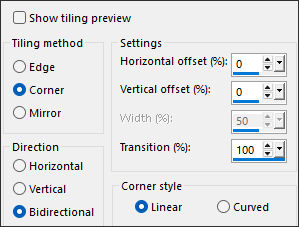
Adjust / Blur /
Gaussian Blur / Radius 25
04- Layers / Duplicate
Effects / Texture
Effects / Straw Wall...Cor #1
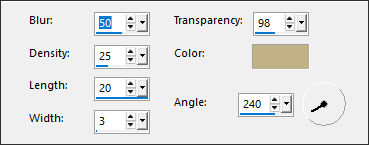
05- Blend Mode / Soft
Light
Layers / Merge / Merge
Down
06- Layers / Duplicate
Image / Resize / 60%...
Resize All Layers ... Desmarcado
07- Effects / Plugins
/ Filters Unlimited 2.0 /Simple / Diamonds
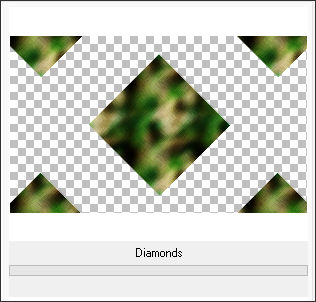
08- Primeiro Plano cor
#3 / Plano de Fundo Cor #3 (para mim essas cores
melhoraram meu resultado)
Effects / Plugins /
It@lian Editors Effect / Effetto Fantasma: 41/41
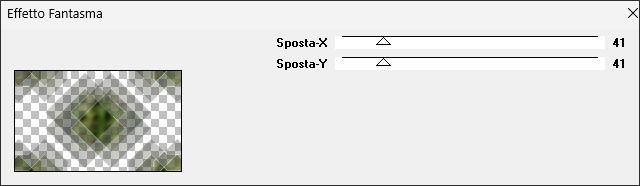
09- Layers / Duplicate
Layers / Merge / Merge
Down
Effects / Texture
Effects / Weave (Cor branca e cor preta)
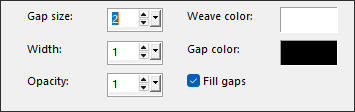
10- Effects /
Reflection Effects / Default
Abra «EF-Absinthe_Deco_1»
Copie e cole como nova layer
Effects / Plugins /
MuRa's Meister / Copies...
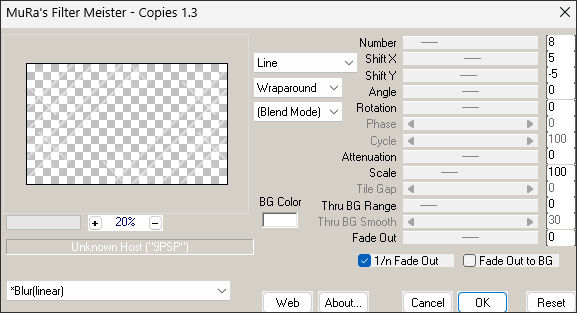
11- Effects /
Reflection Effects / Kaleidoscope...
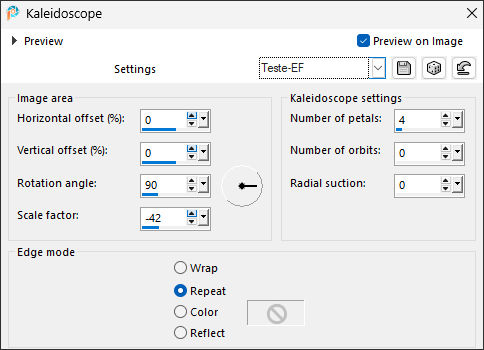
12- Abra o tube da
personagem ...Copie e cole como nova layer
Objects / Align / Left
Blend Mode / Soft Light
13- Cole como nova
layer ... o tube que ainda está na memória.
Image / Resize / 60%...
Resize ... All layers ... desmarcado
Objects / Align /
Bottom
Objects / Align / Left
14- Adjust / Sharpness
/ Unshsrp Mask / Default
Effects / Plugins /
Alien Skin Eye Candy 5 / Impact / Perspective Shadow /
Drop Shadow Blurry...
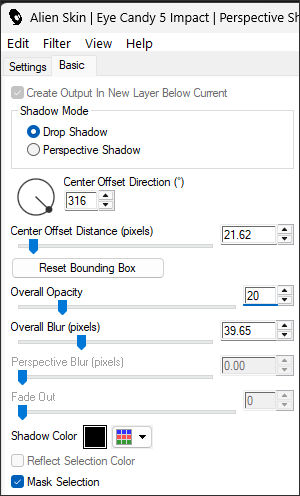
15- Abra o «EF-Absinthe_Deco_2»
copie e cole como nova layer
Posicione como desejar
16- Image / Add Borders
/ Symmetric Marcado / 1 pixel cor (2) #000000
12 pixels cor (3) #ffffff
1 pixel cor (2) #000000
17-Selections / Select
All
Image / Add Borders /
Symmetric Marcado /35 pixels cor #4
18- Effects / Image
Effects / Seamless Tiling / Default
Selections / Invert
Adjust / Blur /
Gaussian Blur / Radius 25
19- Effects / Plugins /
Graphics Plus / Cross Shadow / Default
Effects / Texture
Effects / Weave ... Mesmas configurações de antes.
20- Effects / Plugins /
AAA Frames / Foto Frame:
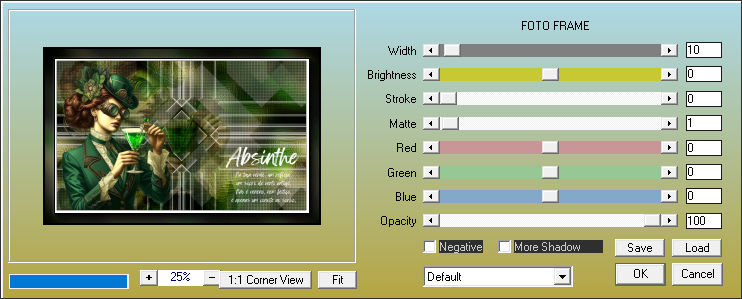
Selections / Select
None
21- Assine seu trabalho
Image / Add Borders
/ Symmetric Marcado / 1 pixel cor #000000
Image /
Resize / 850 Pixels de Largura ... Resize All Layers
...MARCADO
Salve no
formato JPG.
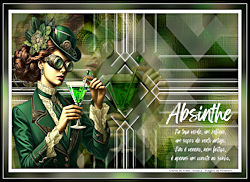

Versão Extra: com tubes
próprios - imagens de Pinterest
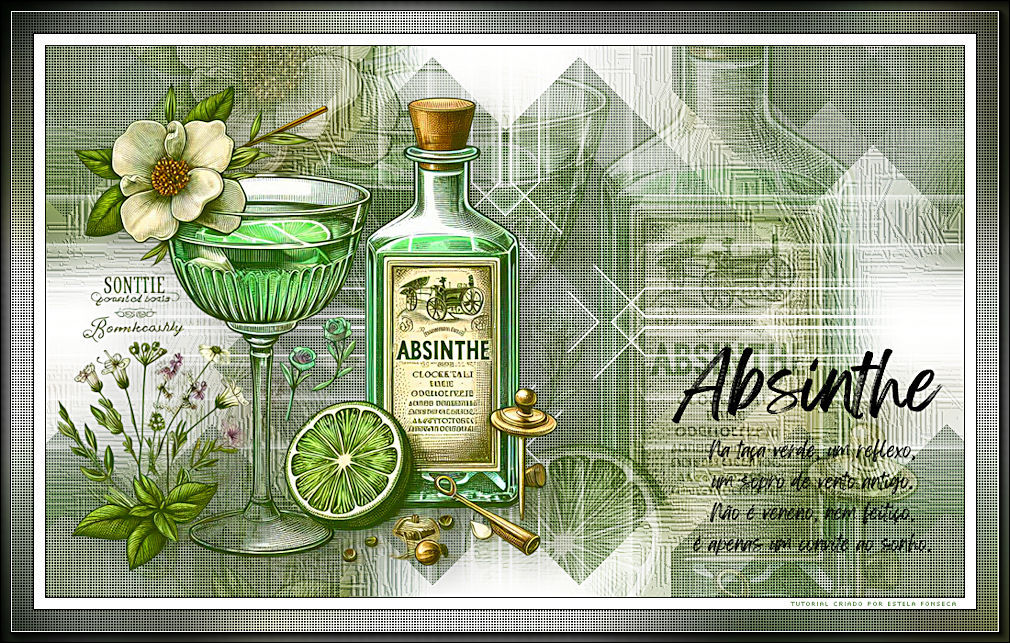
Obrigada Marión por testar
meu trabalho.
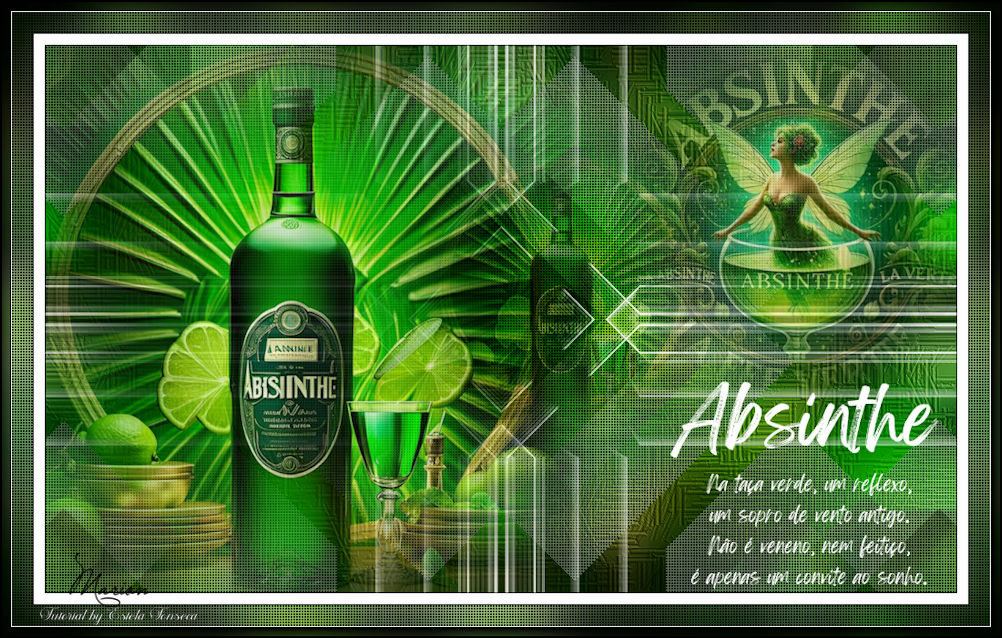
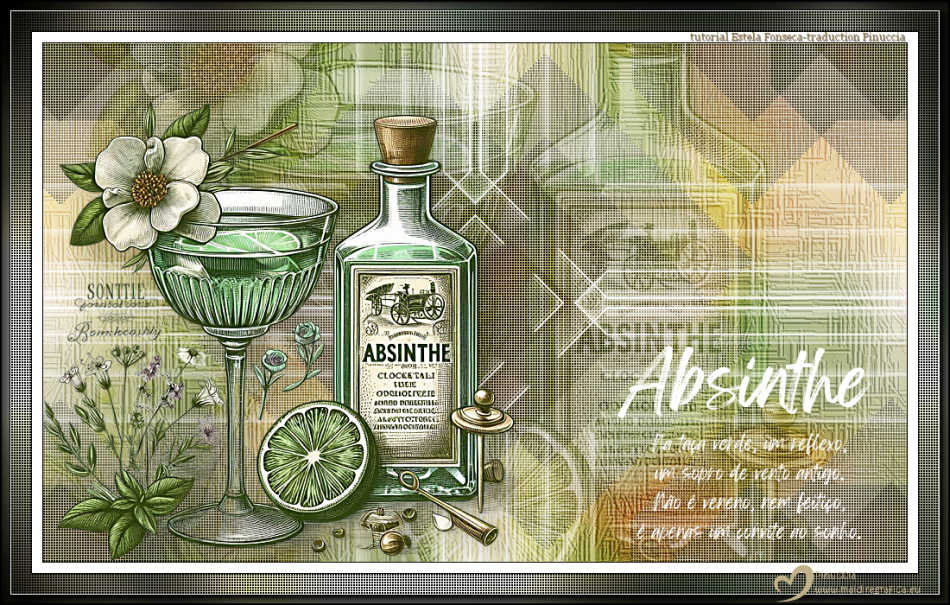
Pinuccia:
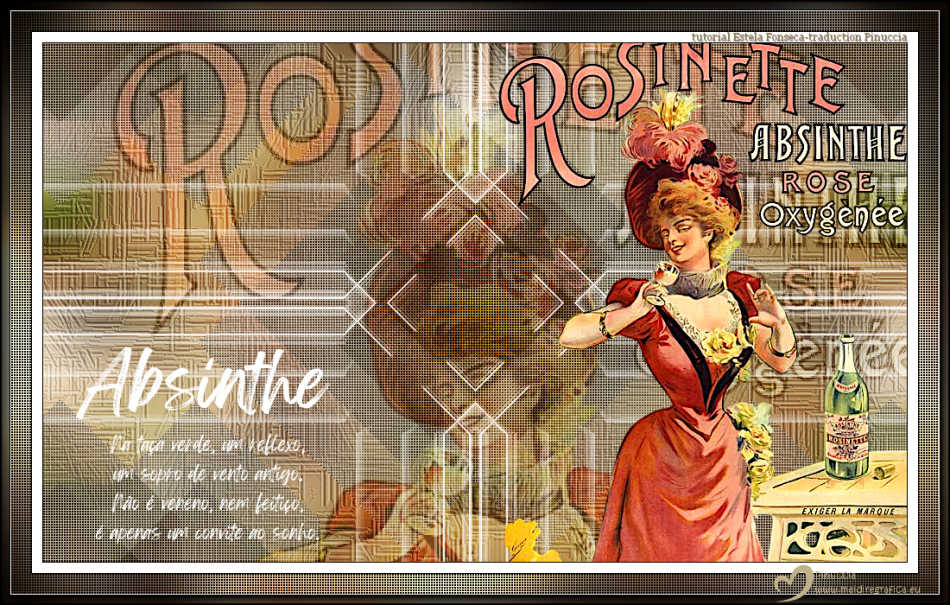
Inge-Lore:
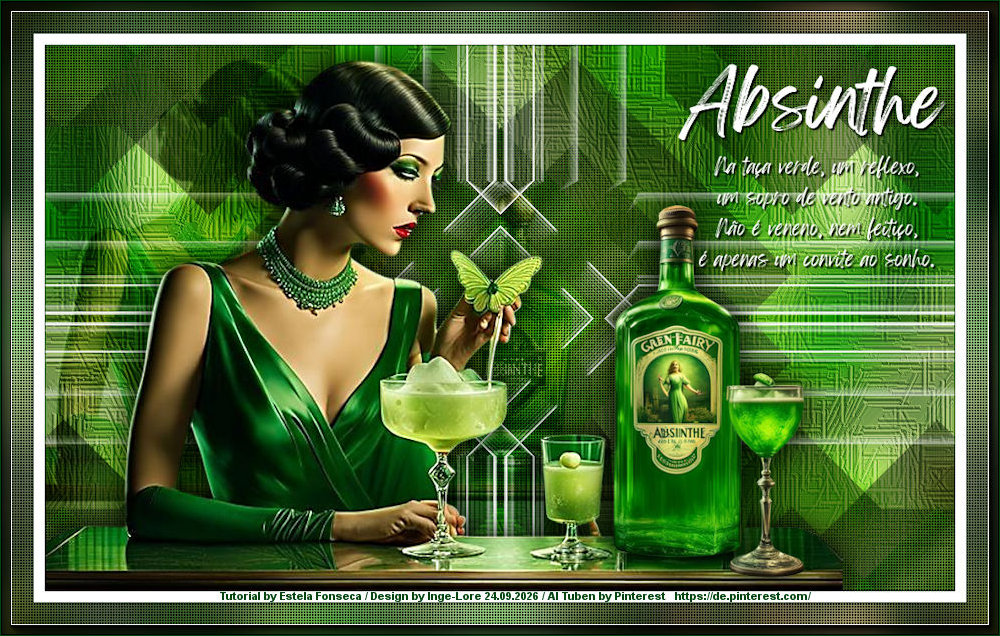
Clo:

©Tutorial criado
por Estela Fonseca em 13/08/2026.
Não alterar nem repassar sem autorização. |