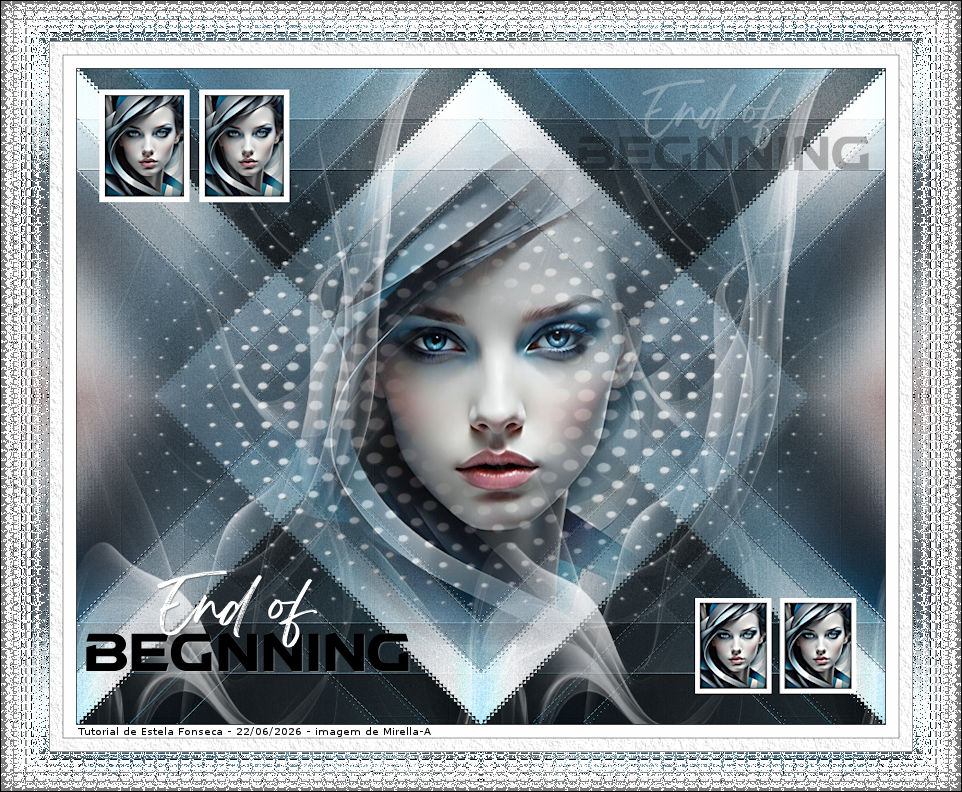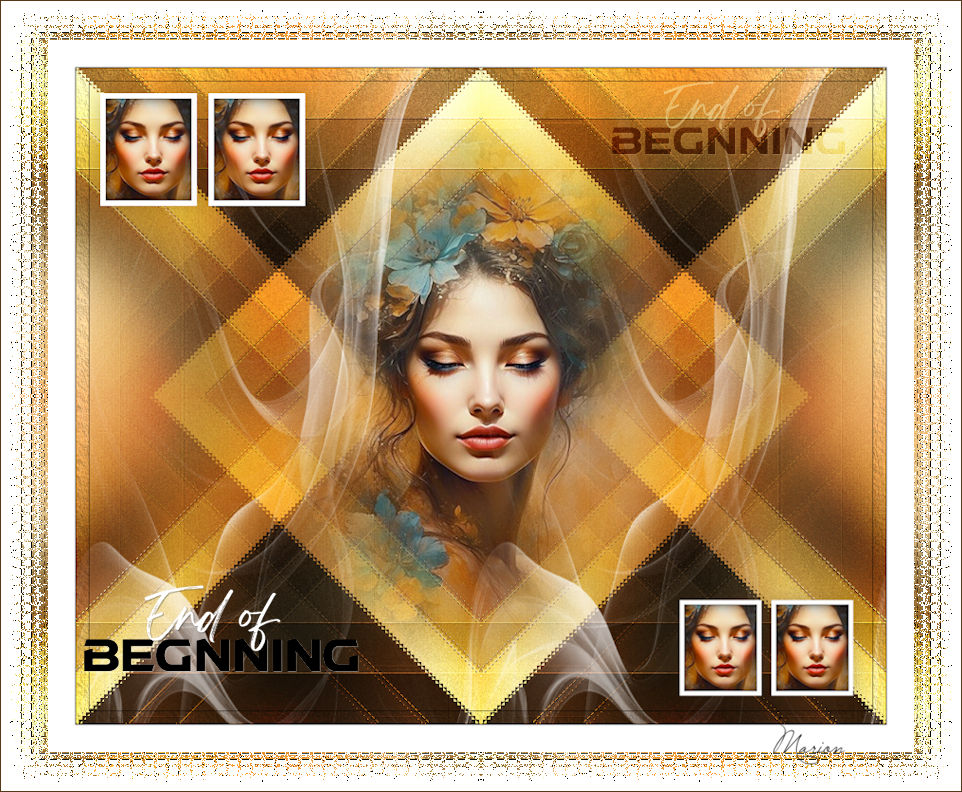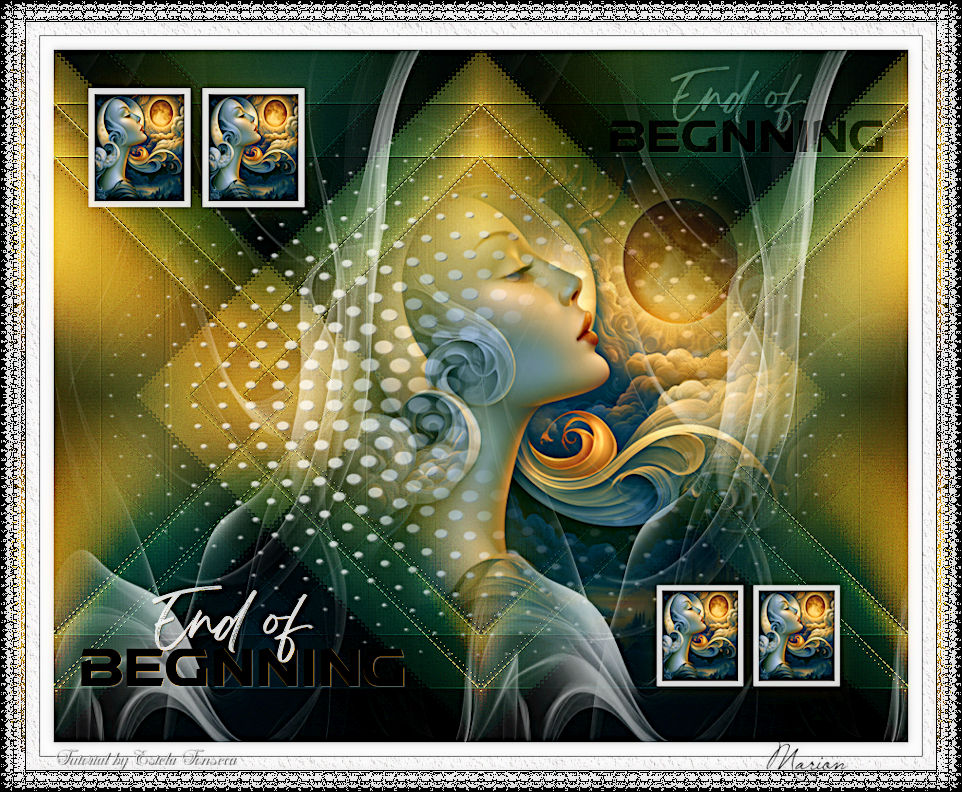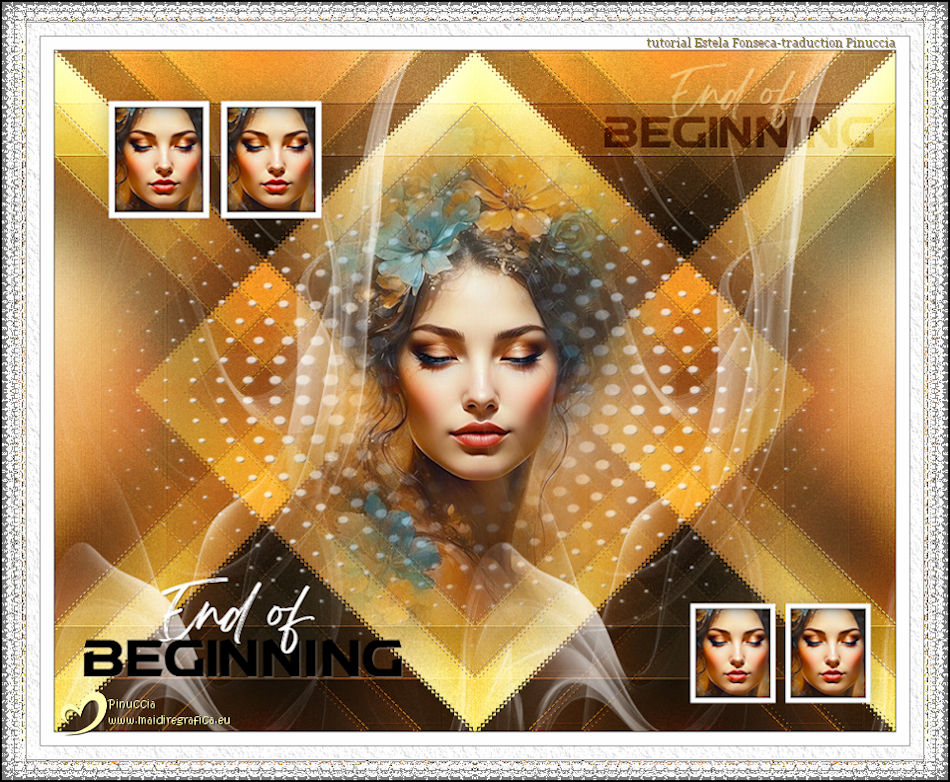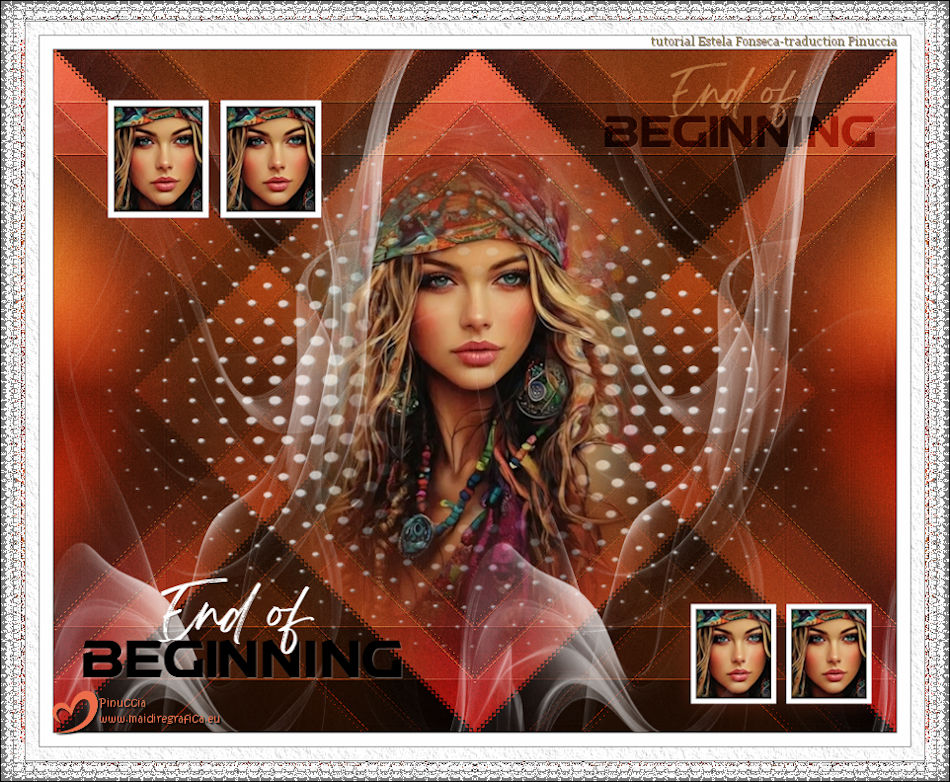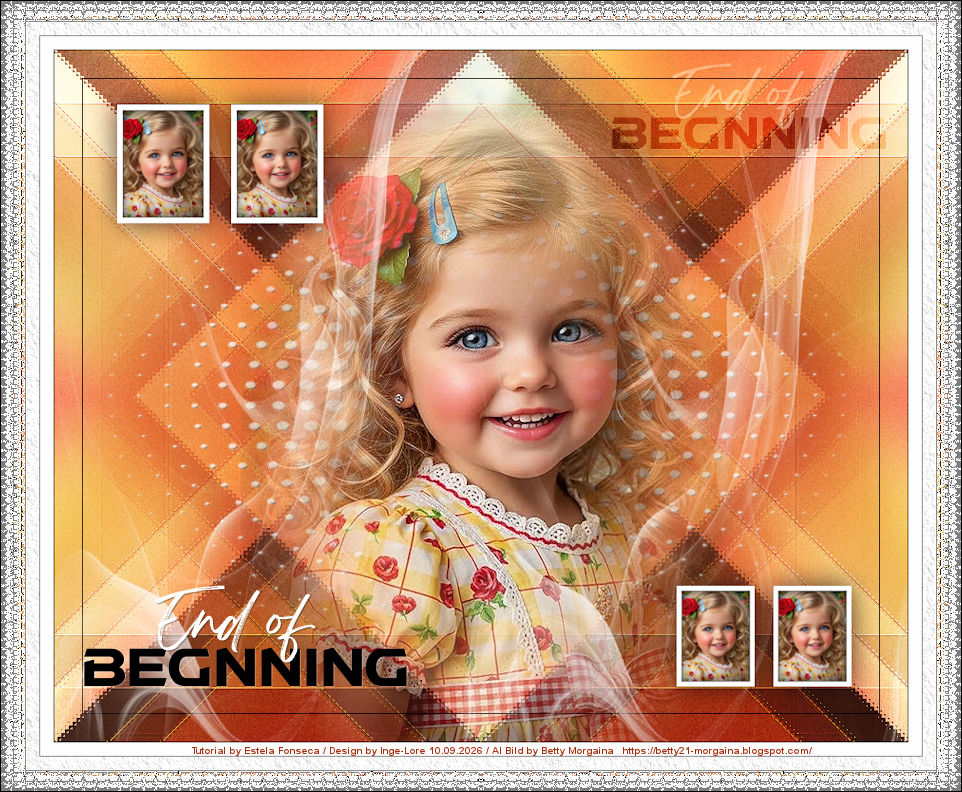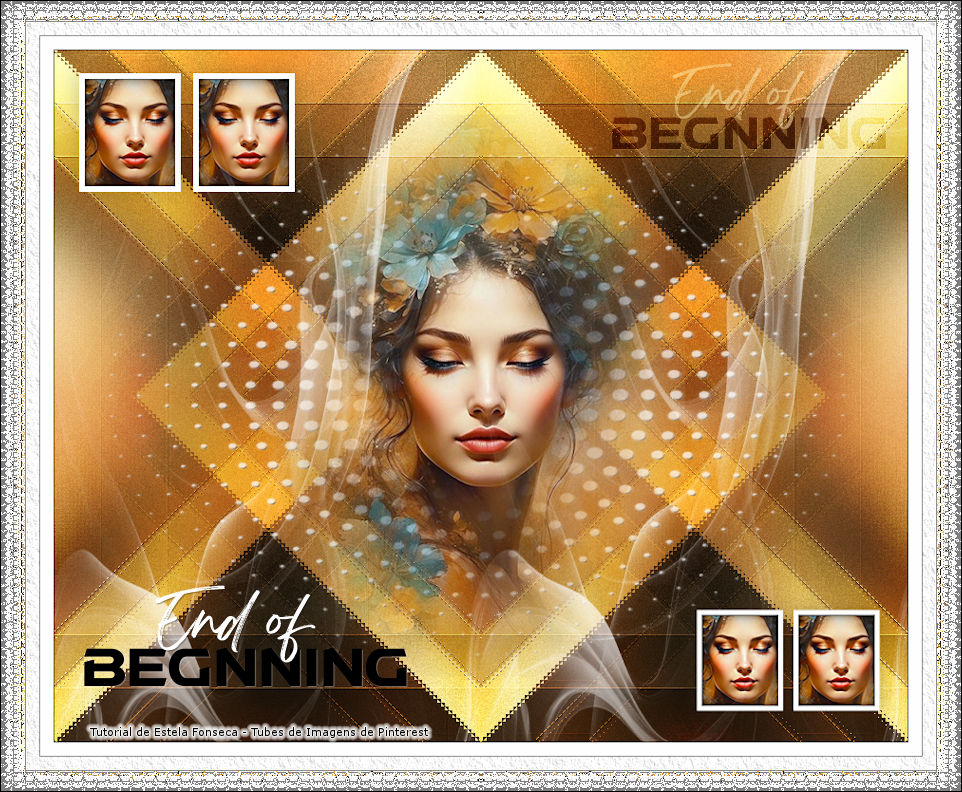
RENDER
Tutorial Realizado no Corel Paint Shop Pro 2022 Ultimate.
TRADUÇÕES:


Agradeço as tradutoras pelo inestimável trabalho.
Material Necessário:
Tube de Imagem d e Pinterest.
Agradeço aos autores dos tubes, máscaras, gráficos e demais elementos utilizados na elaboração deste tutorial.
Não retire a marca d'água ou assinatura dos materiais fornecidos, não os altere ou distribua sem a permissão dos autores.
Este tutorial foi criado por Estela Fonseca , qualquer semelhança é mera coincidência.
Plugins Utilizados:Filters Unlimited 2 / Render
Toadies / What Are You
Simple / Top Left Mirror
phpshares-hdj1 / Blocks
AAA Frames / Foto Frame e Texture Frame
Preparação:
Abra tubes e Imagens , duplique e feche os originais.
Você pode mudar os blends e as opacidades das layers de acordo com suas cores e imagens.
Dica: Redimensione a sua imagem (pequena) em 249 pixels de altura.
1- Abra uma nova imagem transparente de 900/730 pixels.
Selections / Select All
2- Abra a imagem "Gráfico" copie e cole na seleção.Selections / Select None
3-Effects / Image Effects / Seamless Tiling / DefaultAdjust / Blur / Gaussian Blur / Radius 35.
Adjust / Hue and Saturation / Vibrancy 26
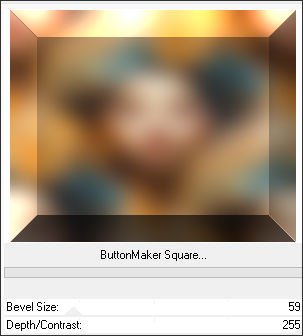
4- Effects / Plugins / Filters Unlimited 2.0 / Render / ButtonMakerSquare: 59/255
Effects / Plugins / Toadies / What Are You: 20 /20
Effects / Edge Effects / Enhance More
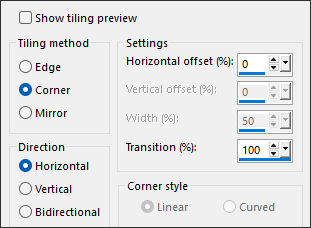
5- Effects / Image Effects / Seamless Tiling: Corner /Horizontal / 100
Layers / Duplicate
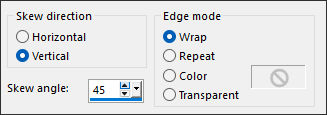
6- Effects / Geometric Effects / Skew:Vertical / 45 / Wrap
Effects / Plugins / Simple / Top Left Mirror
7- Blend Mode / Hard LightEffects / Image Effects / Seamless Tiling ... na memória
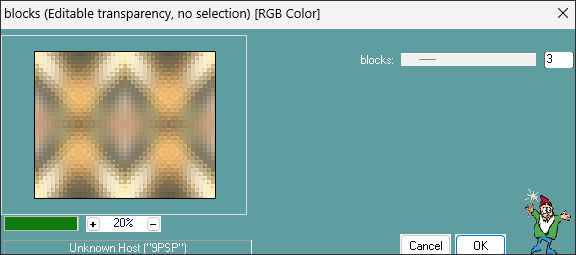
Effects / Plugins / phpshares-hdj1 / Blocks
8- Adjust / Add Remove Noise / Add Noise: Gaussian / 8 / Monochrme
Abra «EF-Render_Deco_1» Copie e cole como nova layer
Reduza a opacidade para 75%
9- Abra o tube «Misted_Personagem»
Copie e cole como nova layer...
Não Mova!
10- Abra o «Grafico-2» ... (tamanho: 214 largura X 249 de altura)
Vamos trabalhar nessa imagem por um momento.
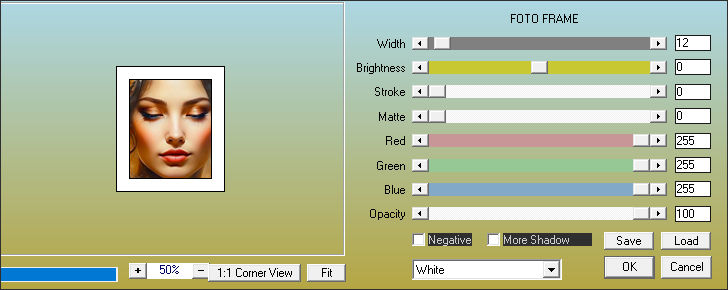
Effects / Plugins /AAA Frames / Foto Frame / White...Mude apenas o valor de Width:12
11- Selections / Select All
Selections / Modify / Contract / 11 Pixels
Effects / 3D Effects / Cutout:
12- Selections / Select None
Copie e cole como nova layer no seu trabalho
13- Image / Resize / 50%... Resize All Layers ... Desmarcado
Adjust / Sharpness / Unsharp MasK:
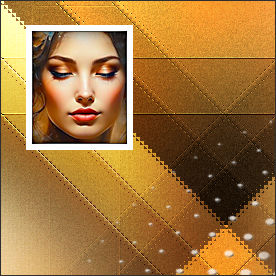
14- Posicione no canto superior esquerdo ...veja:
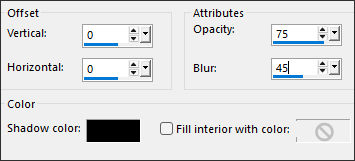
Effects / 3D Effects / Drop Shadow: 0 / 0 / 35 / 35,00 / Cor #583819
15- Layers / Duplicate
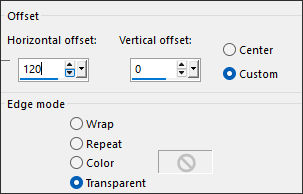
Effects / Image Effects / Offset:
Layers / Merge / Merge Down
16- Layers / Duplicate
Image / Resize / 85%... Resize All Layers ... Desmarcado
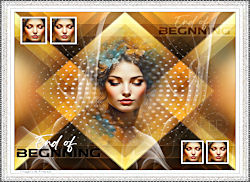
Coloque no canto inferior direito... veja o resultado final
17- Abra «EF-Render_Deco_2» Copie e cole como nova layer
Não Mova!
Selections / Select All
18- Image / Add Borders / Symmetric Marcado / 30 Pixels cor #ffffff
Effects / 3D Effects / Buttonize:
19- Selections / Select All
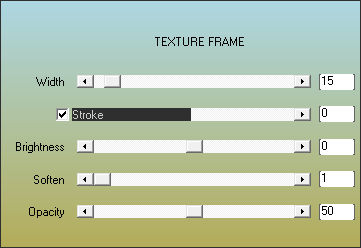
Effects / Plugins / AAA Frame / Texture Frame
Selections / Select None
Layers / Duplicate
20- Image / Resize / 95%... Resize All Layers ... Desmarcado
Ative a layer do Fundo
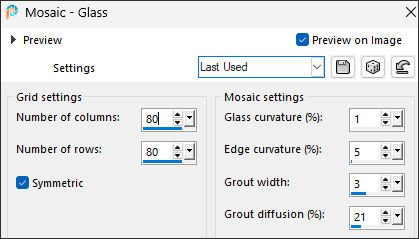
Effects / Texture Effects / Mosaic-Glass
21- Effects / Plugins / Simple / Top Left Mirror
Layers / Merge / Merge Visible
22- Abra o «EF-Render_Texto» copie e cole como nova layer
Pick (K) Position X:83,00 / Position Y : 584,00)
23- Layers / Duplicate
Image / Resize / 85%... Resize All Layers ... Desmarcado
Pick (K) Position X: 611,00 / Position Y : 62,00)
Blend Mode / Soft Light
24- Assine seu trabalho
Layers / Merge / Merge All
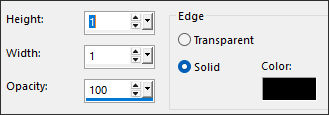
Image / Add Borders / Symmetric Marcado / 1 Pixel cor #000000
Salve como JPG.
Versão com Imagem de Mirella A...
Marión, agradeço por testar meu trabalho:
Pinuccia:
Inge-Lore:


©Tutorial criado por Estela Fonseca em 03/07/2026.
Não alterar nem repassar sem autorização.