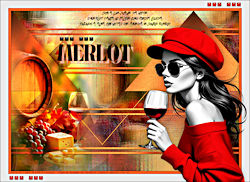
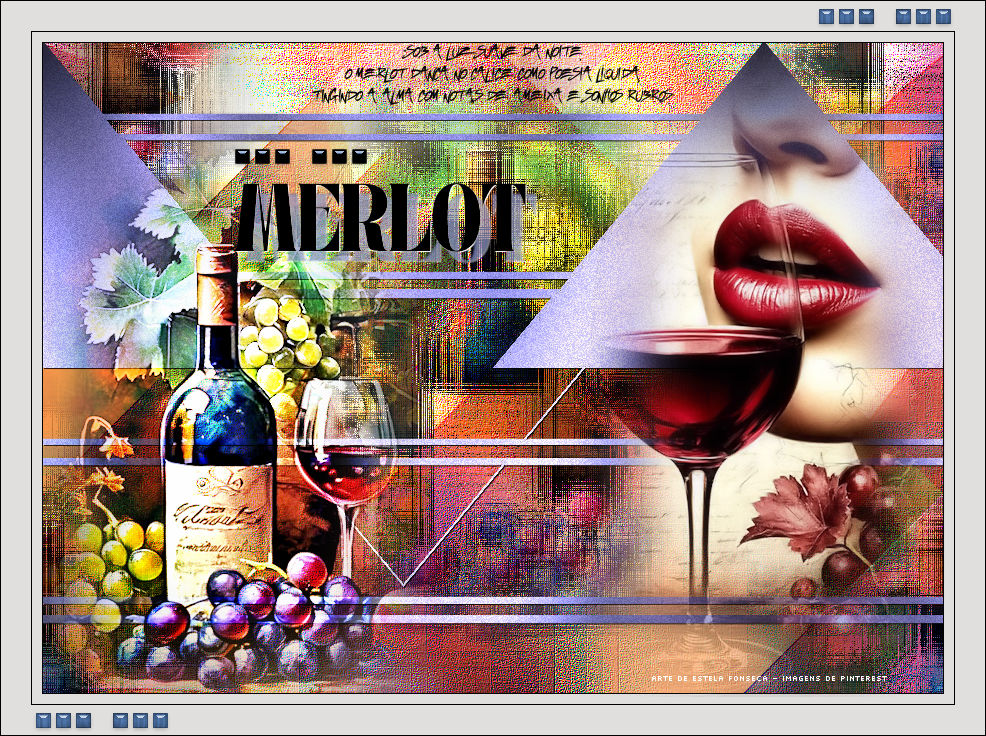
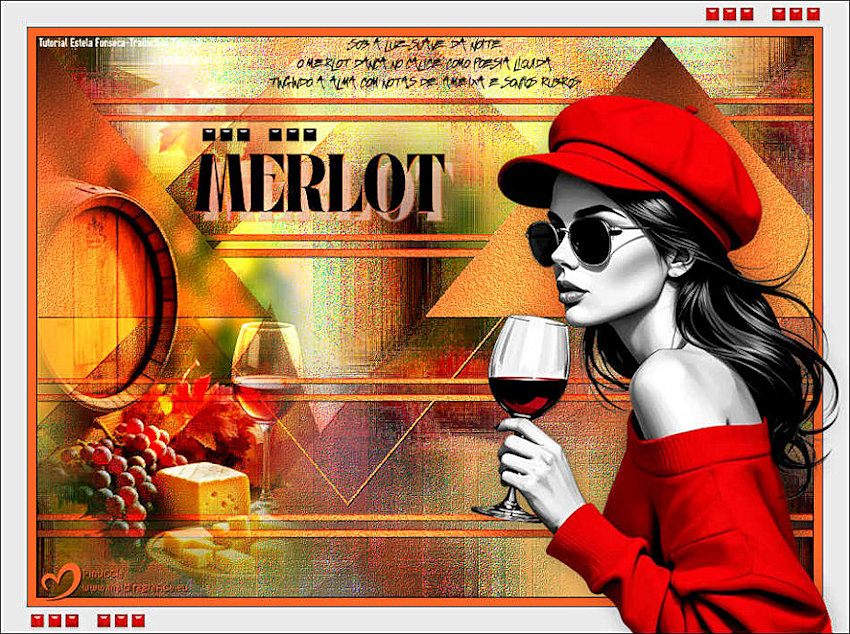
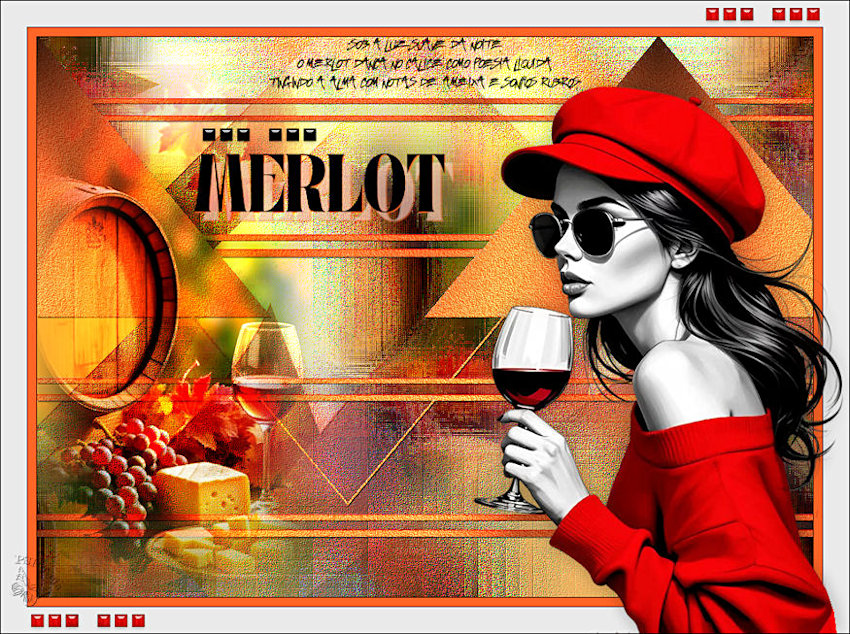
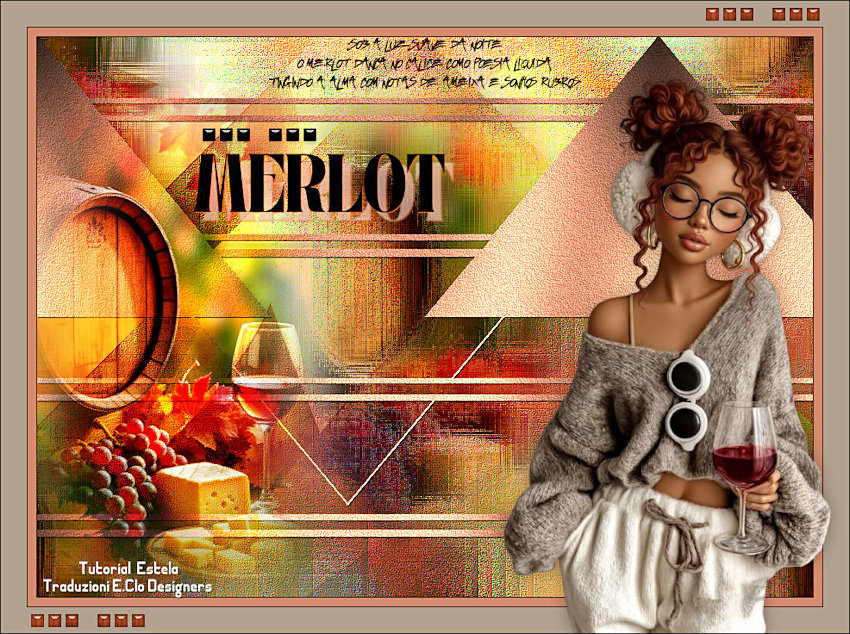
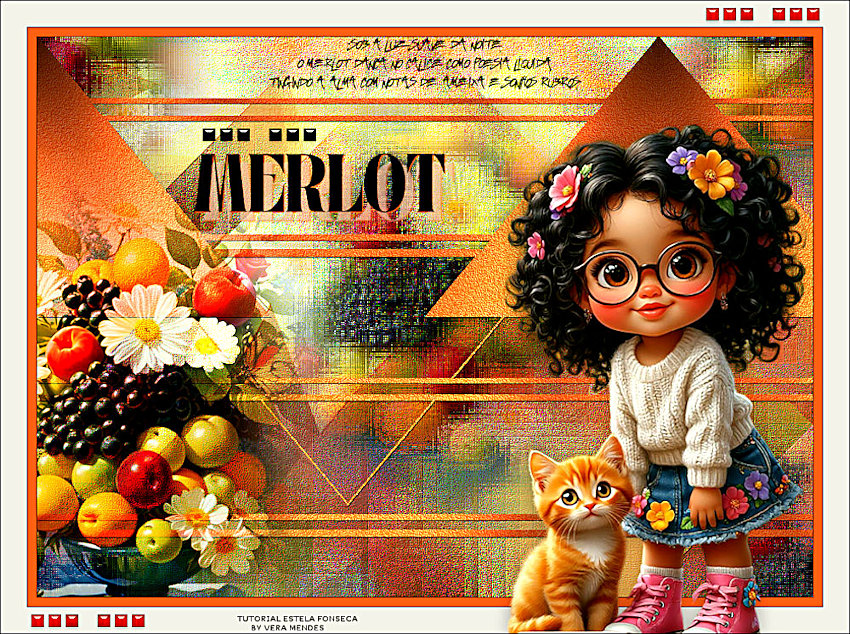
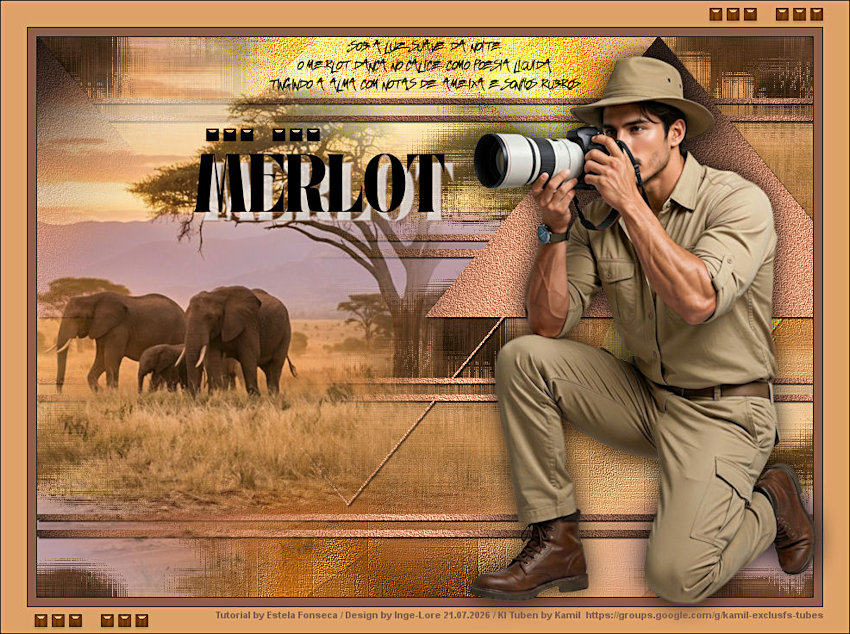
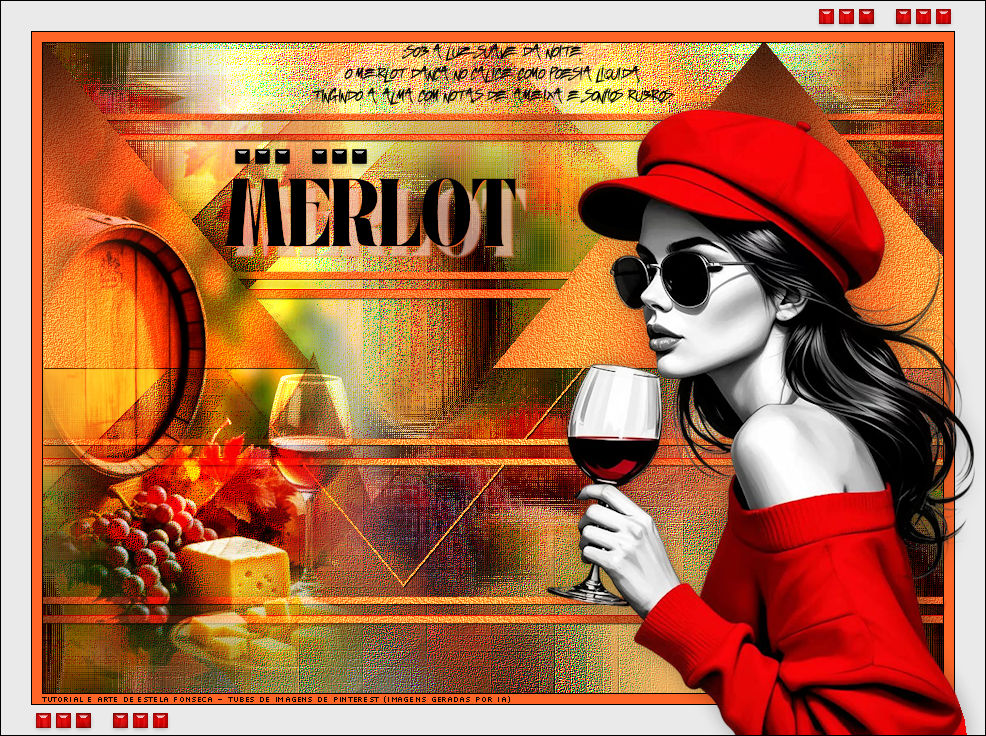
 MERLOT
Este tutorial foi realizado no Corel PaintShop Pro 2022.
Agradeço as maravilhosas tradutoras...
Material Necessário:
Tubes de Imagens de Pinterest.
Agradeço aos autores dos tubes, máscaras, gráficos e de todos
elementos utilizados na elaboração deste tutorial. Este tutorial foi criado por Estela Fonseca , qualquer semelhança é mera coincidência.
Plugins Utilizados: Vm Distortion / Distortion by Saturation Unlimited 2 / Graphic Plus / Emboss e Cross Shadow Unlimited 2.0 / Simple / Blitz FunHouse / Loom
Preparação: Abra os tubes no PSP, duplique e feche os originais. Abra a Mask <<Merlot-Mask>> no PSP e Minimize Adapte os blends e as opacidades conforme as cores utilizadas. Você também pode colorir os elementos (decos e textos) se achar necessário.
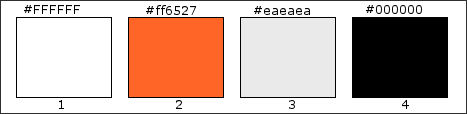
Cores:
01- Abra a «EF-Fundo_Merlot» Duplique e feche a original... vamos trabalhar nesta cópia. Layers / Promote Background Layer ... Raster 1
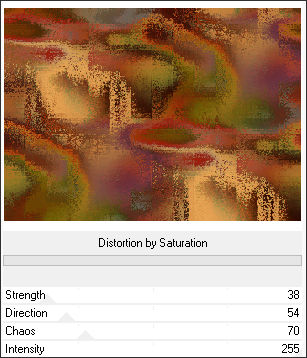
02- Layers / Duplicate Effects / Plugins / Filters Unlimited 2.0 / VM Distortion / Distortion by Saturation / Default
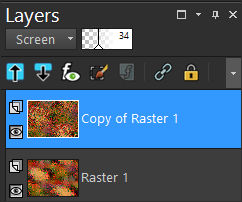
Blend Mode / Screen Opacidade / 34%
Layers / Merge / Merge Down
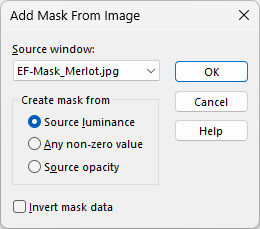
03- Layers / New Raster Layer Preencha com a cor branca Layers / New Mask layer / From Image: EF-Mask_Merlot
Layers / Duplicate ... 2 vezes Layers / Merge / Merge Group Blend Mode / Dodge Opacidade 87% Layers / Merge / Merge Down
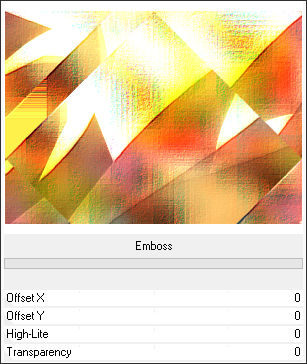
04- Effects /Plugins / Filters Unlimited 2.0 / Simple / Blitz (2 vezes) Effects / Plugins /Filters Unlimited 2 / Graphics Plus / Emboss
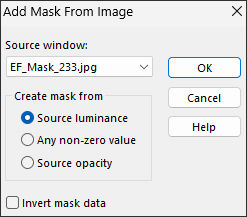
05- Layers / New Raster Layer Preencha com a cor #ff6527 Layers / New Mask layer / From Image: EF-Mask_233
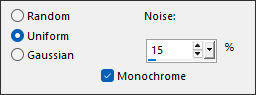
06- Effects / Edge Effects / Enhance Layers / Merge / Merge group Adjust / Add Remove Noise / Add Noise
07- Effects / Plugins / Filters Unlimited 2 / Graphics Plus / Emboss / Default Effects / Plugins / Filters Unlimited 2.0 / Graphics Plus / Cross Shadow / Default
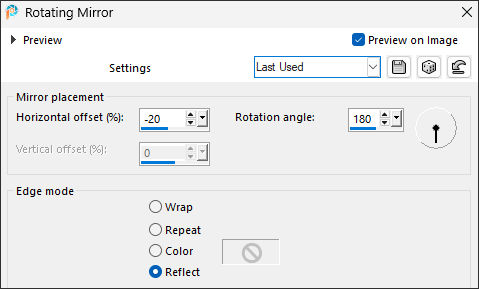
08- Effects / Reflection Effects / Rotating Mirror:
Effects / 3D Effects / Drop Shadow: 1 / 1 / 85 / 1,00 / #000000
09- Abra o tube <<EF-Misted_1.png>> Copie e Cole Como Nova Layer Effects / Image Effects / Seamless Tiling / Default
10- Effects / Plugins / Filters Unlimited 2.0 / FunHouse / Loom / Default Layers / Arrange / Move / Down Blend Mode / Darken
11- Ative a Layer do TOPO Cole como nova layer ... o tube ainda está na memória. Pick (K) Position X (-29,00 ) ... Position Y (32,00 ) ... Para desativar a Pick (K) => Tecla M Blend Mode / Hard Light
12- Abra o tube « EF-Merlot_Texto_1 » Copie e cole como nova layer Objects / Align / Top
13- Abra o tube « EF-Merlot_Texto_2 » Copie e cole como nova layer Pick (K) Position X (181,00 ) ... Position Y (135,00 ) Para desativar a Pick (K) => Tecla M
14- Effects / 3D Effects / Drop Shadow: 10 /10 / 65 / 2,00 / Cor #eaeaea Effects / 3D Effects / Drop Shadow: 1 / 1 / 100 / 1,00 / Cor #ff6527
15- Image / Add Borders / Symmetric Marcado / 1 pixel cor #000000 Image / Add Borders / Symmetric Marcado / 10 pixels cor #ff6527 Image / Add Borders / Symmetric Marcado / 1 pixel cor #000000 Image / Add Borders / Symmetric Marcado / 30 pixels cor #eaeaea
16- Abra o tube « EF-Merlot_Deco » Copie e cole como nova layer Pick (K) Position X (31,00 ) ... Position Y (5,00 ) Para desativar a Pick (K) => Tecla M
17- Abra o tube da Personagem, copie e cole como nova layer Posicione do lado esquerdo.
18- Effects / 3D Effects / Drop Shadow: 0 / 0 / 30 / 30,00 / Cor #000000 Image / Add Borders / Symmetric Marcado / 1 pixels cor #000000
19- Assine seu Trabalho... Layers /Merge / Merge All Salve como JPG
Versão com Tubes Próprios:
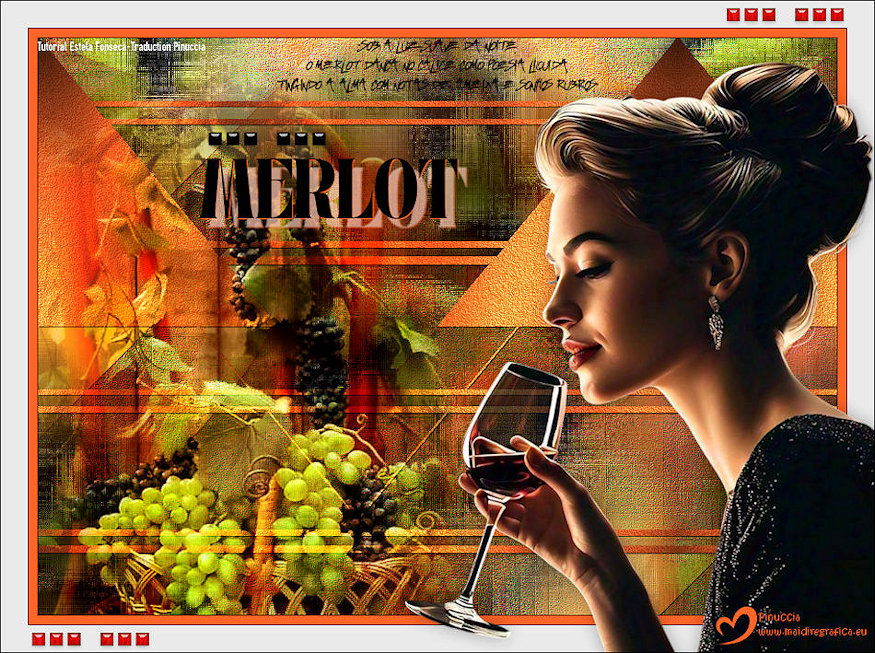
Pinuccia:
Anja:
Clo:
Vera Mendes:
Inge-Lore:
©Tutorial criado por Estela Fonseca em
31/05/2026. |