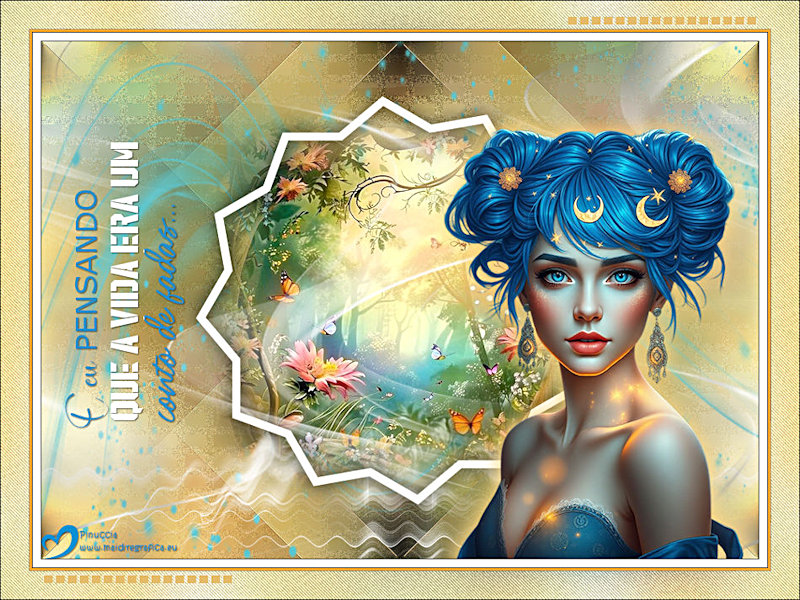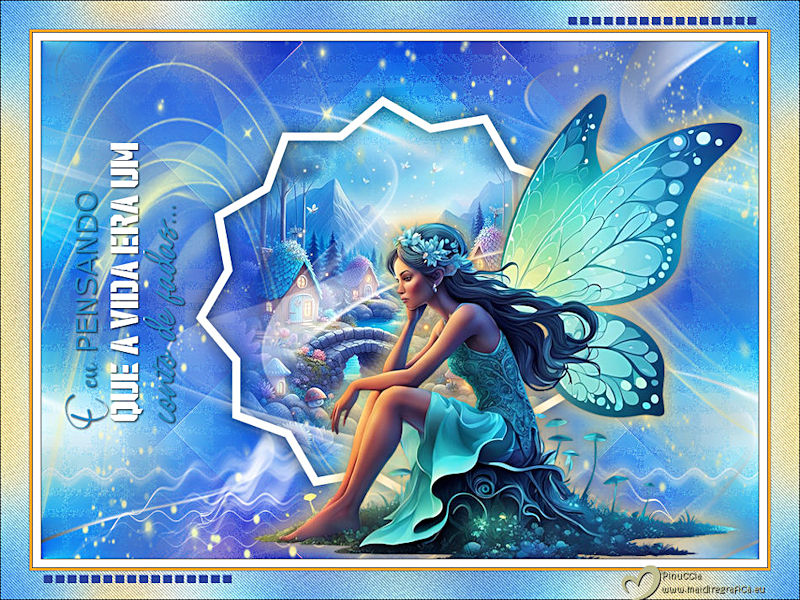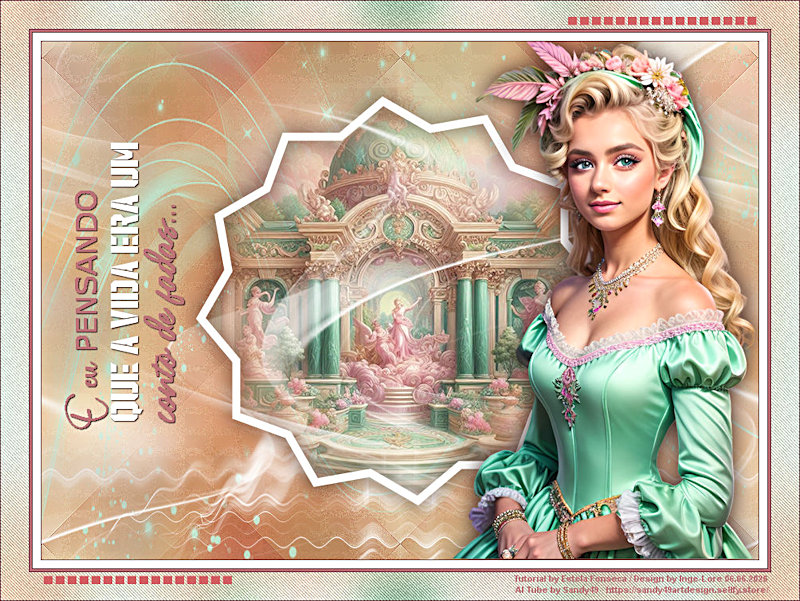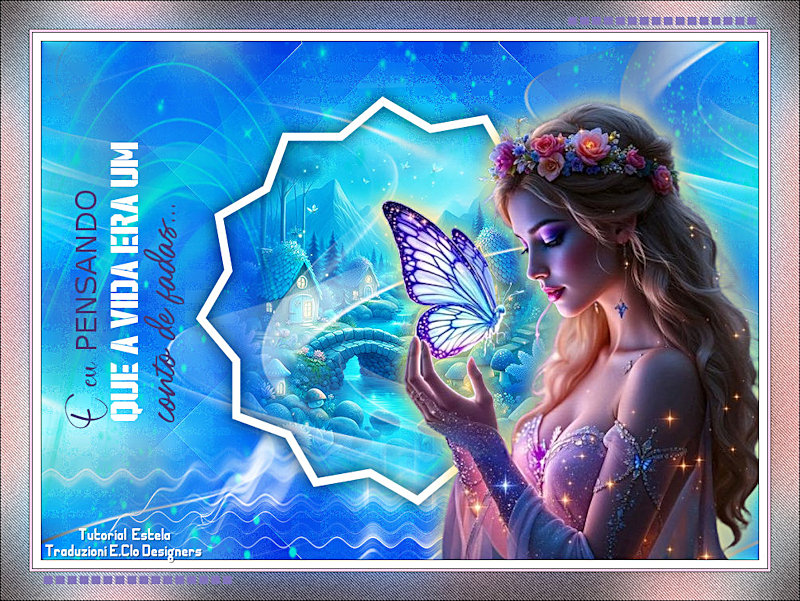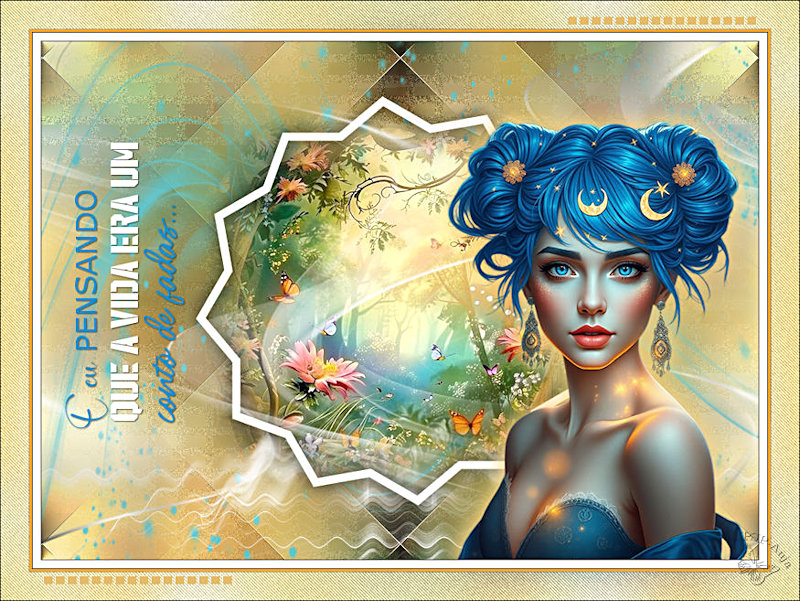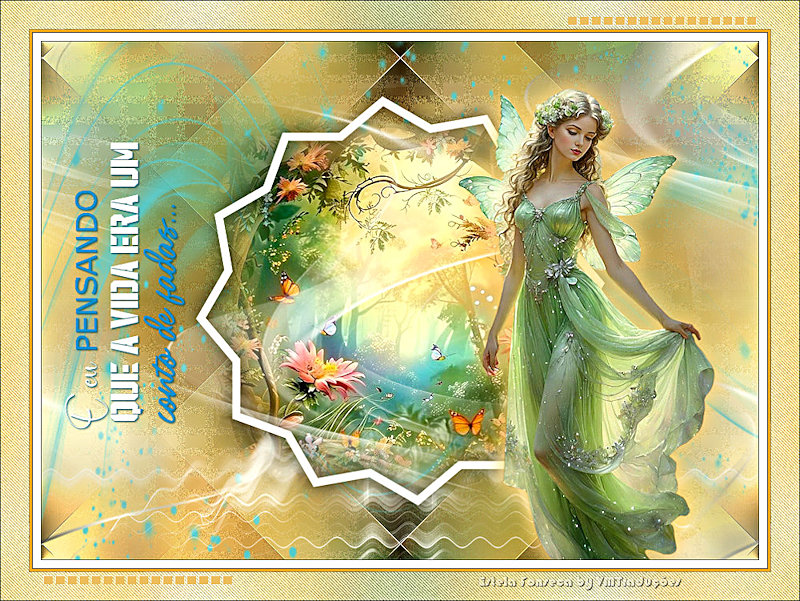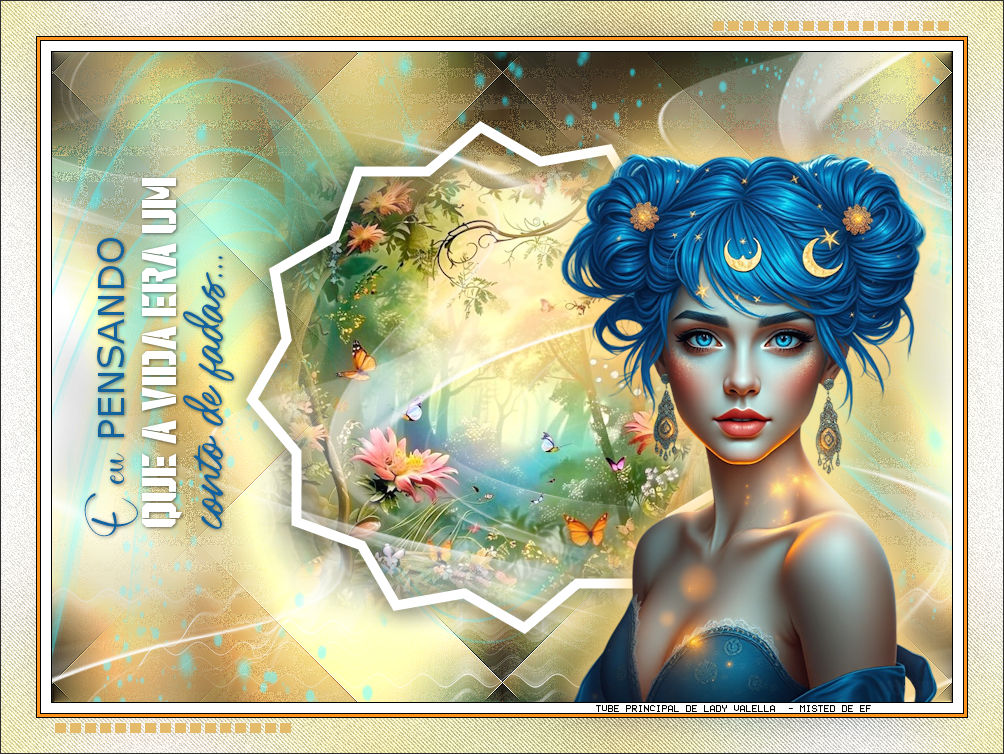
FADINHA
Tutorial Realizado no Corel Paint Shop Pro 2022 Ultimate.
TRADUÇÕES:


Agradeço as tradutoras pelo trabalho inestimável.
Material Necessário:
1 Gráfico + 1 Masks + 1 Texto + 2 Tubes + 3 Decos
Imagens de Pinterest
Tube de Lady Valella
Mask de Narah
Demais materiais elaborados para este tutorial
"E eu pensando que a vida era um conto de fadas..."
Agradeço aos autores dos tubes, máscaras, gráficos e demais elementos utilizados na elaboração deste tutorial.
Não retire a marca d'água ou assinatura dos materiais fornecidos, não os altere ou distribua sem a permissão dos autores.
Este tutorial foi criado por Estela Fonseca , qualquer semelhança é mera coincidência.
Plugins Utilizados:Adjust / Variation
Simple / Blintz
Graphic Plus / Vertical Mirror e Cross Shadow
Penta com / Jeans
Preparação:
Abra os tubes no PSP, duplique e feche os originais. Trabalhes com as cópias!!!
Abra as masks no PSP e minimize-as.
Você pode alterar os blends das layers e as opacidades de acordo com as suas cores.
1- Abra uma nova imagem transparente de 900/650 pixels.
Selections / Select All.
2- Ative a «Gráfico-1» copie e cole na seleção.
Selections / Select None
3- Effects / Image Effects / Seamless Tiling... Default
Adjust / Blur / Gaussian Blur / Radius ...35
4- Effects / Plugins / Adjust / Variation ..
Clique uma vez em Original e 1 vez em More Blue
5- Layers / Duplicate
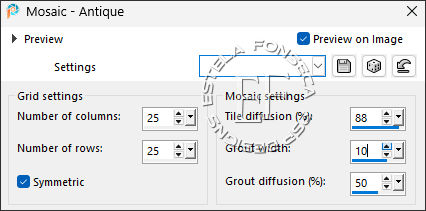
Effects / Texture Effects / Mosaic - Antique
Layers / Arrange / Move Down
6- Ative a layer do topo ... Raster 1
Effects / Plugins / Simple / Blintz
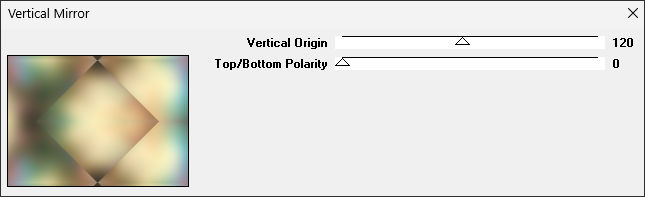
Effects / Plugins / Graphics Plus / Vertical Mirror
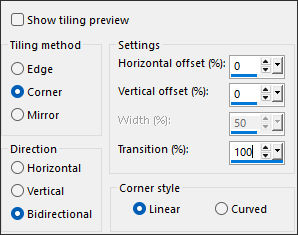
7- Effects / Image Effects / Seamless Tiling ... Corner / Bidirectional / Linear ...
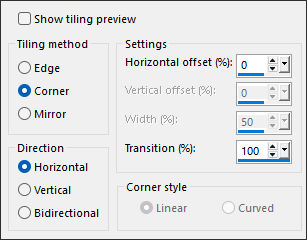
Effects / Image Effects /Seamless Tiling... Corner / Horizontal / Linear ...
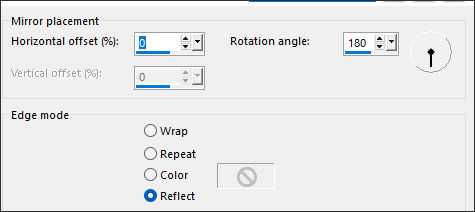
8- Effects / Reflection Effects / Rotating Mirror... 0 / 180 / Reflect
Effects / Edge Effects / Enhance
Blend Mode / Hard Light
9- Layers / New Raster Layer ... Preencha com a cor #5bc6ce
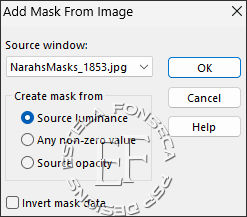
Layers / New Mask Layer / From Image: NarahsMasks_1853
Layers / Merge / Merge Group
10- Abra o tube "Misted-Paisagem" copie e cole como nova layer
Image / Resize / 70%... Resize All Layers ... desmarcado
Adjust / Sharpness / Sharpen
Não Mova!
11- Ative o "EF-Fadinha_Deco_1" ...Copie e cole como nova layer
Objects / Align / Bottom
Layers / Duplicate
Layers / Merge / Merge Down
12- Ative o "EF-Fadinha_Deco_2" ...Copie e cole como nova layer
Não Mova!
Effects / 3D Effects / Drop Shadow: 0 /0 / 85 / 30 / Cor #000000
13- Abra o tube da Personagem ... Copie e cole como nova layer
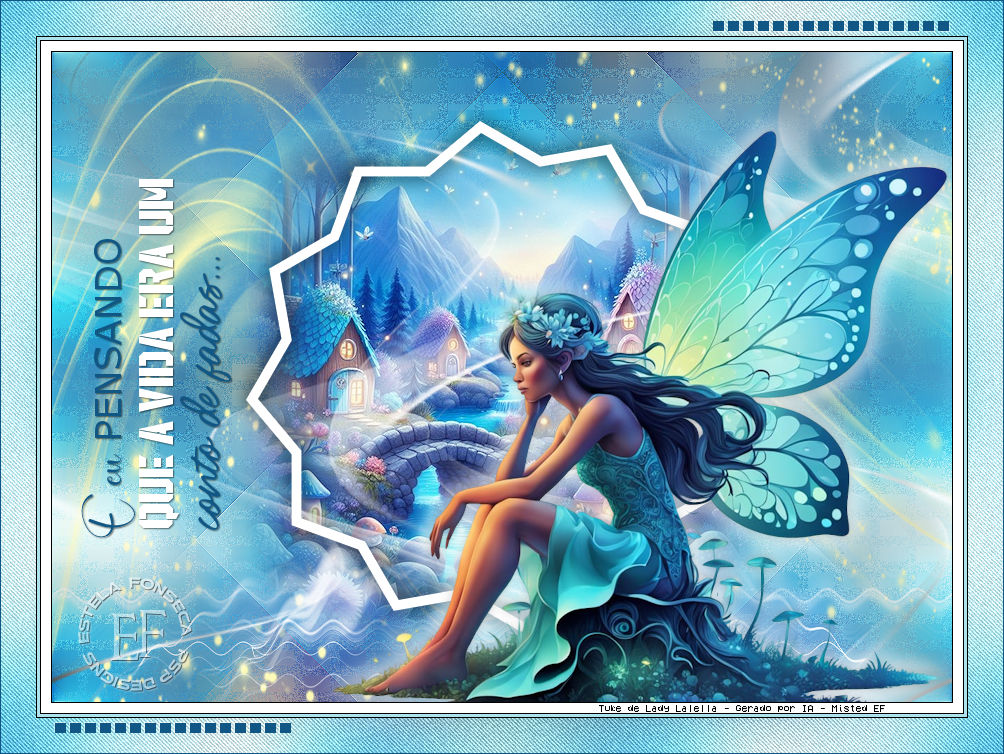
Posicione como no modelo final.
Adjust / Sharpness / Sharpen
Effects / 3D Effects / Drop Shadow: 0 /0 / 85 / 30 / Cor #ffd985 ... 2 vezes
14- Ative o "EF-Fadinha_Deco_3" ...Copie e cole como nova layer
Pick (K) Position X (29,00) ... Position Y (127,00)
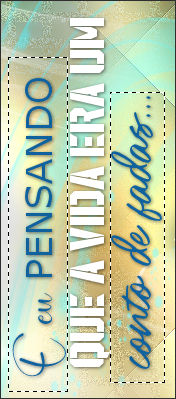
Selection (S) Rectangle ...Selecione uma parte do texto .... ver imagem
Ferramenta "Color Changer Tool" preencha a seleção com a cor #0b90d2
Effects / 3D Effects / Drop Shadow: 1 /1 / 55 / 2 / Cor #000000
15- Ative a Layer ... Raster 4
Ative o "EF-Fadinha_Deco_4" ...Copie e cole como nova layer
Effects / Plugins / Graphics Plus / Cross Shadow ... Default
16- Image / Add Borders / Symmetric Marcado / 1 pixel cor #000000
Image / Add Borders / Symmetric Marcado /10 Pixels cor #ffffff
Image / Add Borders / Symmetric Marcado /1 Pixel cor #000000
Image / Add Borders / Symmetric Marcado /3 pixels cor #fcad3d
Image / Add Borders / Symmetric Marcado /1 pixel cor preta
Image / Add Borders / Symmetric Marcado /35 pixels cor #e3bb6b
17- Ative a Varinha Mágica (Feather e Tolerance em 0) selecione a borda externa
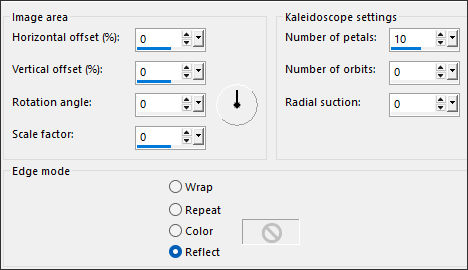
Effects / Reflection Effects / Kaleidoscope ... Default
Adjust / Blur / Gaussian Blur ... Na memória.
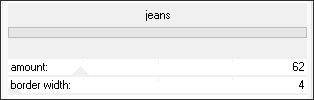
18- Effects / Plugins / Filters Unlimited 2 / Penta com / Jeans:
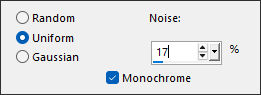
Adjust / Add Remove Noise / Add Noise:
Selections / Select None
19-Ative o "EF-Fadinha_Deco_5" ...Copie e cole como nova layer
Assine seu trabalho
Image / Add Borders / Symmetric Marcado / 1 Pixel cor #000000
Salve como JPG.
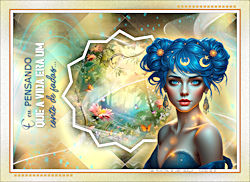
Versão com tubes de Lady Valella e Misted (EF)...
Pinuccia:
Inge-Lore:
Clo:
Anja:
Vera Mendes:


©Tutorial criado por Estela Fonseca em 21/05/2026.
Não alterar nem repassar sem autorização.