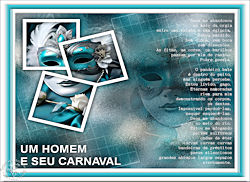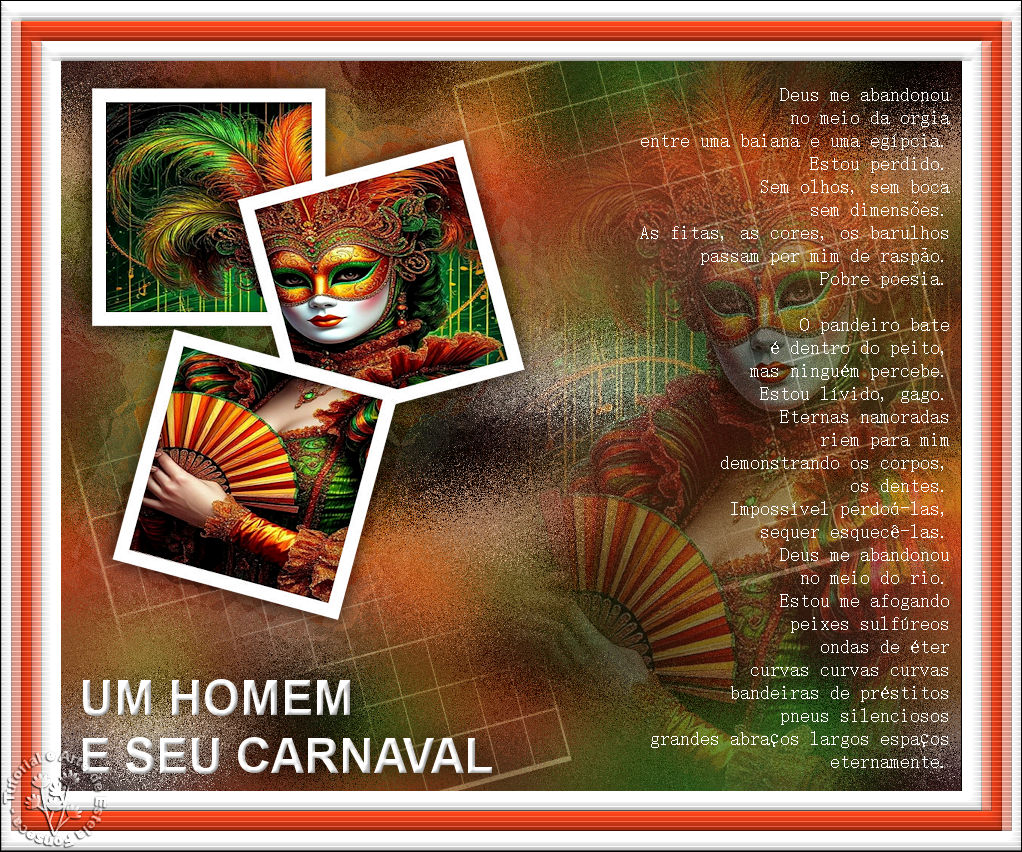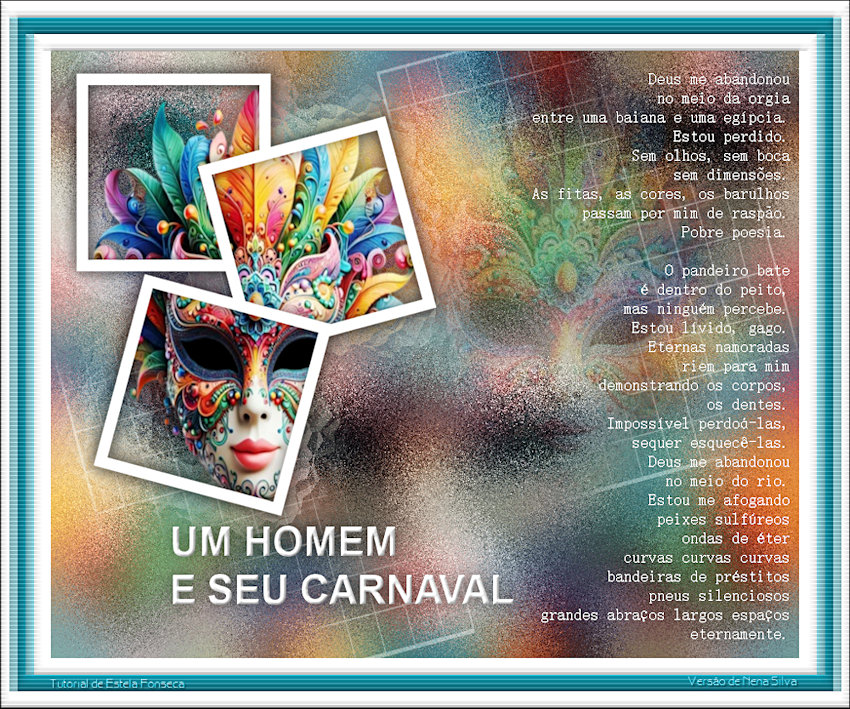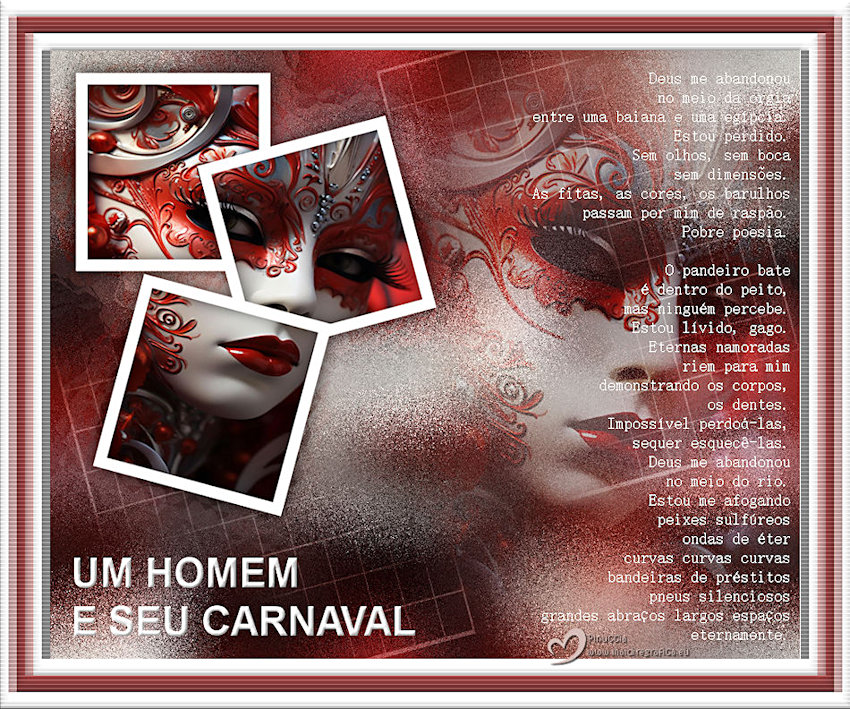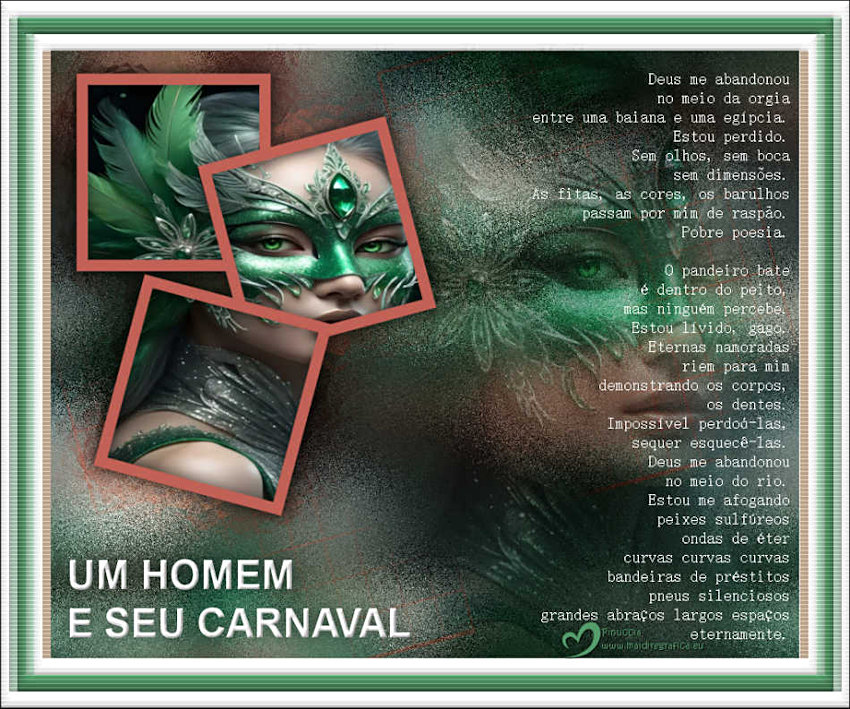
CARNAVAL
Tutorial Realizado no Corel Paint Shop Pro 2022 Ultimate.
TRADUÇÕES:


Agradeço as tradutoras pelo trabalho inestimável.
Material Necessário:
Tubes Próprios ... Imagens de Pinterest.
Poema "Um homem e seu carnaval" de Carlos Drummond de Andrade
Agradeço aos autores dos tubes, máscaras, gráficos e demais elementos utilizados na elaboração deste tutorial.
Não retire a marca d'água ou assinatura dos materiais fornecidos, não os altere ou distribua sem a permissão dos autores.
Agradeço a querida Nena Silva por testar e revisar meus trabalhos.Este tutorial foi criado por Estela Fonseca , qualquer semelhança é mera coincidência.
Plugins Utilizados:Xenofex 1.0 / Origami
Carolaine and Sensibility / cs_Texture
Preparação:
Abra tubes e imagens no psp... duplique e feche os originais.
Trabalhe com as cópias.
Copie a seleção para a pasta de seleções do PSP.
1- Abra uma nova imagem transparente de 900/730 Pixels.
Selections / Select All
2- Abra a imagem «Gráfico» Copie e cole na seleção.
Selections / Select None
3- Effects / Image Effects / Seamless Tiling ...Default
Adjust / Blur / Gaussian Blur / Radius 25
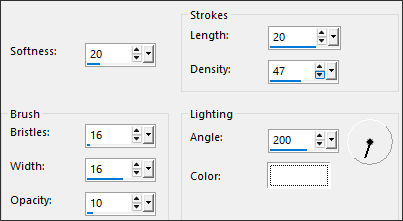
4- Effects / Art Media Effects / Brush Strokes:
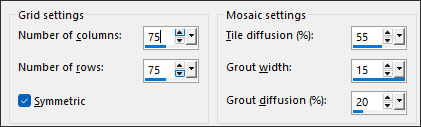
Effects / Texture Effects / Mosaic-Antique:
5- Layers / New Raster Layer
Preencha com a cor branca
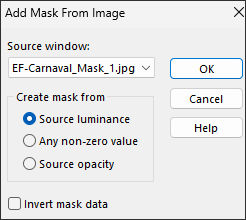
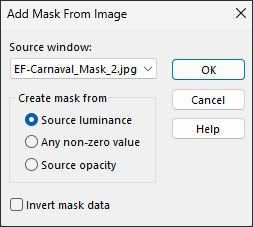
6- Layers / New Mask Layer / From Image: EF-Carnaval_Mask_1
Layers / Duplicate ... 3 vezes
Layers / Merge / Merge Group
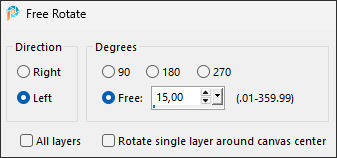
7- Image / Free Rotate:
Blend Mode / Soft Light
8- Layers / New Raster Layer
Preencha com a cor branca
9- Layers / New Mask layer / From Image:
Layers / Merge / Merge Group
10- Layers / New Raster Layer
Selections / Load/Save selection / Load selection from disk_Carnaval_1
11- Abra o Gráfico, copie e cole na seleção
Selections / Select None
Layers / Arrange/ Move Down
12- Ative a Layer do Topo
Effects / 3D Effects /Drop Shadow: 0 / 0 / 50 / 30,00 / Cor #00000
Layers / Merge / Merge Down
13- Image / Resize / 75%... Resize all Layers ... Desmarcado
Ferramenta Pick (K) ... Position X: 14,00 / Position Y: 14,00 ... Tecla "M" para remover a seleção
14- Layers / Duplicate
Layers / Arrange / Move Dowm
Adjust / Blur / Gaussian Blur / Radius 25
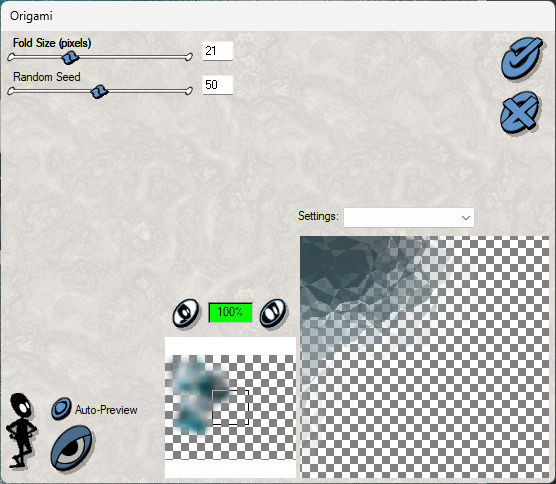
15- Effects / Plugins / Xenofex 1.0 / Origami:
Blend Mode / Hard Light ou outro de sua preferência
16- Ative a Layer do Topo
Effects / 3D Effects / Drop Shadow: Na memória
17- Ative a layer do Fundo
Abra o tube Misted ... Copie e cole como nova layer
Image / Resize / 75% ... Resize All Layers ... Desmarcado
18- Pick (K) Position X (438,00) Position Y (11,00) (para desmarcar a seleção tecla "M")
Blend Mode / Soft Light
Opacidade 63
19- Abra o arquivo EF-Carnaval_Poema, copie e cole como nova layer
Layers / Arrange / Bring to top
Pick (K) Position X (579,00) Position Y (27,00) (para desmarcar a seleção tecla "M")
20- Abra o EF-Carnaval_Texto ... Copie e cole como nova layer
Posicione a gosto
Effects / 3D Effects / Drop Shadow... Mesmos valores (na memória)
21- Layers / Merge / Merge All (Flatten)
Image / Add Borders / Symmetric Marcado / 20 Pixels cor #ffffff
20 Pixels cor #38adbb
20 Pixels cor #ffffff
22- Ative a Varinha Mágica ... e selecione a Primeira borda
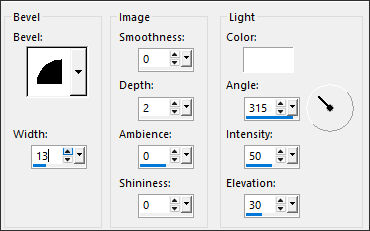
Effects / 3D Effects / Inner Bevel
Selections / Select None
Repita com as outras 2 bordas ...
23- Selections / Select All
Selections / Modify / Contract 60 Pixels
Selections / Invert
Selections / Promote selection to layer
24- Effects / Plugins / Carolaine and Sensibility / cs_Texture
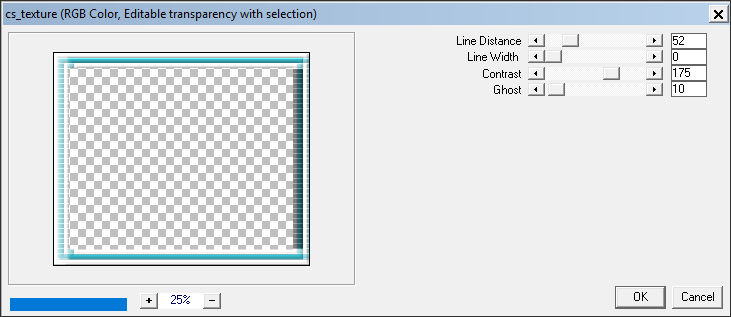
Image / Mirror / Mirror Horizontal
Selections / Select None
25- Effects / Reflection Effects / Rotating Mirror / 0 / 180 / Reflect
26- Assine seu trabalho
Image / Add Borders / Symmetric Marcado / 1 Pixel cor #000000
Image / Resize / 850 Pixels de Largura ... Resize all Layers ... Marcado.
Salve como JPG.
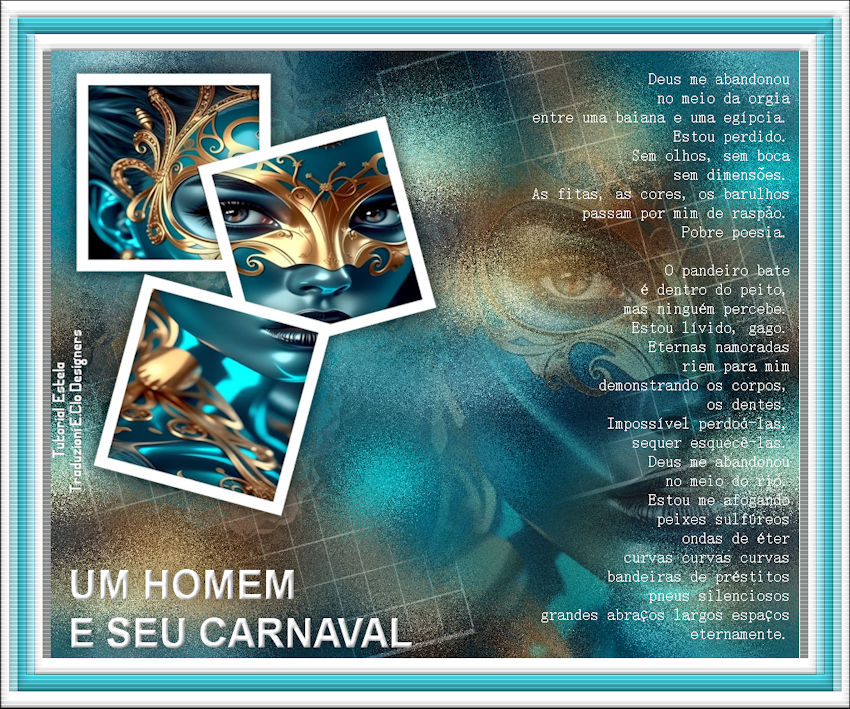
Versão com tube de Estela Fonseca...Imagem de Pinterest
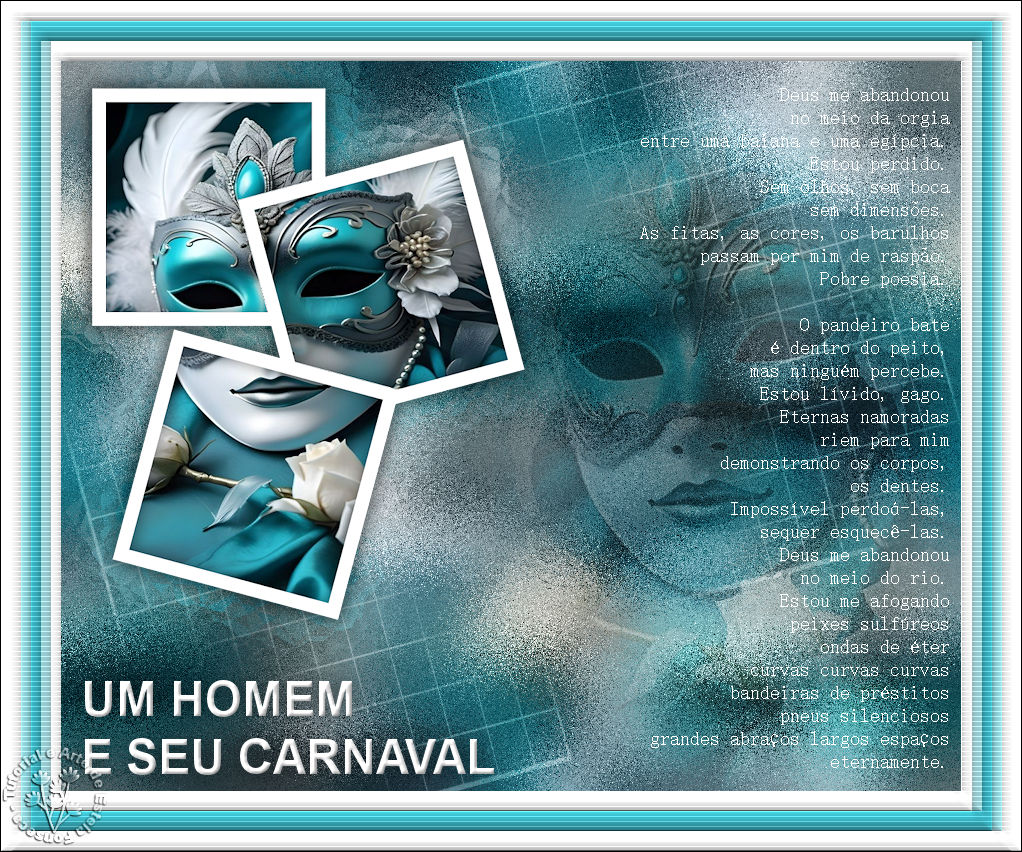
Testado e Revisado por Nena Silva:
Pinuccia:
Clo:
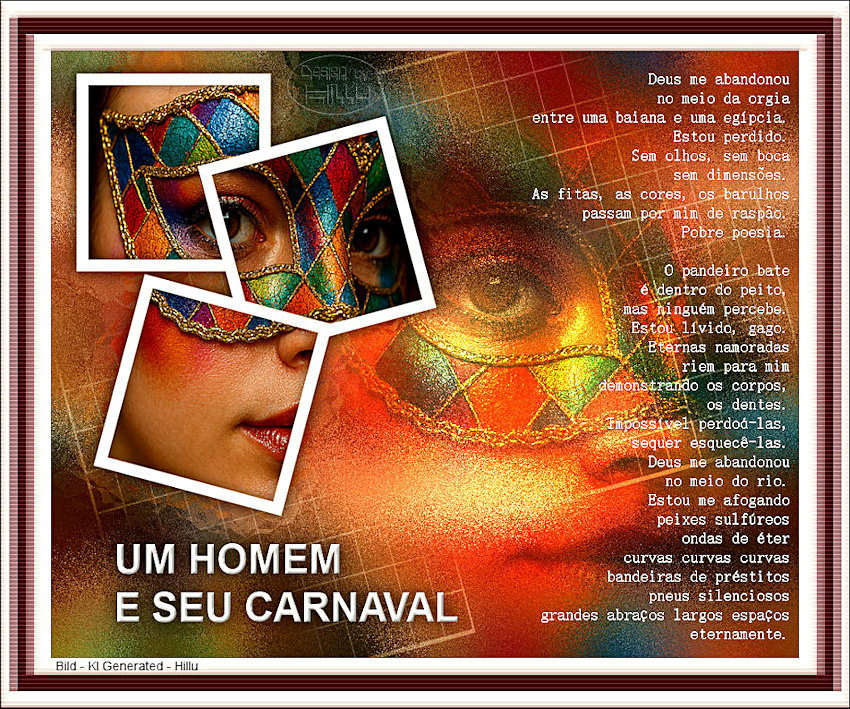
Hillu:

©Tutorial criado por Estela Fonseca em 06/02 /2026.
Não alterar nem repassar sem autorização.