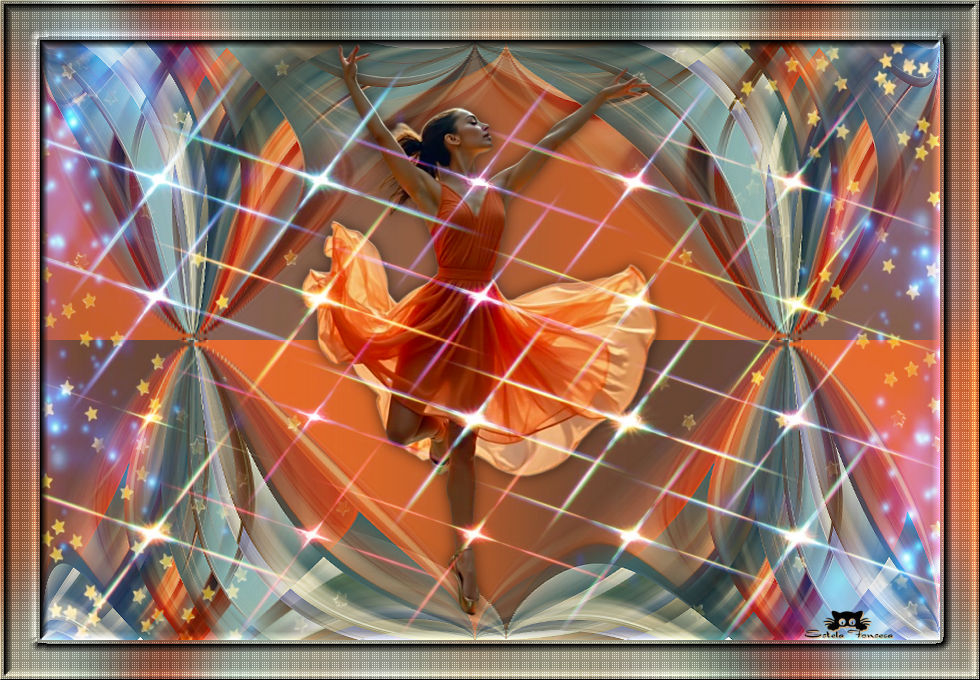
LUMIÈRES DU PRINTEMPS
Tutorial original criado por ©Vérone em 12/05/2025 - Original Aqui
Materiais Necessários:
Imagens de Pinterest
Plugins:
Toadies
Simple
Etapa 1 - O Fundo
1. Escolha uma bonita e colorida imagem no formato JPG.Copie!
2. Abra uma nova imagem transparente de 900 x 600 pixels
Selections / Select AllCole na seleção
Selections / Select None
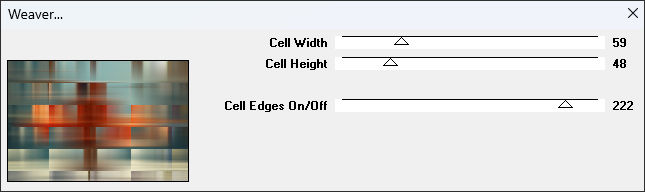
3. Effects / Plugins / Toadies /Weaver...Default
4. Effects / Plugins / Simple / Diamonds
5. Effects / Distortion Effects / Pinch (%) 100
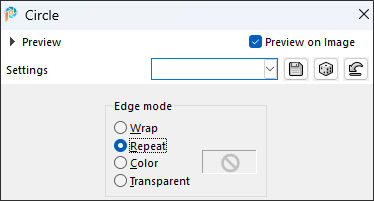
6- Effects / Geometric effects / Circle / Repeat...
7. Effects / Distortion effects / Pinch (%) 100
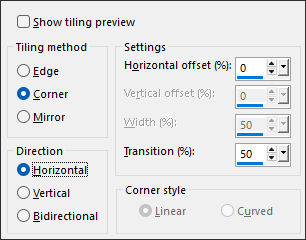
8. Effects / Image effects / Seamless tiling
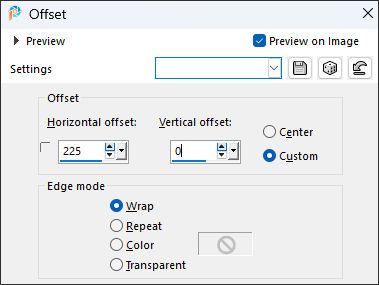
9. Effects / Image Effects / Offset:
10- Effects / Plugins / Simple / Half Wrap
11- Effects / Geometric effects / Cylinder - Vertical / Strength (%) 40
2 - A Mask de estrelas laterais1. Layers / New raster layer
Selections / Select all
Ative a Mask «mask_vjf_etoiles_laterales» e copie
De volta ao seu trabalho, cole na seleção
Selections / Select None
2. Blend mode / Screen
3. Se você quiser modificar a cor da sua criação:
Adjust / Hue and Saturation / Hue / Saturation / Lighten
Modifique apenas o valor de Hue
3- A Máscara das linhas de Luz
1. Layers / New raster layer
Selections / Select All
Ative a Mask « mask_vjf_traits_lumineux » copie e cole na seleção
Selections / Select None
2. Blend mode / Screen
4 - Personagem
1. Copie e cole como nova layer (a personagem)
Redimensione se necessário.
Posicione como preferir
Aplique a sombra: 0 / 0 / 60 / 20 / Preto
2. Layers / Arrange / Move down
mover para o lado esquerdo para que o rosto não fique coberto por elementos luminosos
(veja o resultado final)
5 - O Quadro
1. Ative a Layer do Fundo
Copie!
Layers / Merge / Merge all (flatten)
2. Image / Add Borders / Symmetric Marcado / 40 pixels com uma cor de sua escolha.
Selections / Select All
Selections/Modify / Contract / 40
Selections / Invert
Cole na seleção
Adjust / Blur / Gaussian blur / Radius 25
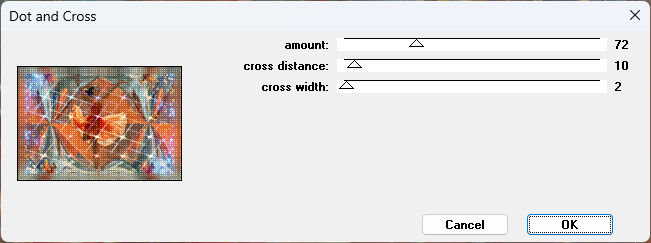
3. Effects / Plugins / Penta.com / Dot and Cross
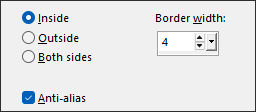
4. Selections / Modify / Select selection borders
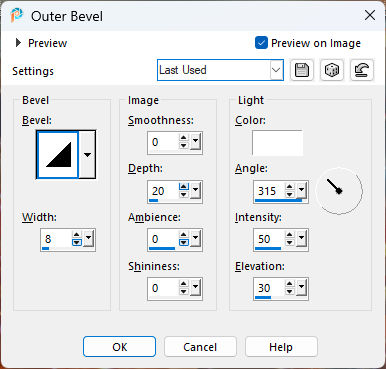
5. Effects / 3D effects / OUTER Bevel
Selections / select none
6. Aplique a sua marca d'água ou assinatura
Layers / Merge / Merge all (flatten)
Salve como JPG Otimizado.
©Tutorial Traduzido por Estela Fonseca 22/05/2025.
Obrigada Vérone por me permitir traduzir seu trabalho.