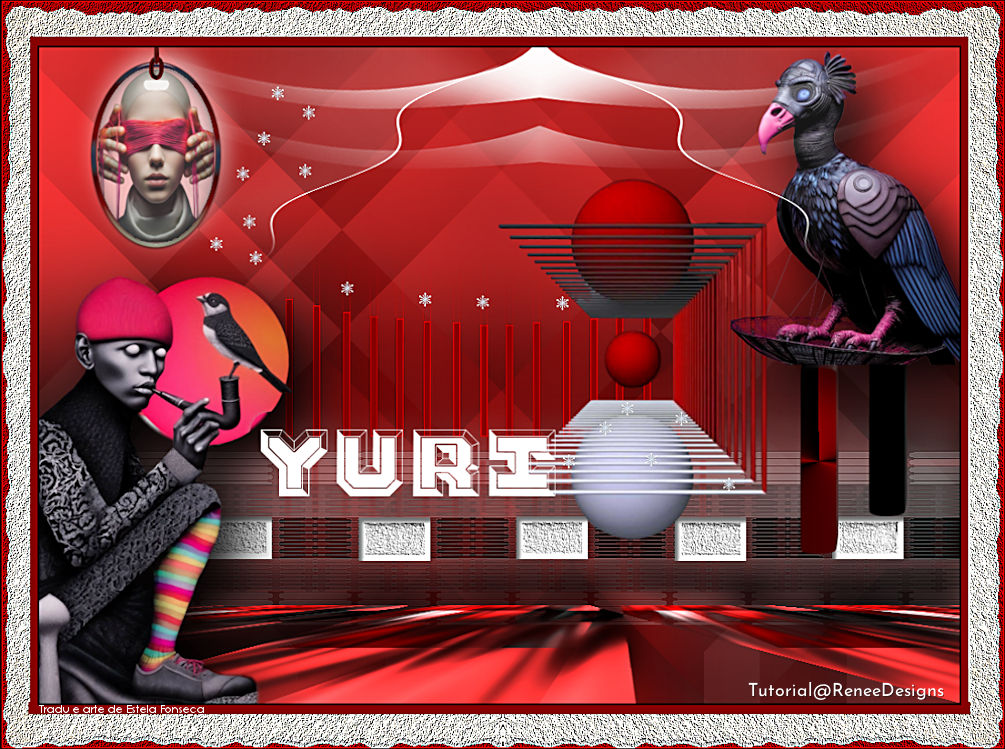
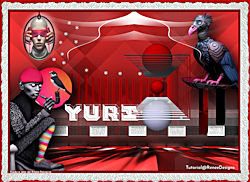
YURI
Tutorial de Renée Graphic , original, Aqui.
O tutorial foi traduzido na versão Corel Paint shop Pro 2022 ULTIMATE,
mas ele pode ser feito com outras versões.
Materiais Necessários:
Tubes de Renée...
ATENÇÃO:
Aviso de Renée*
Se for sua intenção compartilhar esses tubes ou essas lições em grupo, peça permissão ao proprietário.
O tube não pode ser enviado sem a aula.Por favor, não faça alterações no tube, pois este tube foi feito apenas para
esta lição.
É proibido compartilhar este tutorial sem link para a lição original.
Muito obrigado.Renée.
Eles estão a disposição em seu site: AQUI.
PLUGINS
Atenção
Lembrete Se você usar o Filter Unlimited 2.3, de Renée, ele consiste em 3 pastas
Dê uma olhada nas pastas antes de adicionar uma predefinição.
Medhi
Mura’s Meister
VM Instant Art
Toadies
Vanderlee – Unplugged X
Alien Skin EyeCandy 5 - Impact
**
Eles estão a disposição em seu site: AQUI.
YURI
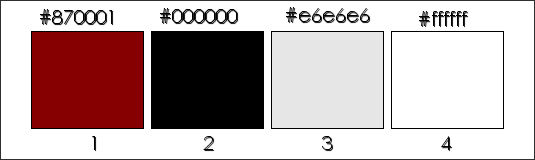
Primeiro Plano cor 1 ... Plano de Fundo cor 2
1. Abra a imagem background "Fond-Yuri" ... Promote background layer ... Raster 1
2. Layers / Duplicate
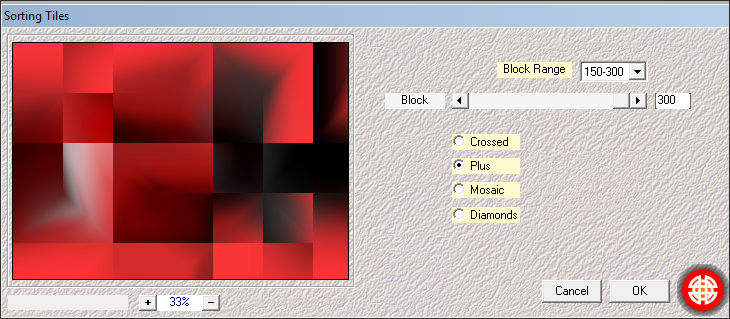
3. Effects / Plugins / Medhi / Sorting Tiles
4. Effects / Plugins /<I.C.NET Software> Filters Unlimited 2.0 / Filter Factory Gallery A/ Pool Shadow / Padrão
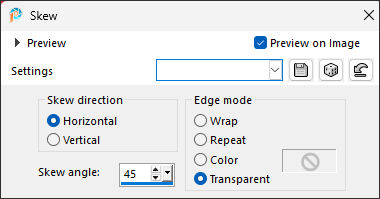
5. Effects / Geometric Effects / Skew.
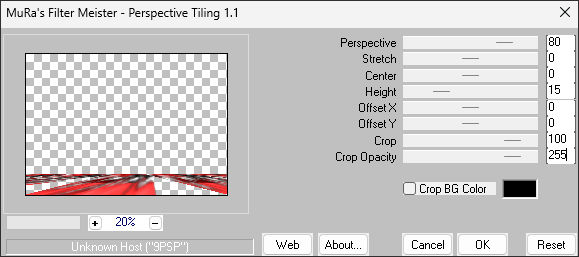
6. Effects / Plugins / MuRa’s Meister / Perspective Tiling...
7. Effects / 3D Effects / Drop Shadow: - 35 / 0 / 85 /42 Cor #000000
8. Layers / New Raster Layer
9. Selections / Load/Save selection / Load selection from disk: "Yuri-1"
10. Ative Flood Fill ToolPreencha a seleção com a cor 1 (2 cliques)
Selections / Select None
11. Effects / Edge Effects / Enhance
Ative a layer Raster 1
12. Effects / Plugins / VM Instant Art / Tripolis...Padrão
13. Effects / Plugins / Toadies / What are you ? 40 /40
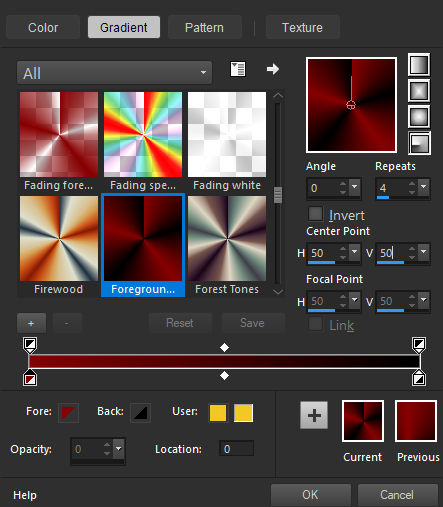
Forme no Primeiro Plano um gradiente Radial configure como segue:
14. Layers / New Raster Layer
15. Selections / Load/Save selection / Load selection from disk: "Yuri-2"
16. Ative Flood Fill Tool
17. Effects / Plugins /<I.C.NET Software> Filters Unlimited 2.0 / Toadies / Plain Mosaic 2... Padrão
Selections / Select None
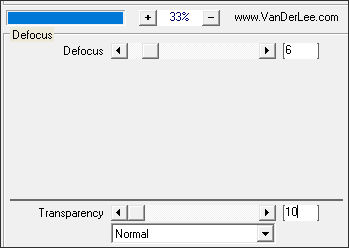
18. Effects / Plugins / Vanderlee / Unplugged X / Defocus...
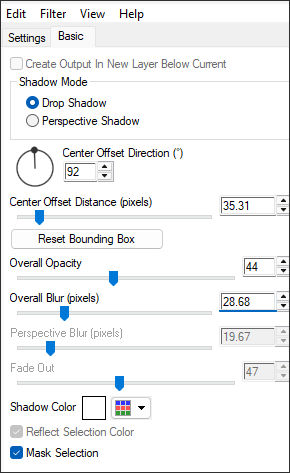
19. Effects / Plugins / Alien Skin Eye Candy 5 - Impact / Perspective Shadow...
20. Layers / New Raster Layer
21. Selections / Load/Save selection / Load selection from disk: "Yuri-3"
22. Ative Flood Fill Tool
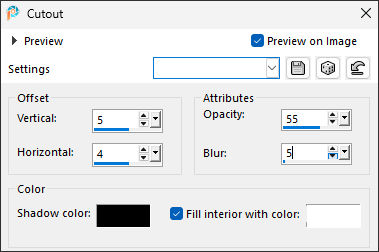
23. Effects / 3D Effects / Cutout...
Na mesma layer
24. Selections / Modify / Contract / 6 Pixels
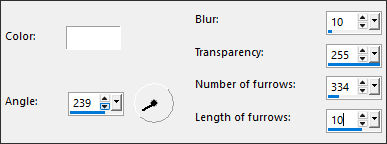
25. Effects / Texture effects / Fine leather...
Selections / Select None
26. Layers / Arrange / Bring to Top
27. Abra o tube "Yuri-Deco1" ... Copie e cole como nova layer
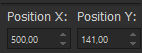
28. Pick Tool: (K)Entre com os seguintes parâmetros: 500 / 141
Tecla "M" para desmarcar
29. Layers / New Raster Layer
30. Selections / Load/Save selection / Load selection from disk: "Yuri-4"
31. Activate Flood Fill ToolSelections / Select None
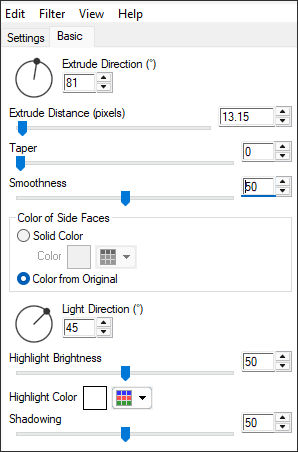
32. Effects / Plugins / Alien Skin Eye Candy 5 / Extrude ...
33. Layers- New Raster Layer
34. Selections / Load/Save selection / Load selection from disk: "Yuri-4"
35. Activate Flood Fill ToolSelections / Select None
36. Effects / Plugins / Alien Skin Eye Candy 5 / Extrude ... mesmas configurações de antes
37. Pick Tool: (K)821 / 332
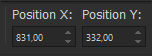
Pressione a tecla "M" para desmarcar a seleção.
38. Ative o tube "Renee-TUBES-Yuri-oiseau"
Image / Resize / 50% ... Resize All Layers ... Marcado
Copie e cole como nova layer em seu trabalho.Coloque-o em cima dos dois tubes à direita (veja a imagem final).
39. Effects / Plugins / Alien Skin Eye Candy 5 / Perspective Shadow ... Preset : Drop Shadow Blury
40. Layers / New Raster Layer
41. Selections / Load/Save selection / Load selection from disk: "Yuri-5"
42. Ative Flood Fill ToolSelections / Select None
43. Ative o tube "Renee-TUBES-Yuri-1" Ative a layer "Yuri" do tube
Copie e cole como nova layer
44. Image / Resize / 78% ... Resize all layers ...Desmarcado
45. Objects / Align / Bottom ... Objects / Align / Left
46. Aplique uma sombra de sua preferência
47. Layers / New Raster Layer
48. Selections / Load/Save selection / Load selection from disk: "Yuri-6"
49. Abra o tube "Yuri-cadre"Copie e cole na seleção
50. Selections / Modify / Contract / 10 Pixels
51. Ative Flood Fill Tool ...Preencha a seleção com a cor branca
52. Abra o tube "Renee-TUBES-Yuri-2"Copie e cole na seleção
53. Layers / New Raster Layer
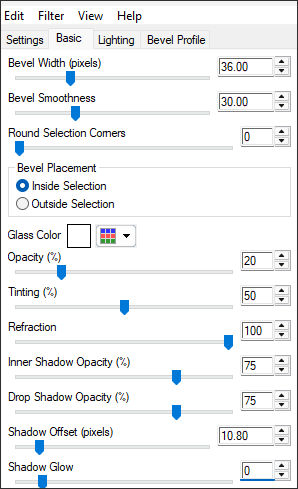
54. Effects / Plugins / Alien Skin Eye Candy 5 / Impact / Glass ...
55. Layers / Merge / Merge DownSelections / Select None
56. Effects / 3D Effects / Drop Shadow: -10 / 5 /66 /35 Cor #ffffff
57. Open the tube ‘’’Yuri-attache’’- Edit - Copy - Activate your work - Edit - Paste as new layer
Posicione no canto superior esquerdo da moldura pequena.
58. Layers / Merge / Merge Down
59. Ative o tube "yuri-etoille-unique" Copie e cole como nova layer
Cole quantas estrelas desejar
60. Effects / Edge Effects / Enhance
Ou cole "my yuri-stars" se quiser ter o mesmo resultado.
61. Escreva o título ou cole o meu (fonte – em anexo)
62. Coloque a marca d'água de RenéeAssine seu trabalho.
63. Image / Add borders / Symmetric Marcado / 2 Pixels cor #000000
64. Image / Add borders / Symmetric Marcado / 10 pixels Cor #1
Copie!!!
65. Ative a frame (Cadre) Selecione a parte transparente com a varinha mágica (configuração padrão)
Cole na seleção.
66. Image / Resize / 1005 Pixels ... de Largura.
Salve como JPG.
©Tutorial traduzido por Estela Fonseca em 19/12/2025.
Não alterar nem repassar sem autorização.