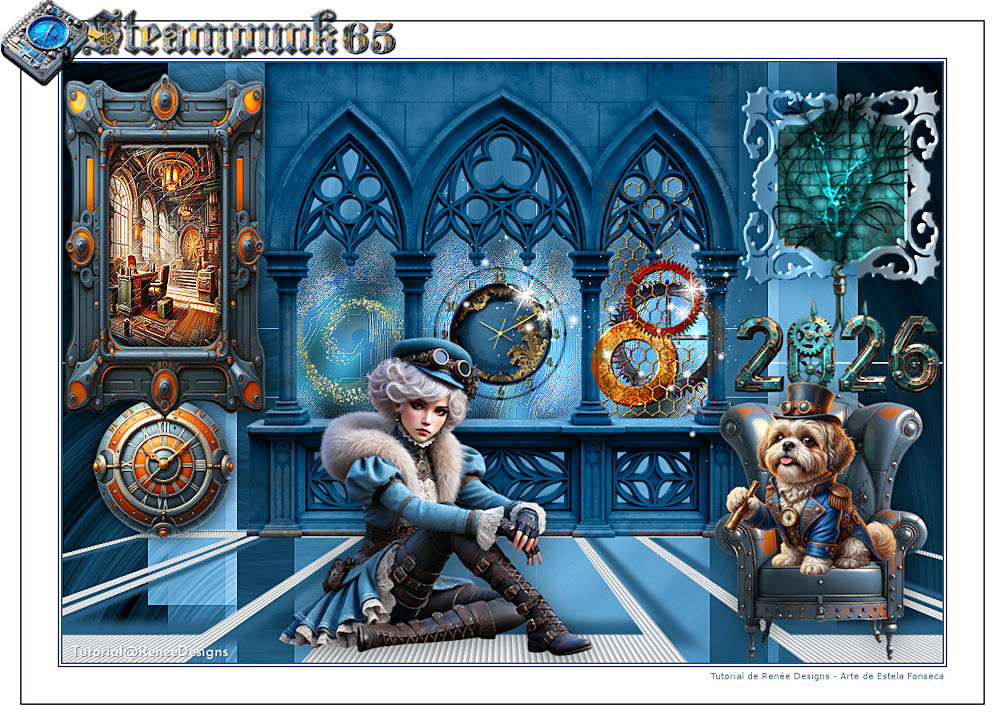
STEAMPUNK 65
Tutorial de Renée Graphic , original, Aqui.
O tutorial foi traduzido na versão PaintShopPro 2022 Ultimate, mas ele pode ser feito com outras versões.
Materiais Necessários:
Tubes de Renée...
ATENÇÃO:
Aviso de Renée*
Se for sua intenção compartilhar esses tubes ou essas lições em grupo, peça permissão ao proprietário.
O tube não pode ser enviado sem a aula.Por favor, não faça alterações no tube, pois este tube foi feito apenas para esta lição.
É proibido compartilhar este tutorial sem link para a lição original.
Muito obrigado.Renée.
Eles estão a disposição em seu site: AQUI.
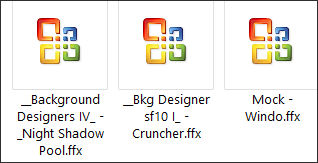
PLUGINS
Atenção
Lembrete Se você usar o Filter Unlimited 2.3, de Renée, ele consiste em 3 pastas
Dê uma olhada nas pastas antes de adicionar uma predefinição.
FM Tile Tools / Saturation Emboss
Filters Unlimited 2.0 / Mock / Windo
Filters Unlimited 2.0 / &<Bkg Designer sf10 I> / Cruncher
Nick Software / Color Effex Pro
Eye Candy 4 / Shadowlab
MuRa’s Meister / Perspective Tiling
Filters Unlimited 2.0 /&<Background Designers IV>
Os outros Plugins estão a disposição : AQUI.
**
Vamos começar ...
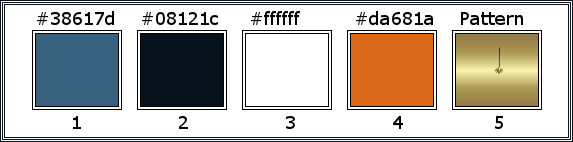
Propriedades do Material / Primeiro Plano cor Nº1 e Plano de Fundo cor Nº3
1. Abra uma nova imagem transparente de 1100 x 750 Pixels.
2. Balde de TintaPreencha com a cor do Primeiro Plano (cor 1)
Selections / Select All
3. Ative o tube «steampunk65- Image1» Copie e cole na seleçãoSelections / Select None
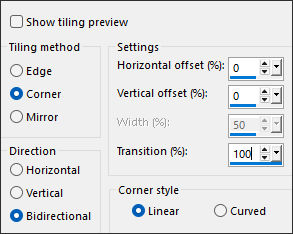
4. Effects / Image Effects / Seamless Tiling...
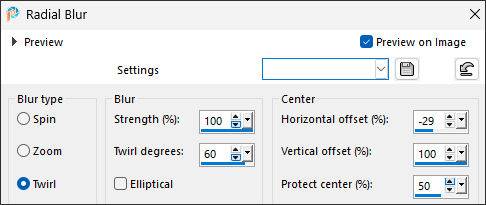
5. Adjust / Blur / Radial Blur...
6. Effects / Plugins / FM Tile Tools / Saturation Emboss / Default
7. Effects / User Defined Filter / Emboss3 / Default
8. Effects / Plugins / Filters Unlimited 2.0 / Mock / Windo /Default
9. Layers / Duplicate
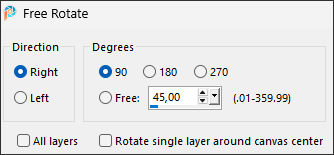
10. Image / Free Rotate / 90° / right ... desmarque os dois quadrados inferiores
11. Effects / Plugins / Filters Unlimited 2.0 / &<Bkg Designer sf10 I> / Cruncher / Default12. Layers / Merge / Merge Visible
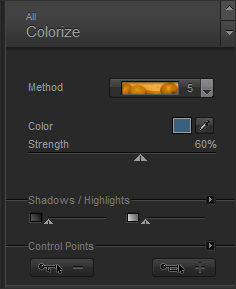
13. Effects / Plugins / Nick Software / Color Effex Pro / Colorize / Method 5 / Cor #1
14. Adjust / One Step Photo Fix
15. Layers / New Raster Layer
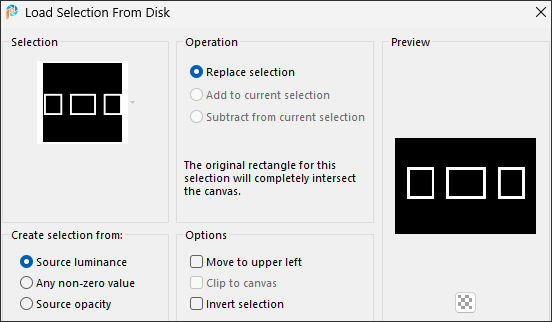
16. Selections / Load/save selection / Load selection from disk: STP-65-1
17. Balde de Tinta
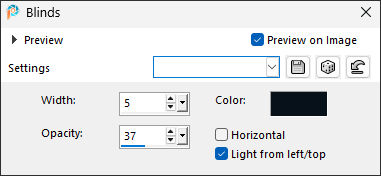
18. Effects / Texture Effects / Blinds ...
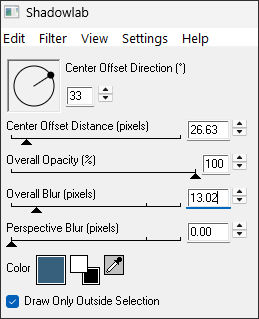
19. Effects / Plugins / Eye Candy 4 / Shadowlab ...Cor #1
Selections / Select None
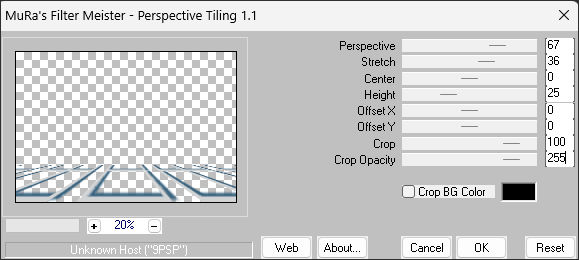
20. Effects / Plugins / MuRa’s Meister / Perspective Tiling ...
20a . Selections / Load/save selection / Load selection from disk: STP-65-0
Delete
Selections / Select None
21. Abra o tube «steampunk65- Image2» Copie e cole como nova layer em seu trabalho.
22. Ative a Pick Tool (K) Position X: 229,00 / Position Y: -6,00
Pressione a tecla "M" para desmarcar
Ative a layer «Merged» na palete das layers23. Selections / Load/save selection / Load selection from disk: STP-65-2
24. Selections / Promote Selection to Layer
25. Layers / Arrange / Move Up26. Adjust / Blur / Gaussian Blur / Radius 20
27. Effects / Texture Effects / Soft Plastic ... cor branca
28. Effects / Edge Effects / Enhance
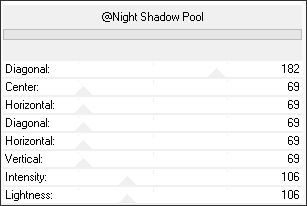
29. Effects /Plugins / Filters Unlimited 2.0 /&<Background Designers IV> / @Night Shadow Pool
Selections / Select None
Ative a layer do topo na palete das layer
30. Abra o tube «steampunk65- Image 3» Copie e cole como nova layer
31. Ative a Pick Tool (K) Position X: 2,00 / Position Y: 13,00
Pressione a tecla "M" para desmarcar
32. Layers / New Raster Layer
33. Selections / Load/save selection / Load selection from disk: STP-65-3
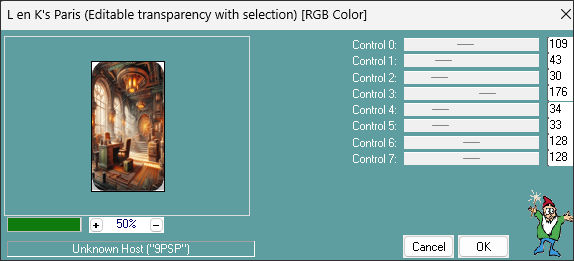
34. Ative a imagem «STP-65-Papier1» Copie e cole na seleção35. Effects / Plugins / L &K’s / Paris ...
36. Effects / Edge Effects / Enhance
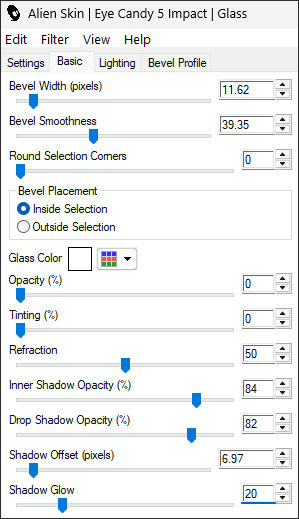
37. Effects /Plugins / Alien Skin Eye Candy 5 - Impact / Glass
clique em "Clear" e na aba "Basic" coloque estas configurações
Selections / Select None
38. Layers / Arrange / Move Down
Ative a layer do topo39. Effects / 3D Effects / Drop Shadow: 0/0/80/30,00 / #000000
40. Layers / Merge / Merge Down
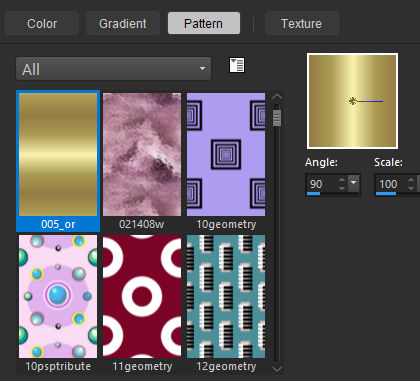
Propriedades do Material coloque no Primeiro Plano a pattern “005-gold” pattern e configure da seguinte forma:
41. Layers / New Raster Layer
42. Selections / Load/save selection / Load selection from disk: STP-65-4
43. Balde de Tinta
44. Effects / Edge Effects / Enhance
Selections / Select None
Reserve este trabalho por um momento.Vamos construir nosso relógio.
Primeiro Plano pattern OR / Plano de Fundo cor #000000
45. Abra uma nova imagem transparente de 400 x 400 Pixels
Selections / Load/save selection / Load selection from disk: STP65-Horloge1Balde de Tinta
Selections / Load/save selection / Load selection from disk: STP65-Horloge2
Balde de Tinta
Selections / Load/save selection / Load selection from disk: STP65-Horloge3
Balde de Tinta
Selections / Load/save selection / Load selection from disk: STP65-Horloge4Balde de Tinta
Selections / Load/save selection / Load selection from disk: STP65-Horloge5
Balde de Tinta
Selections / Select None
46. Effects / 3D Effects / Drop Shadow: 1/1/100/2,00 / Cor #000000
47. Ative o tube «steampunk65 - Image 4.»
48. Copie e cole como nova layer
Posicione no centro do Relógio
49. Layers / Merge / Merge Visible
50. Image / Resize / 45% ...Resize All Layers ... Marcado
51. Copie e cole como nova layer sobre seu trabalho reservado
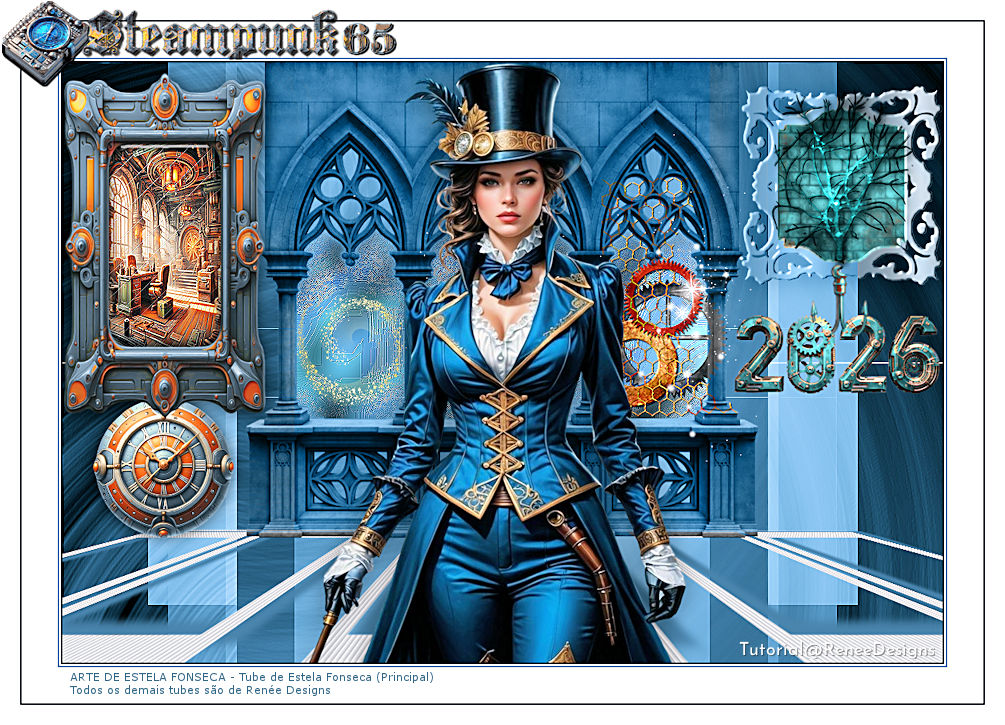
Posicione como na imagem final (ver modelo)52. Effects / 3D Effects / Drop Shadow: 1/1/100/2,00 / Cor #1
53. Layers / New Raster Layer
54. Selections / Load/save selection /Load selection from disk: STP-65-555. Balde de Tinta
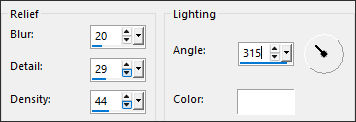
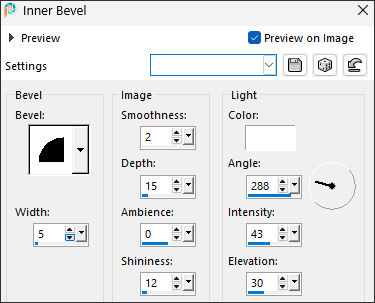
56. Effects / 3D Effects / Inner Bevel ...
Selections / Select None
57. Blend mode / Luminance Legacy
58. Effects / 3D Effects / Drop Shadow: 0/0/50/45,00 / Cor #00000059. Layers / New Raster Layer
60. Selections / Load/save selection /Load selection from disk: STP-65-6
61. Ative a imagem «steampunk65- mur.jpg» Copie e cole na seleção62. Layers / Arrange / Move Down
Retorne para a layer do Topo
63. Ative o tube «steampunk65- Image5» Copie e cole como nova layerPosicione sob a Frame
64. Ative o tube «steampunk65- arbre.» Copie e cole como nova layer
Coloque no Muro
65. Blend mode / Hard Light
66. Layers / New Raster Layer
67. Selections / Load/save selection /Load selection from disk: STP-65-7
68. Balde de Tinta – Pinte com a cor branca (2 ou 3 cliques)
69. Effects / Edge Effects / Enhance More
70. Blend Mode / Screen
Ative a Layer «Promoted selection»
71. Ative o tube «steampunk65- Image7» Copie e cole como nova layaer72. Ative a Pick Tool (K) Position X: 661,00 / Position Y: 144,00
Pressione a tecla "M" para desmarcar
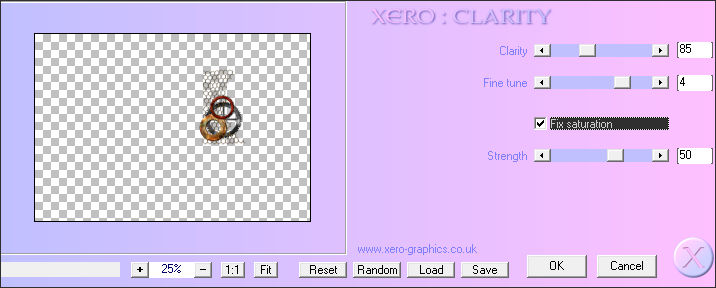
73. Effects / Plugins / Xero / Clarity ... 2 vezes
Ative a Layer do Topo74. Abra os tubes «STP-65-2026- femme » e «chien»
Copie e cole como nova layer
Posicione como preferir
75. Image / Add Borders / Symmetric Marcado / 2 Pixels cor 2
Image / Add Borders / Symmetric Marcado / 2 Pixels cor 3
Image / Add Borders / Symmetric Marcado / 2 Pixels cor 1Image / Add Borders / Symmetric Marcado / 45 Pixels cor 3
Image / Add Borders / Symmetric Marcado / 2 Pixels cor 2
Image / Add Borders / Symmetric Marcado / 25 Pixels cor 3
Abra o Texto / Titre ... Copie e cole como nova layerColoque como no modelo
Adicione a marca d'água da autora
76. Layers / Merge / Merge All (Flatten)
77. Image / Resize / 1005 pixels de largura ... Resize all layers marcado.
Salve como JPG.Extra:
©Tutorial traduzido por Estela Fonseca em 02/10/2026.
Não alterar nem repassar sem autorização.