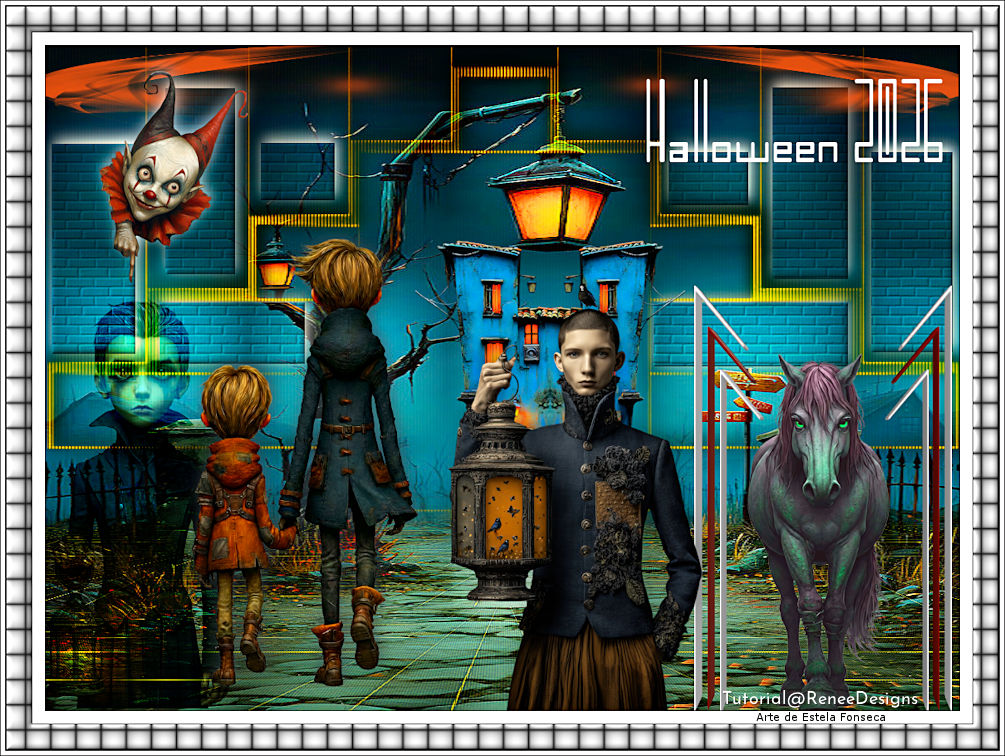
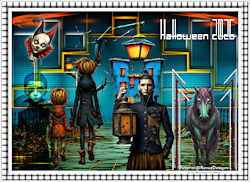
HALLOWEEN 2026
Tutorial de Renée Graphic , original, Aqui.
O tutorial foi traduzido na versão PaintShopPro 2022 Ultimate, mas ele pode ser feito com outras versões.
Materiais Necessários:
Tubes de Renée...
ATENÇÃO:
Aviso de Renée*
Você pretende compartilhar estes *tubes* ou lições em um grupo, clube ou fórum?
Se sim, por favor, solicite permissão ao proprietário com antecedência.
O *tube* não deve ser distribuído separadamente da lição que o acompanha.
Além disso, por favor, não faça nenhuma alteração no *tube*.
Ele foi criado especialmente para esta lição e destina-se exclusivamente a essa finalidade.
Meus *tubes* podem ser encontrados no meu site.
Obrigada por respeitar estes termos e condições.Renée.
Eles estão a disposição em seu site: AQUI.
PLUGINS
Atenção
Lembrete Se você usar o Filter Unlimited 2.3, de Renée, ele consiste em 3 pastas
Dê uma olhada nas pastas antes de adicionar uma predefinição.
Os filtros restantes estão
Você pode encontrar meus filtros no meu site.
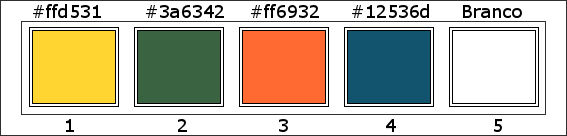
Estilos e Texturas:Primeiro Plano cor Nº1 / Plano de Fundo cor Nº 2
1. Abra uma nova imagem transparente de 1100 x 800 Pixels
SELECTIONS / SELECT ALL
2. Abra o tube «Halloween- Nowhere» ...Copie e cole na seleçãoSelections / Select None.
3. Layers / New raster layer
4. Selections / Load/Save selection / Load selection from disk: «Halloween-2026-1»
Você não consegue ver nada, isso é normal.5. Balde de Tinta
Preencha a seleção com a cor Nº1
Selections / Select None
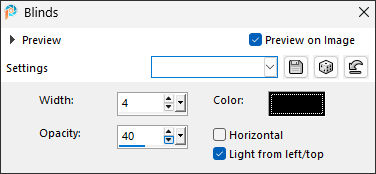
6. Effects / Texture Effects / Blinds ... Cor #000000
7. Effects / 3D Effects / Drop Shadow: - 5 / 2 / 75 /25,00/Cor #000000
8. Blend Mode / Hard Light
9. Layers / Duplicate
10. Layers / Merge / Merge Down
Ative a layer « Raster 1»11. Selections / Load/Save selection / Load selection from disk: «Halloween-2026-2»
Selections / Promote selection to layer
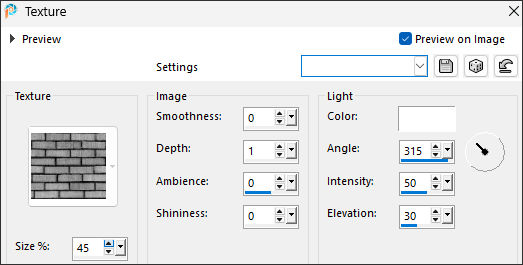
12. Effects / Texture Effects / Texture «Bricks Corel_15_033»
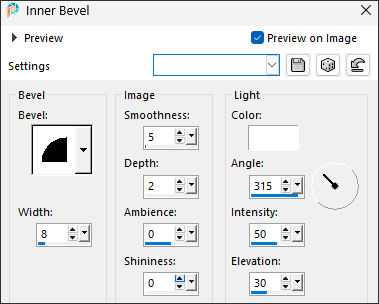
13. Effects / 3D Effects / Inner Bevel:
Selections / Select None
14. Effects / 3D Effects / Drop Shadow: - 5 / 2 / 75 /25,00/Cor #FFFFFF (Branco)
15. Layers / New raster layer
16. Balde de Tinta
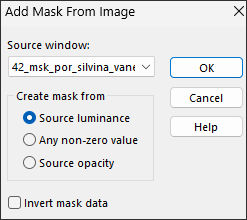
17. Layers / New Mask Layer / From Image: «42_msk_por_silvina_vanesa_orsi.»
Layers / Merge / Merge Group
18. Blend Mode / Overlay
19. Layers / Duplicate
20. Blend Mode / Soft Light
Ative a layer do Topo
21. Layers / New raster layer
22. Selections / Load/Save selection / Load selection from disk: «Halloween-2026-3»
Primeiro Plano cor Nº 3
23. Balde de Tinta
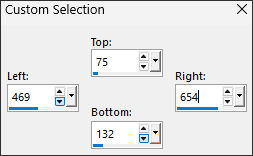
24. Selection Tool (S) /Custom Selection:
(Isso cancelará a anterior)
Delete
Selections / Select None
Ative a layer «Raster 2»
25. Selections / Load/Save selection / Load selection from disk: «Halloween-2026-4»
26. Effects / Plugins / MuRa’s Meister / Perspective Tiling...Default27. Effects / Edge Effects / Enhance More
Selections / Select None
Ative a layer do topo28. Ative o tube «Renee-Halloween-2026-P2»
29. Image / Resize / 56% ...Resize All Layers ... Marcado
Copie e cole como nova layer em seu trabalho
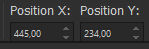
30. Pick Tool: (K) ...Configure as Posições de X (445,00) e Position Y (234,00)
Pressione o ( M ) para desmarcar.
31. Abra o tube «Renee-Halloween2026 — Horse»Copie e cole como nova layer em seu trabalho
Coloque no canto inferior direito
32. Effects / Plugins / Filters Unlimited 2.0 / SwapShop / B,R,G...67/42/51
33. Layers / New raster layer
34. Selections / Load/Save selection / Load selection from disk: «Halloween-2026-5»
35. Balde de Tinta
36. Effects / Texture Effects / Texture / Bricks (na memória)Selections / Select None
37. Effects / Edge Effects / Enhance
38. Layers / Arrange / Move Down
Ative a Layer do Topo
39. Ative o tube « Renee-Halloween-2026-deco1»
Copie e cole como nova layer em seu trabalho
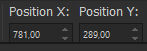
40. Pick Tool: (K) ...Configure as Posições de X (781,00) e Position Y (289,00)
Pressione o ( M ) para desmarcar.
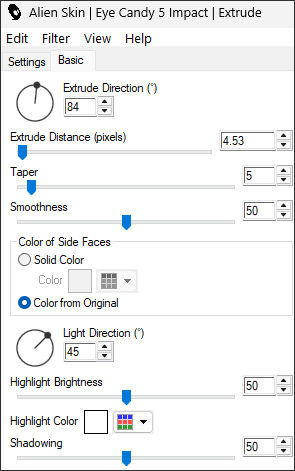
41. Effects / Plugins / Alien Skin Eye Candy 5 / Impact / Extrude...
Substitua o tube do cavalo se necessário...
42. Ative o tube «Tubes-Halloween-2026 –Renee»
Ative a Layer « Raster 1 » do tubeCopie e cole como nova layer em seu trabalho
Coloque no canto inferior esquerdo
43. Blend Mode / Overlay
44. Copie e cole os 3 tubes restantes , ou os seus próprios.Posicione-os como preferir
Aplique uma sombra (preta ou branca)45. Layers / Merge / Merge Visible
Copie...
46. Abra a "Frame"47. Ative a Varinha Mágica e selecione o interior da Frame
Cole na seleção (imagem na memória)
Selections / Select None
48. Abra o texto, copie e cole como nova layer, posicione.
Ative a marca d'água de Renée ...copie e cole como nova layerPosiciione
49. Layers / Merge / Merge All.
50. Image / Resize / 1005 pixels de largura ... Resize All Layers ... Marcado.Salve no formato JPG.
©Tutorial traduzido por Estela Fonseca em 17/08/2026.
Não alterar nem repassar sem autorização.