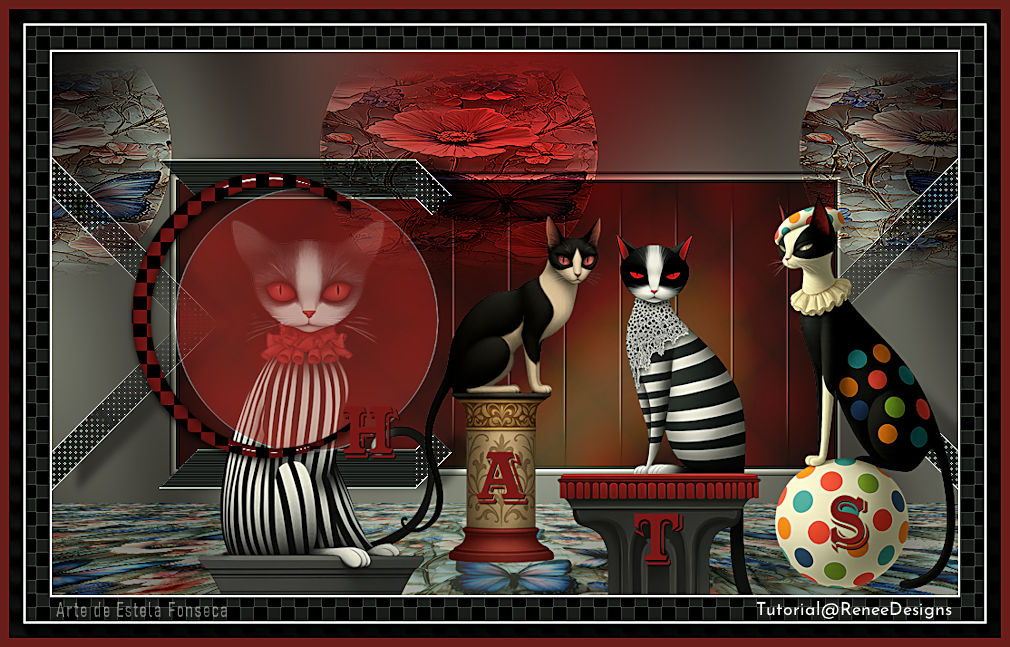
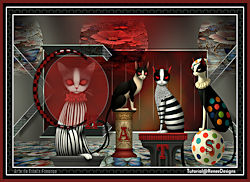
CHATS SURRéALISTES
Tutorial de Renée Graphic , original, Aqui.
O tutorial foi traduzido na versão PaintShopPro 2022 Ultimate, mas ele pode ser feito com outras versões.
Materiais Necessários:
Tubes de Renée...
ATENÇÃO:
Aviso de Renée*
Se for sua intenção compartilhar esses tubes ou essas lições em grupo, peça permissão ao proprietário.
O tube não pode ser enviado sem a aula. Por favor, não faça alterações no tube, pois este tube foi feito apenas paraesta lição.
É proibido compartilhar este tutorial sem link para a lição original.
Muito obrigado.Renée.
Eles estão a disposição em seu site: AQUI.
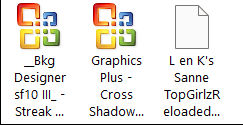
PLUGINS
Atenção
Lembrete Se você usar o Filter Unlimited 2.3, de Renée, ele consiste em 3 pastas
Dê uma olhada nas pastas antes de adicionar uma predefinição.
OBSERVAÇÃO: as imagens (tubes) "Chats en plus" foram criadas pela minha amiga Martine.
Você pode usá-las neste tutorial ou em outros, mas, por favor, não as compartilhe em grupos.
Obrigada.
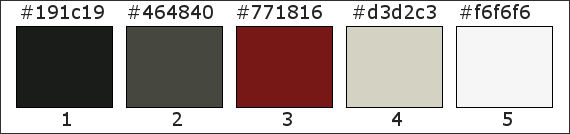
Propriedades do material:
Cor de primeiro plano: n° 1 /Plano de Fundo cor N° 2
1. Abra uma nova imagem transparente de 1000 x 600 pixels2. Ative Flood Fill Tool
Pinte com a cor do Plano de Fundo (N° 2)
3. Effects / Plugins / Filters Unlimited 2.0 / Graphics Plus / Cross Shadow ...Default.Plano de Fundo cor Nº3
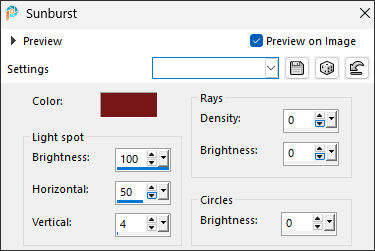
4. Effects / Illumination Effects / Sunburst:
5. Layers / New raster layer
6. Selections / Load/Save Selection / Load selection from disk: Chats-surréalistes-17. Abra o tube « Image-chat-surrealiste » Copie e cole na seleção
8. Blend Mode / Soft Light
Permaneça nesta layer
9. Selections / Load/Save Selection / Load selection from disk: Chats-surréalistes-210. Selections / Promote selection to layer
11. Blend mode / OverlaySelections / Select None
12. Effects / Image Effects / Seamless Tiling / Side by Side
13. Objects / Align / Top
14. Effects / Edge Effects / Enhance
Ative a layer ... Raster 2
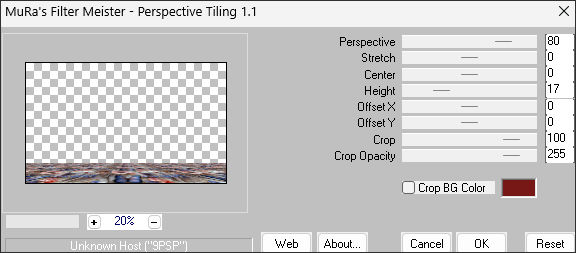
15. Effects / Plugins / MuRa’s Meister / Perspective Tiling / Height => 17
16. Adjust / Color / Fade Correction => 55
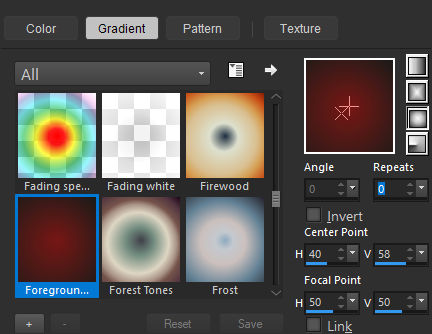
Primeiro Plano cor N° 3 / Plano de Fundo cor N°1Forme no Primeiro Plano um gradiente «Sunburst» configure como segue:
17. Abra uma nova imagem transparente de 100x 100 Pixels
18. Ative «Flood Fill Tool »
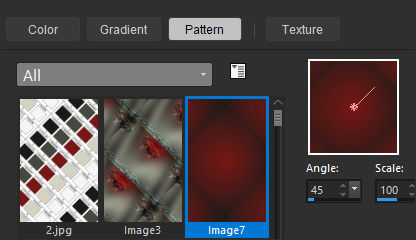
Primeiro Plano Pattern ... escolha "Motif actif " usando as seguintes configurações:
Retorne ao seu trabalho
Ative a Layer ...Raster 1.
19. Layers / New raster layer
20. Selections / Load/Save Selection / Load selection from disk: Chats-surréalistes-321. Ative «Flood Fill Tool »
22. Effects / Plugins / Filters Unlimited 2.0 / &<Bkg Designer sf10 III> / Streak Mirror: 27/97
23. Layers / Duplicate
24. Effects / Plugins / Filters Unlimited 2.0 / &<Bkg Designer sf10 III> / Streak Mirror: 27/97
Selections / Select None
25. Image / Mirror / Mirror vertical26. Opacidade 46%
27. Layers / Merge / Merge Down
28. Effects / Plugins / Simple / Top left Mirror
29. Blend mode / Overlay
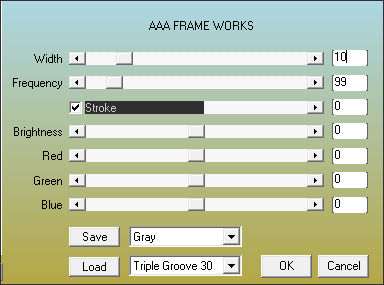
30. Selections / Load /Save Selection / Load selection from disk: Chats-surréalistes-331. Effects / Plugins / AAA Frame / Frame Works ...
Selections / Select None
32. Layers / New raster layer
33. Selections / Load /Save Selection / Load selection from disk: Chats-surréalistes-4
34. Ative «Flood Fill Tool »Selections / Select None
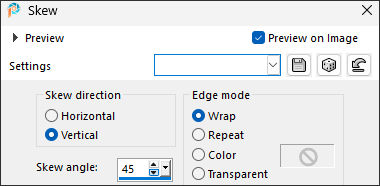
35. Effects / Geometric Effects / Skew ...
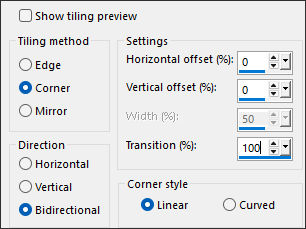
36. Effects / Image effects / Seamless Tiling ...
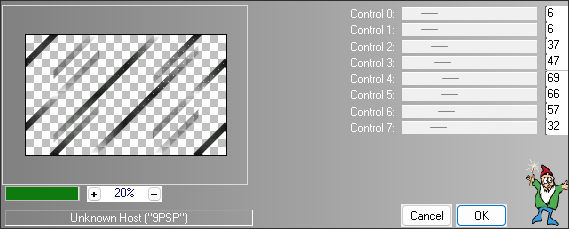
37. Effects / Plugins / L & K's / Zitah...
38. Effects / Edge Effects / Enhance
39. Effects / Plugins / Simple / Pizza slice Mirror
40. Selections / Load /Save Selection / Load selection from disk: Chats-surréalistes-5
Delete no TecladoSelections / Select None
41. Effects / 3D Effects / Drop Shadow: 0/28/45/12,00 / Cor #000000
42. Effects / Edge Effects / Enhance
Ative a Layer do Topo
43. Layers / New Raster Layer
44. Selections / Load /Save Selection / Load selection from disk: Chats-surréalistes-6
45. Ative «Flood Fill Tool »46. Blend mode / Screen
Opacidade / 57%
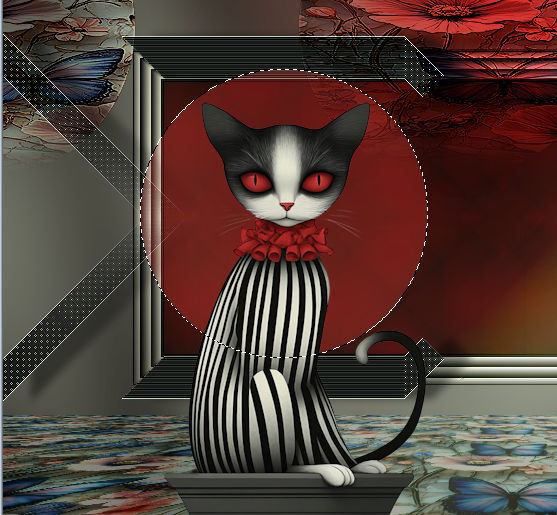
47. Abra o tube «Surreal-Cats-1»Copie e cole como nova layer em seu trabalho
Posicione a parte superior do *tube* dentro do círculo... veja a imagem final
48. Selections / Promote selection to layer
Retorne para a layer de baixo ... ( raster 7)Delete no teclado
Ative a layer do Topo
49. Blend mode / ScreenOpacidade / 67%
Mantenha a seleção!!!!
50. Layers / New raster layer
51. Selections / Modify / Select Selection Borders / Outside 2 Pixels
52. Ative «Flood Fill Tool» Preencha a seleção com a cor branca (#ffffff)53. Blend mode / Normal
Opacidade / 36%
Selections / Select None
54. Layers / New raster layer
55. Selections / Load /Save Selection / Load selection from disk: Chats-surréalistes-7
56. Ative «Flood Fill Tool» Preencha a seleção com a cor branca (#ffffff)Selections / Select None
57. Layers / Duplicate
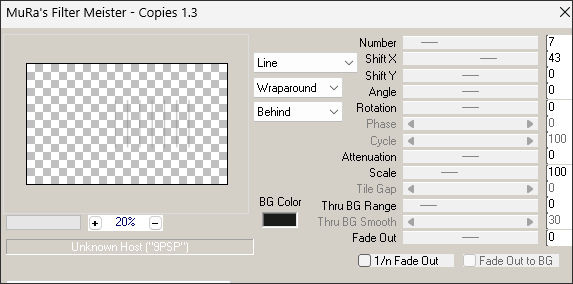
58. Effects / Plugins / MuRa’s Meister / Copies...
59. Layers / Merge / Merge Down
60. Effects / Plugins / L & K's / Sanne : 43 / 0
61. Blend mode/ Soft Light
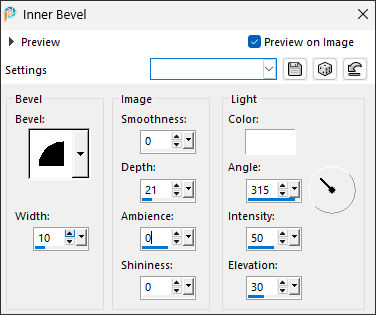
62. Effects / 3D Effects / Inner Bevel...
63. Layers / New raster layer
64. Selections / Load /Save Selection / Load selection from disk: Chats-surréalistes-8
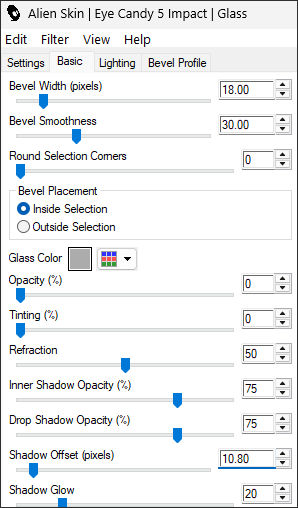
65. Ative «Flood Fill Tool »66. Effects / Plugins / Alien Skin Eye Candy 5 - Impact / Glass / Clear ...
Selections / Select None
Copie e cole «Surreal-Cats-3 petits-chats » como nova layer ... Veja a imagem finalizada.
Posicione como desejar.
69. Ferramenta de texto: Escreva estas quatro letras com a fonte «Cabbagetown» no tamanho 30: “h a t s”.
Escreva cada letra em uma nova layer (a fonte está incluída no material).
Coloque a letra “h” na frente do “C” e as outras três letras sobre os gatos (veja o resultado final).
70. Effects / 3D Effects / Drop Shadow: 1/1/100/1,00 ...Cor #000000 (em cada letra)
Está tudo no lugar?71. Image / Add Borders / Symmetric Marcado / 2 Pixels Cor N° 5
72. Selections / Select All
73. Image / Add Borders / Symmetric Marcado / 45 Pixels Cor N°1
Selections / Invert
74. Effects / Plugins / L&K’s / Pia => 15
75. Effects / Edge Effects / Enhance
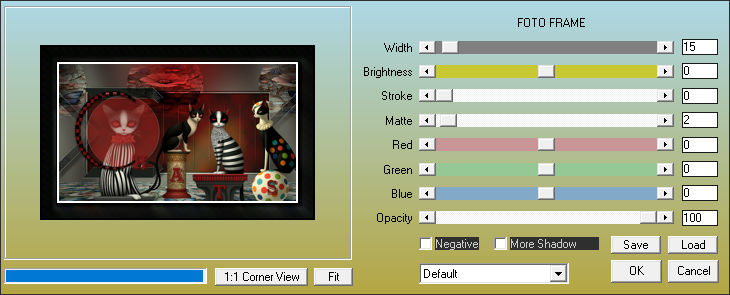
76. Effects / Plugins / AAA Frames / Foto Frame ...
Selections / Select None
77. Image / Add Borders / Symmetric Marcado / 10 Pixels Cor N°3
78. Image / Resize / 1005 pixels de largura ... Resize All Layers ... Marcado
79. Adicione a marca d'água da Autora
80. Layers / Merge / Merge All (flatten)
Salve como JPG

©Tutorial traduzido por Estela Fonseca em 27/05/2026.
Não alterar nem repassar sem autorização.