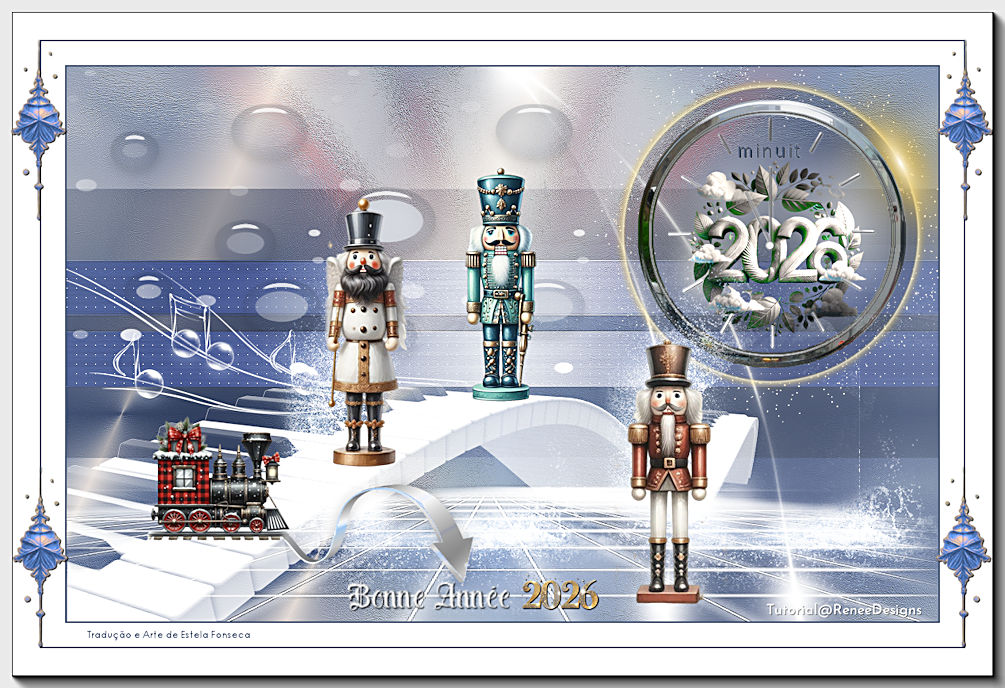
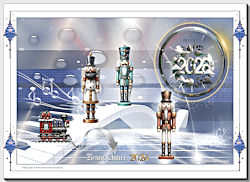
BONNE ANNÉE 2026
Tutorial de Renée Graphic , original, Aqui.
O tutorial foi traduzido na versão Corel Paint shop Pro 2022 ULTIMATE,
mas ele pode ser feito com outras versões.
Materiais Necessários:
Tubes de Renée...
ATENÇÃO:
Aviso de Renée*
Se for sua intenção compartilhar esses tubes ou essas lições em grupo, peça permissão ao proprietário.
O tube não pode ser enviado sem a aula.Por favor, não faça alterações no tube, pois este tube foi feito apenas para
esta lição.
É proibido compartilhar este tutorial sem link para a lição original.
Muito obrigado.Renée.
Eles estão a disposição em seu site: AQUI.
PLUGINS
Atenção
Lembrete Se você usar o Filter Unlimited 2.3, de Renée, ele consiste em 3 pastas
Dê uma olhada nas pastas antes de adicionar uma predefinição.
Cross Shadow
Simple
Vanderlee - Unplugged X
Alien Skin Eye Candy 5 - Impact
AAA Filters
**
Eles estão a disposição em seu site: AQUI.
Vamos começar a aula?
1. Abra a imagem background "Fond-BA-2026" – Promote background layer ... Raster 1
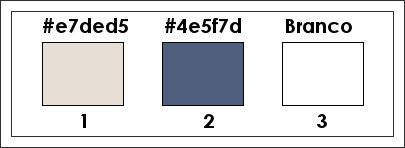
Primeiro Plano cor 1 e Plano de Fundo cor 2
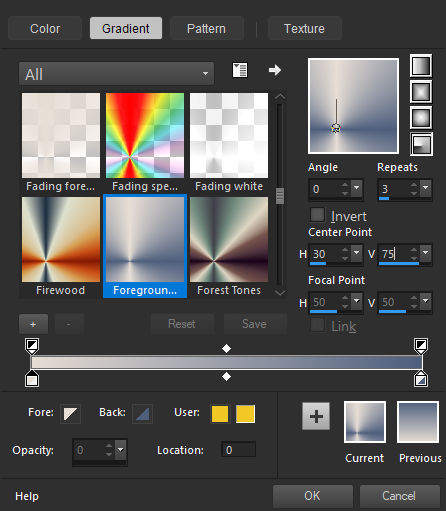
2. Forme no primeiro plano um gradiente estilo Radial e configure assim...
3. Layers / New Raster Layer
4. Ative Flood Fill ToolPreencha a Layer com o Gradidente
5. Effects / Plugins / Simple / Zoom out and Flip
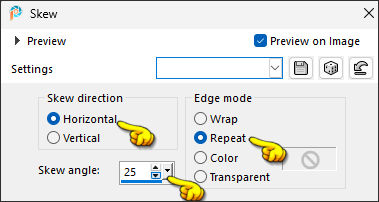
6. Effects / Geometric Effects / Skew:
Ative a Layer Raster 1
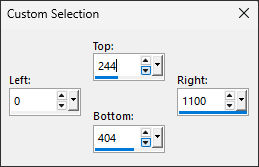
7. Ative Selection Tool (S) Rectangle / Custom Selection:
8. Selections / Promote Selection to Layer
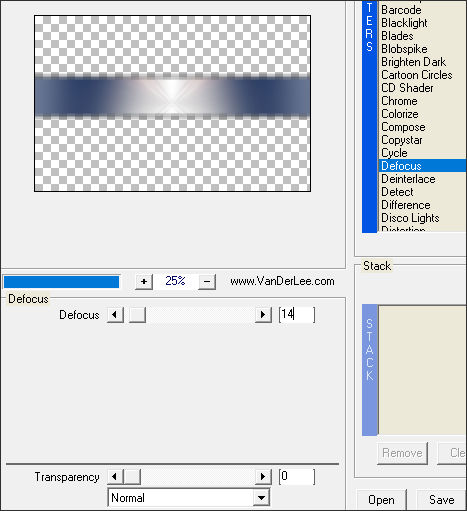
9. Layers - Arrange - Bring to Top10. Effects / Plugins / Vanderlee / Unplugged X /Defocus ... Defocus 14
11. Effects / Edge Effects / Enhance More
12. Selections / Load/Save selection / Load selection from disk: "BA-2026-1"
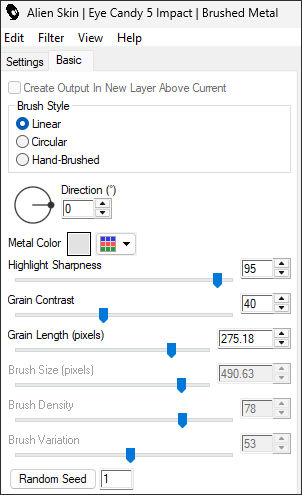
13. Effects / Plugins / Alien Skin Eye Candy 5 - Impact / Brusched Metal Preset : Linear Steel, Sharp Highlight
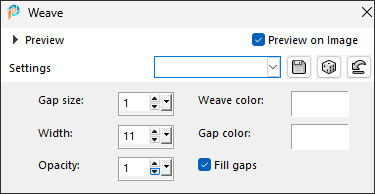
14. Effects / Texture Effects / Weave : Cor Branca
Selections - Select None
15. Adjust / Hue and Saturation / Colorize => Hue=159 ... Saturation=60
(Modifique de acordo com suas cores)
Ative a layer Raster 1
16. Layers / Arrange / Bring to Top
17. Blend Mode / OverlayOpacidade 51
18. Layers / New Raster Layer
19. Selections / Load/Save selection / Load selection from disk: "BA-2026-2"
Primeiro Plano cor #FFFFFF (branco)
20. Ative Flood Fill ToolSelections / Select None
21. Effects / Edge Effects / Enhance
Active a layer logo abaixo... (Raster 1)
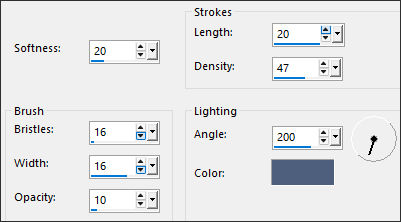
22. Effects / Art Media Effects / Brush Strokes...cor 2
23. Effects / Edge Effects / Enhance
Ative a layer do topo24. Layers / New Raster Layer
25. Ative Flood Fill Tool
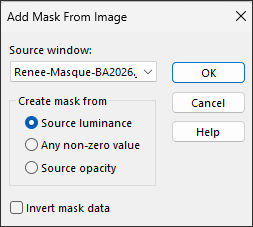
26. Layers / New mask layer / From image: "Renee-Masque-BA2026"
Layers / Merge / Merge Group
27. Layers / New Raster Layer
28. Selections / Load/Save selection / Load selection from disk: "BA-2026-3"
29. Ative Flood Fill Tool
30. Blend mode / Screen
31. Selections / Load/Save selection / Load selection from disk: "BA-2026-4"(ela vai cancelar a anterior)
32. Selections / Promote Selection to Layer
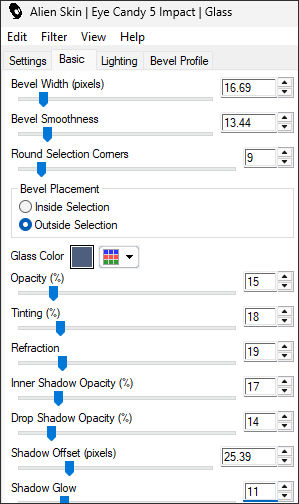
33. Effects / Plugins / Alien Skin Eye Candy 5 - Impact / Glass: cor #4e5f7d
Selections / Select None
34. Layers / Merge / Merge Down
35. Blend Mode / Normal
36. Objects / Align / Left
37. Ative o tube "BA-2026-Cercle" ... Copie e cole como nova layer38. Pick Tool: (K)
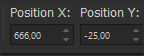
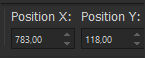
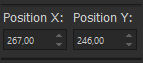
Entre com os seguintes parâmetros: 666 / - 25
Tecla "M" para desmarcar
39. Layers / New Raster Layer
40. Selections / Load/Save selection / Load selection from disk: "BA-2026-5"
41. Ative Flood Fill Tool
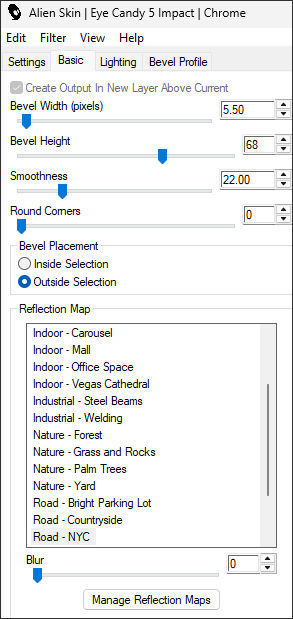
42. Effects / Plugins / Alien Skin Eye Candy 5 - Impact / Chrome / Preset : "Grenier- Chrome"
Selections - Select None
43. Ative o tube "BA-2026-annee" ... Copie e Cole como nova layer em seu trabalho
44. Pick Tool: (K)
Tecla "M" para desmarcar45. Ative o tube "BA-2026- Heures" ... Copie e cole como nova layer
Coloque o tube no lugar certo. (Veja a imagem final.)
46. Effects / Plugins /<I.C.NET Software> Filters Unlimited 2.0 / Graphics Plus / Cross Shadow/ Default47. Ative otube "BA-2026- Piano" ... Copie e cole como nova layer
48. Objects / Align / Left
49. Ative o tube "BA-2026-titre" ... Copie e cole como nova layerColoque ao seu gosto
50. Ative o tube "BA-2026-Neige" ... Copie e cole como nova layerBlend Mode / Screen.
51. Pick Tool: (K)
Tecla "M" para desmarcar52. Abra o tube "BA-2026-Renee-personnages-deco"
Cole os diferentes tubes como uma nova layer em seu trabalhoPosicione-os como preferir.
53. Image / Add borders / Symmetric Marcado / 2 pixels .... Cor 2
Image / Add borders / Symmetric Marcado / 30 pixels ... cor brancaImage / Add borders / Symmetric Marcado / 2 pixels .... Cor 2
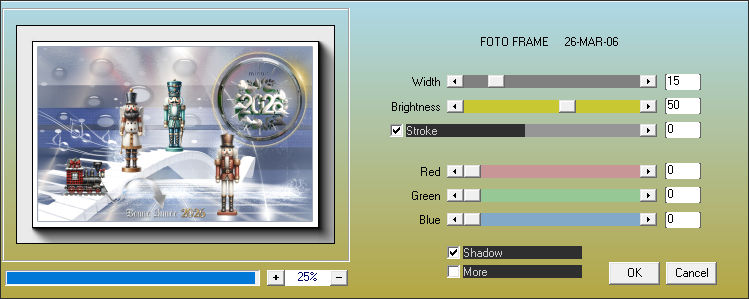
Image / Add borders / Symmetric Marcado / 50 pixels ... cor branco54. Effects / Plugins / AAA Filters / Foto Frame:
55. Abra o tube "BA-2026-Cadre-deco" ... Copie e cole como nova layer
Coloque a Marca d'água de Renée
Coloque seu nome e/ou sua assinatura
56. Layers / Merge / Merge all (flatten)
57. Image / Resize / 1005 Pixels de largura ... resize all layers ...Marcado.Salve como JPG.
©Tutorial traduzido por Estela Fonseca em 19/12/2025.
Não alterar nem repassar sem autorização.