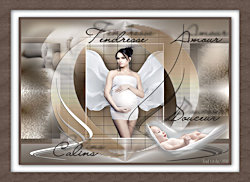
Este tutorial foi feito com o PSPX2 mas você pode fazer com as outras versões.
Os tubes são de Nikita e de Glamourqueen.
Está proibido modificar, renomear ou eliminar a marca d'água do material.
Não podes compartilhas-los em um grupo nem oferecê-los em um site ou blog sem a autorização da autora.
Plugins:
Simple : Aqui
Toadies : Aqui
Grag's Factory Output Vol II : Aqui
Panopticum : Aqui
Unlimited 2.0:Aqui
Instale os plugins na Pasta de plugins do PSP.
Salve as seleções na pasta de seleções do PSP
Abra os tubes, duplique e feche os originais
Guarde as Seleções na paste de seleções de My PSP filesGuarde o Gradiente na pasta de Gradientes de My PSP Files
Guarde o Brush na pasta de Brush de My PSP Files
Abra os tubes duplique-os e feche os originais
***
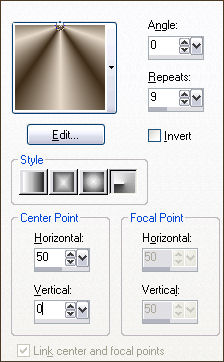
1- Na Paleta de cores procure no foreground o gradiente 06_004 e configure para o estilo radial, H 50 e V 22:
2 - Abra uma nova imagem transparente de 800/600 pixels
Preencha com o gradiente
3 - Layers / DuplicateImage / Flip
4 - Effects / Plugin / Simple/Horizontal Grain5 - Layers, Merge All
6 - Layers, duplicate , 2 vezes
Renomear para cópia1 e cópia 2
7 - Clique nos olhos das duas cópias para torna-las invisíveisAtive a cópia 1
8 - Image, resize 60% (Resize all layers, desmarcado!)
9 - Image, Rotate Free, esquerda (left) 9010 - Effects, Plugin, Toadies, Ommadawn:17/16/234/17
11 - Na paleta das layers, mude o blend mode da layer para Hard Light e a Opacidade para 81%
12 - Layers, Nova layerConfigure o gradiente agora estilo Linear, angle e repeats 0
13 - Selections / Load save selection/ Load selection from disk / selnoisette76
14 - Preencha com a seleção com o gradiente
Selections / Select None
15 - Effects, Plugin, Toadies, What are You?: 20/20
Effects / Image Effects / Edge enhance
Ative a layer da cópia 2Clique no olho para torna-la visivel.
Image / resize/ 50% (Resize, all layers, desmarcado)
17 - Image/ Rotate / Free Rotate (mesmo do passo 9)
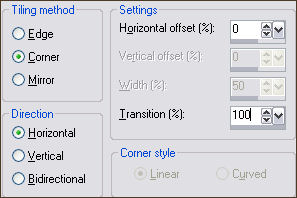
18 - Effects /Image Effects / Seamless Tiling:
19 - Effects / Greg's Factory Output Vol II: Pool Shadow:
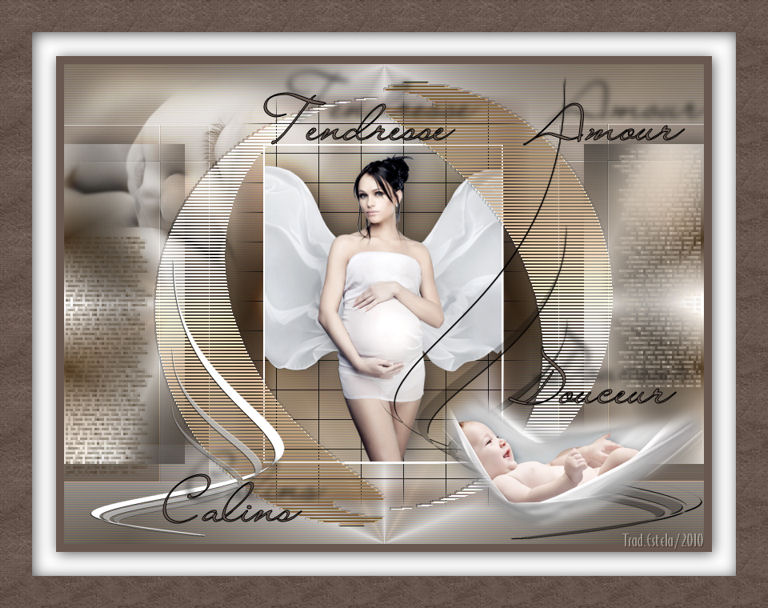
20 - Copie o tube Picture glamourqueen_angeloffuture
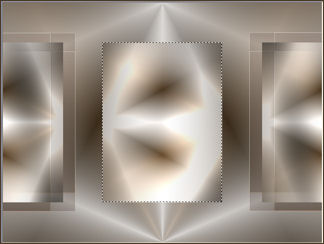
21 - Ative a Ferramenta de Seleção (S) e selecione o retângulo central da imagem:
22 - Preencha a seleção com a cor branca # ffffff
23 - Selections / modify / contract / 2 pixel
Pressione a tecla DELETE do teclado
Selections / Select None
24 - Cole o tube copiado na seleção.
Selections / Select None
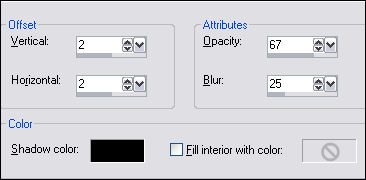
25 - Effects / 3D Effects / Drop Shadow: -7/9/37/30,00/ Cor # 000000
26 - Layers /New Raster Layer
Selections / Load save selection / Load selection from disk / selnoisette75
27 - Preencha com o mesmo gradiente do passo n°12
Selections / Select None
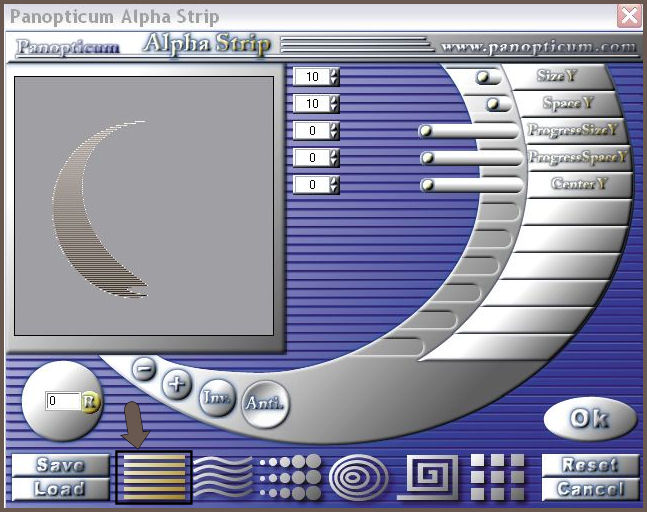
28 - Effects / Plugin / Panopticum / Alpha Strip:
Clique nas linhas horizontais, configurações padrão
29 - Layers / DuplicateImage / Mirror
Image /Flip
30 - Layers / Merge / Merge DownEffects, Efeitos de Borda, Sharpen
31 - Effects / 3d Effects / Chisel : 2 / transparente / cor preta32 - Copie e imagem12208506591_enfants e cole como nova layer
33 - Image /Resize / 60% (all layers, desmarcado)
Mova para cima e deize como no exemplo
Blend Mode - Overlay
34 - Layers / New Raster LayerAtive a Ferramenta Paint , configurado como na imagem abaixo:
35 - Altere as configurações do gradiente em: Estilo Linear /Angle 90/ Repeats 0
Use o brush no lado esquerdo da tag (veja o exemplo)
36 - Altere apenas a rotação de 0 para 180 e carimbe o brushe do lado direito da tag.37 - Copie o tube VECTOR_CURVES_by IHEA_24 / Cole como nova layer
38 - Image / resize / 50% (Resize all layers, desmarcado!)
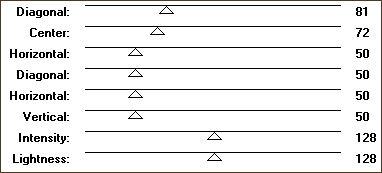
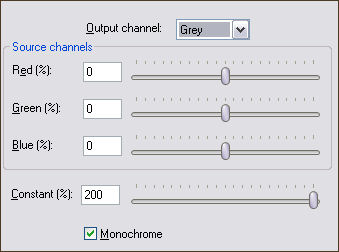
39 - Adjust / Color / Channel Mixer:
40 - Effects / 3d Effects / Drop Shadow: 1/1/100/1/ Cor # 000000
41 - Mova para o canto inferior direito
Blend Mode / Multiply
42 - Layers / DuplicateImage / Mirror
43 - Image / resize / 60% (Resize all layers não marcado!)
44 - Mova para o canto inferior esquerdoBlend Mode / Normal
45 - Copie o tube 1220639711_enfants / Cole como nova layer46 - Image / resize /50% (resize all layers /desmarcado!)
Mova para o canto inferior direito, como no exemplo
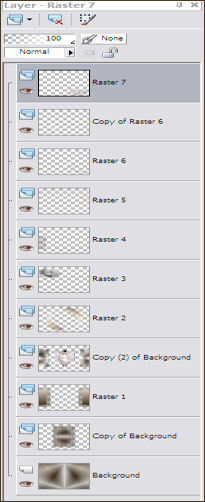
47 - Você deve estar com as seguintes layers:
48 - Ferramenta Texto / Fonte LainieDaySH / tamanho 72 pixels / Negrito / Centralizado/ Vector
49 - Foreground cor # 000000, Background cor # 6d5c54
50 - Escreva as palavras: Calins, Tendresse, amour e Douceur
Layers /Convert to Raster layer
51 - Effects / 3d Effects / Shadow : -28/30/60/11/Cor # 00000052 - Image /Add Borders / Symmetric / 10 pixels / cor # 695850
53 - Image / Add Borders / Symmetric / 30 pixels / cor # fffffff
53 - Ative a varinha mágica: Mode-Replace / Match Mode: Add Value / Tolerance: 0 / Contiguos marcadoFeather: 0 / Anti-alias e Outside marcados
54 - Selecione a borda branca
55 - Effects / 3d Effects / Cutout /cor # 000000
Selections / Select None
56 - Image / Add Borders / Symmetric / 40 pixels / cor # 695850
57 º - Ative a varinha mágica nas configurações usadas anteriormente e selecione a borda de 40 pixels.58 - Effects / Plugin /Unlimited 2.0 / Paper Texture /Fibrous Paper Fine: 62/128
Selections / Select None
59- Assine seu trabalho
60 - Salve em JPEG
©Tutorial Traduzido por Estela Fonseca em 27/05/ 2010.
Não alterar nem repassar sem autorização.