LEONIE
Tutorial de ©Noisette - Original Aqui
Traduzido no PSP 22 ULTIMATE, mas pode ser realizado nas versões anteriores!
Materiais Necessários:
Os tubes utilizados são de Ana Ridzi
As máscaras são da Linda
os pequenos elementos decorativos são da Lula
Obrigada por me autorizar a usar estes magníficos tubes, máscaras e elementos decorativos.
***
É proibido modificá-los, alterar o nome e remover a marca d'água.
É proibido compartilhá-los em grupo ou oferecê-los na rede (site, blog ...).
Seu uso em tutoriais está sujeito a autorizações.
***
Plugins Utilizados:Filter Factory Gallery G, Bevel 2
Alien Skin Eye Candy 5 : Impact, Backlight
Medhi, Weaver
Preparação:
Abra as imagens no PSP e minimize-as.
Coloque o Brush na pasta de Brushes do PSP.
Abra a Mask no psp e minimize-a.
Abra o tube no PSP, duplique e feche o original.
Instale a Fonte
Copie as 3 seleções para a pasta de seleções do PSP.
Dê dois cliques no preset «Preset Alien Skin Eye Candy, Impact : Backlight» e ele será automaticamente
instalado na pasta de configurações do plugin.
Se você quiser usar suas próprias cores, sinta-se à vontade para alterar o modo da camada e a opacidade!
1- Primeiro plano cor : #202020/ Plano de fundo cor #37cfcd
2- Abra uma nova imagem transparente de 900 X 500 Pixels.
3- Flood Fill
Preencha com a cor do Primeiro Plano #202020
4- Layers / Duplicate
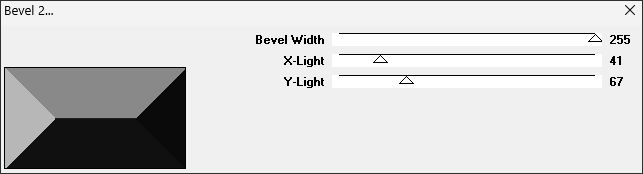
Effects / Plugins / Filter Factory Gallery G / Bevel 2
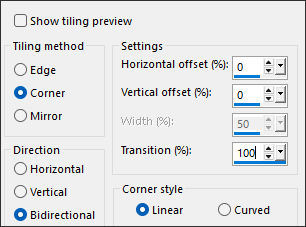
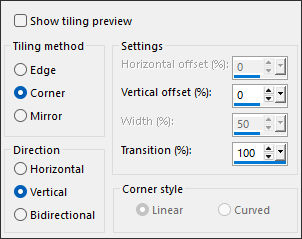
5- Effects / Image Effects / Seamless Tiling:
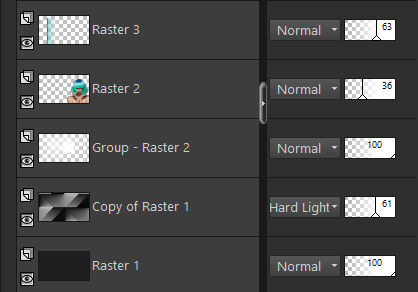
6- Blend Mode / Hard Light ... Opacidade 61%
7- Abra a Mask « Lf-Mask28-01112013 » minimize-a.Primeiro plano cor #FFFFFF
8- Layers / New Raster Layer...Raster 2
Flood Fill
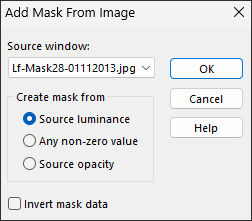
9- Layers / New Mask Layer / From Image: Lf-Mask28-01112013
10- Layers / Merge / Merge Group11- Abra « AnaRidzi1858. pspimage » Copie
Retorne ao seu trabalho e cole como nova layer ...Raster 2
12- Image / Resize / 80 % ... Resize All Layers... Desmarcado.
13- Opaciade / 36%
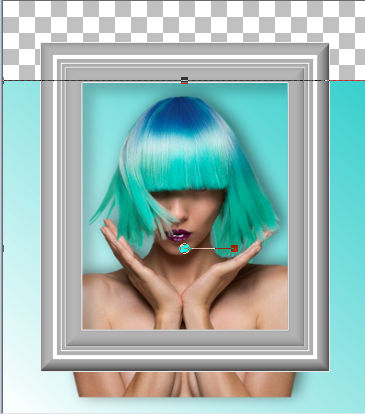
14- Pick (K)
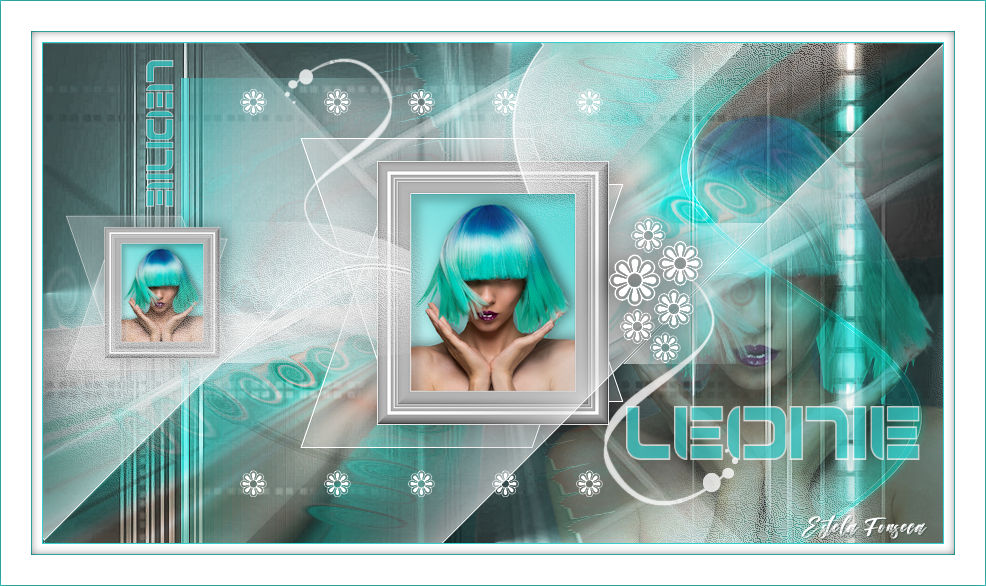
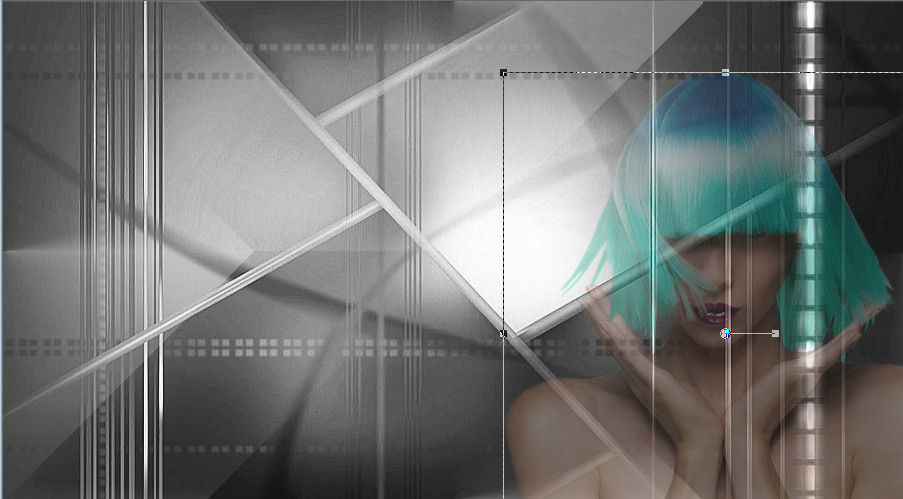
Posicione como na imagem abaixo:
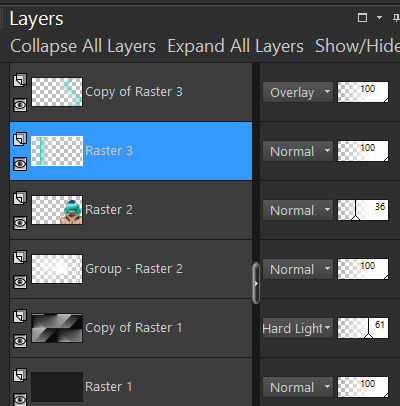
15- Layers / New raster Layer ...Raster 3
Selection (S)
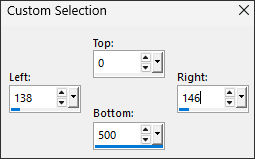
Rectangle / Custom Selection:
16- Flood Fill
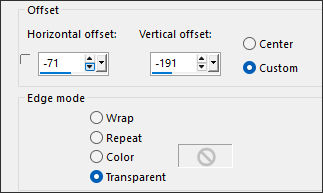
Selections / Select None
17- Effects / Edge Effects / Enhance More
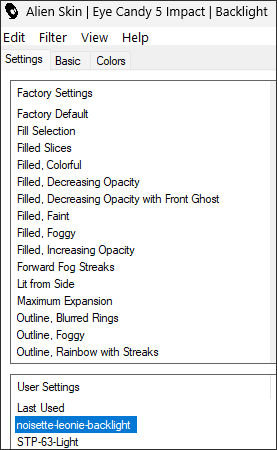
18- Effects / Plugins / Alien Skin Eye Candy 5 / Impact / Backlight / Preset «noisette-leonie-backlight»
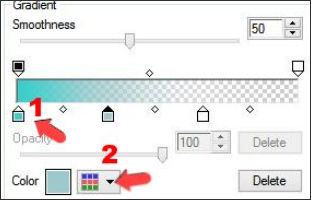
19- Se você quiser aplicar sua própria cor, selecione a aba Cores,clique na cor (1) e depois na seta suspensa (2) e escolha sua cor.
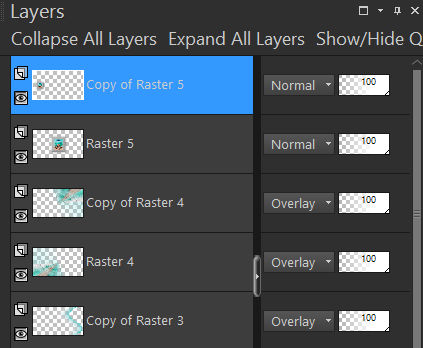
20- Layers / Duplicate
Image / Mirror / Mirror Horizontal
21- Blend Mode / Overlay
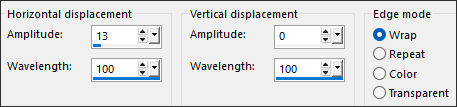
22- Effects / Distortion Effects / Waves:
23- Ative a Layer «Raster 3»
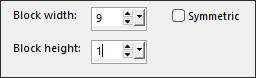
24- Effects / Distortion Effects / Pixelate:
25- Effects / Edge Effects / Enhance More
26- Opacidade 63 %
27- Deixe o seu trabalho de lado por um momento.
FRAME
28- Ative o tube «AnaRidzi1858. pspimage» Remova a Marca d'água e/ou assinatura e o fundo.
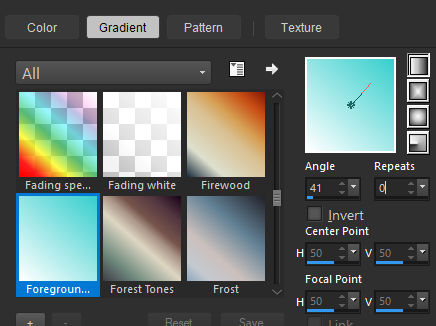
29- Prepare um Gradiente Linear
30- Layers / New Raster Layer ...Raster 1
31- Flood Fill
32- Layers / Arrange / Move Down.
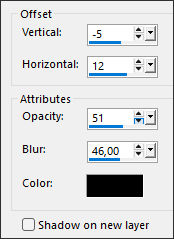
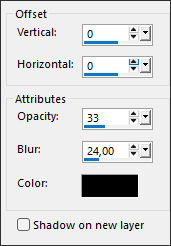
33- Na layer "Tube"... Effects / 3D Effects / Drop Shadow:Cor #000000
34- Image / Resize / 50 % ... Resize All Layers ... Marcado
35- Edit / Copy Special / Copy Merged
36- Ative « cadre-leonie.pspimage»
37- Copie e cole como nova layer ... Raster 2
Layers / Arrange / Move Down.
38- Ative Pick (K)
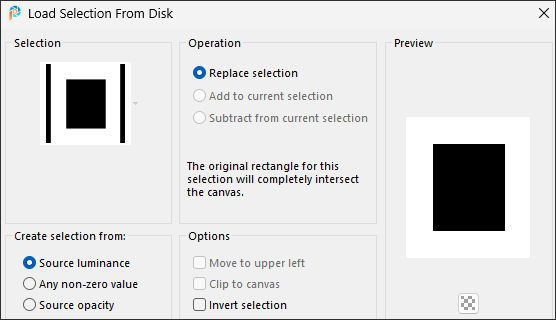
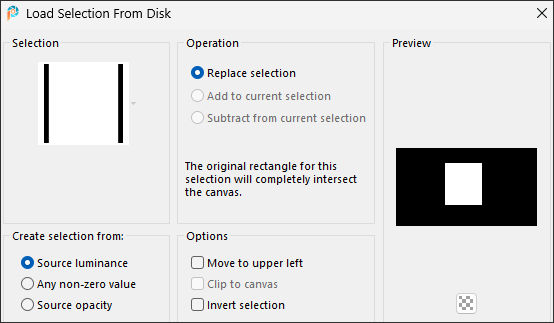
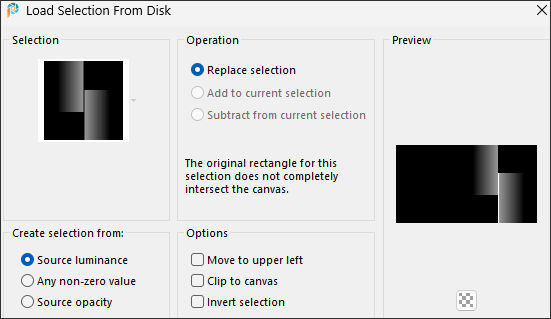
39- Selections / Load / Save selection / Load selection from disk: leonie-selnoisette01
40- Edit / Cut ou Delete no Teclado!
Selections / Select None
41- Edit / Copy Special / Copy Merged
42- Retorne ao seu trabalho
Ative a Layer do Topo ...Copy of Raster 3
43- Cole como nova layer
44- Adjust / Sharpness / Sharpen
45- Image / Resize / 80 % ... Resize All Layers ... Desmarcado
46- Layers / Duplicate
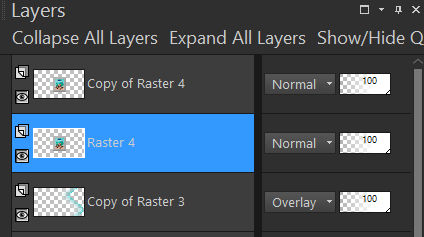
Ative a Layer ... Raster 4
47- Effects / Image Effects / Seamless Tiling...
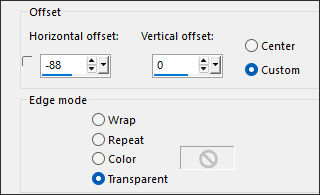
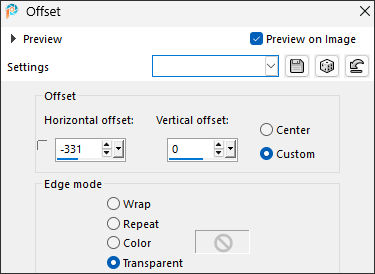
48- Effects / Image Effects / Offset:
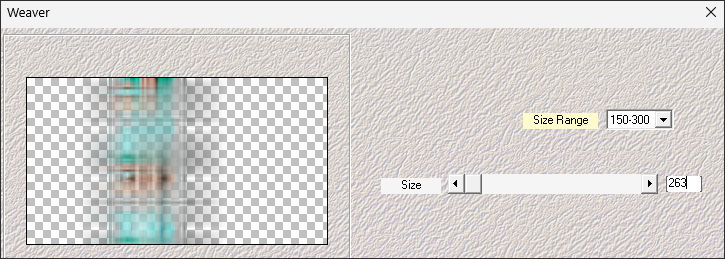
49- Effects / Plugins / Mehdi / Weaver
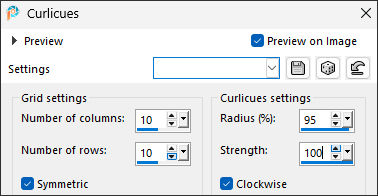
50- Effects / Distortion Effects / Curlicues
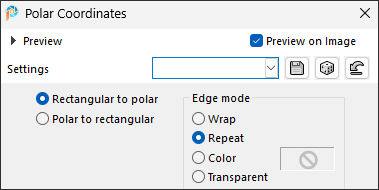
51- Effects / Distortion Effects / Polar Coordenates
52- Blend Mode / Overlay53- Layers / Duplicate
Image / Mirror / Mirror Horizontal
Image / Mirror / Mirror Vertical
54- Layers / New Raster Layer ...Raster 5
55- Selections / Load / Save selection / Load selection from disk: leonie-selnoisette02
56- Flood Fill57- Selections / Mosify / Contract 1 pixel
Delete no Teclado
58- Flood Fill
Opacidade do Flood Fill 25%
59- Selections / Select None
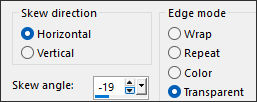
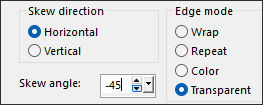
60- Effects / Geometric Effects / Skew
61- Layers / DuplicateImage / Mirror / Mirror Vertical
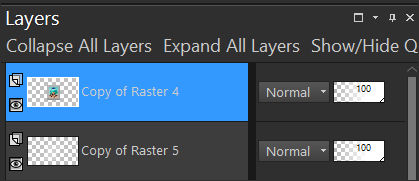
62- Ative a layer ... Copy of Raster 4
63- Layers / Merge / Merge Down ... 2 vezes !64- Effects / 3D Effects / Drop Shadow: Cor #000000
65- Layers / Duplicate66- Image / Resize / 50 % (Resize All Layers ... Desmarcado)
67- Effects / Image Effects / Offset:
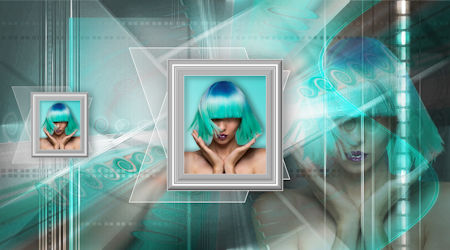
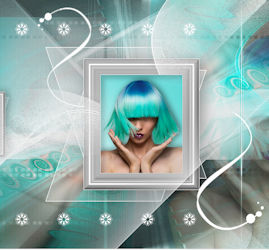
Resultado:
68- Layers / New Raster Layer ... Raster 6Selections / Load / Save selection / Load selection from disk: leonie-selnoisette03
69- Flood FillNão esqueça de definir a opacidade do Flood Fill de volta para 100%
Clique 2 vezes
70- Selections / Select None
71- Effects / Geometric Effects / Skew:
72- Image / Mirror / Mirror Vertical73- Effects / 3D Effects / Drop Shadow: Cor #000000
74- Layers / Duplicate
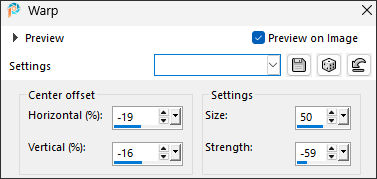
Effects / Distortion Effects / Warp
75- Image / Mirror / Mirror HorizontalImage / Mirror / Mirror Vertical
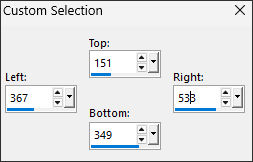
76- Selection (S) / Custom Selection:
77- Edit / Cut ou Delete no teclado
78- Selections / Select None
79- Layers / Duplicate
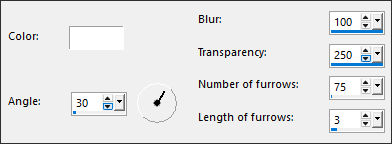
80- Effects / Texture Effects / Fine Leather:
81- Effects / Image Effects / Seamless Tiling:
82- Effects / Edge Effects / EnhanceBlend Mode / Lighten
Opacidade 79 %
83- Ative a imagem «nybr8SH313WfrTjBHOr3ckymWgw.pspimage»Copie e cole como nova layer em seu trabalho ...Raster 7
84- Effects / Image Effects / Offset:
85- Layers / DuplicateImage / Mirror / Mirror Vertical
86- Layers / New Raster Layer ... Raster 8
Primeiro Plano cor #FFFFFF
87- Ative a Ferramenta Brush ... Selecione o brush «noisette-leonie» Carimbe com a cor branca
Opacidade 79 %
88- Ative a imagem «xC6m9-mf4mL8_Vg6bxsOAOG25I.pspimage»
Copie e cole como nova layer em seu trabalho... Raster 9
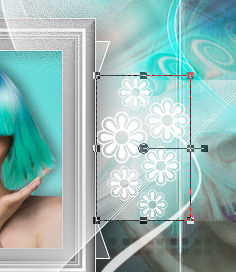
89- Ferramenta Pick (K) , Posicione como segue:
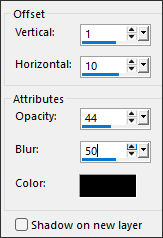
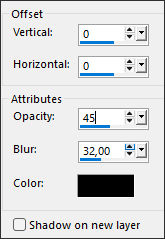
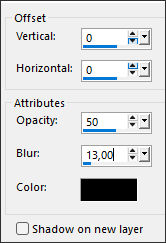
90- Effects / 3D Effects / Drop Shadow: Cor #000000
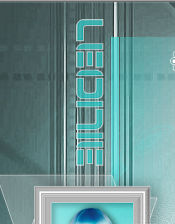
91- Ferramenta « Text » Fonte « AIRLOCK » Digite LEONIELayers / Convert to Layer ... Raster 10
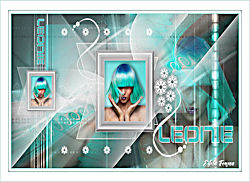
92- Ferramente Pick (K) ... Posicione como na imagem final
93- Opacidade 71 %
Layers / Duplicate
94- Image / Resize / 50 % ... Resize All Layers ... Desmarcado
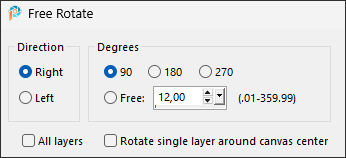
Image / Free Rotate:
95- Ferramente Pick (K) ... Posicione como Segue:
96- Image / Add Borders / Symmetric Marcado / 1 Pixel cor #37cfcdImage / Add Borders / Symmetric Marcado / 10 pixels cor #FFFFFF
Image / Add Borders / Symmetric Marcado / 1 Pixel cor #37cfcd

Image / Add Borders / Symmetric Marcado / 30 pixels cor #FFFFFF
Image / Add Borders / Symmetric Marcado / 1 Pixel cor #37cfcd
97- Ative a Varinha Mágica e selecione a borda de 30 Pixels
98- Effects / 3D Effects / Drop Shadow: Cor #000000
99- Selections / Select None
Assine seu trabalho
Salve como JPG
VOLTAR
©Tutorial Traduzido por Estela Fonseca 12/04/2022.
Obrigada Noisette por me permitir traduzir seu trabalho.