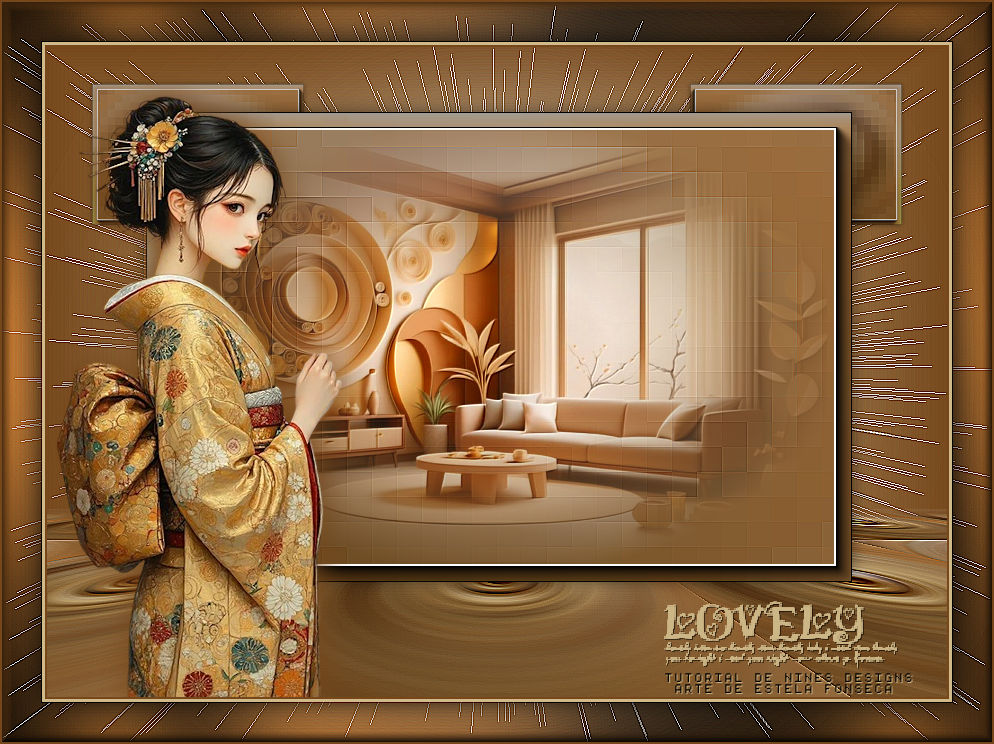
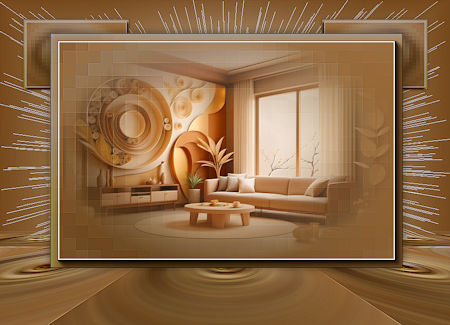
LOVELY
Tutorial de ©Nines-Designs (Angeles Cenarriaga) - Criado em 26/03 /2025.
Materiais Necessários:
Tube 8977-LuzCristina
KamilTube-4576-BG
Marca d'água de Nines
Tube da Personagem de Estela Fonseca
PLUGINS:
Mura's Meister/Perspective TilingAAA Frame/Foto Frame
FM Tile Tools/Saturation Emboss
Tramages/Pool Shadow
Filters Unlimited 2.0 / Palette
1- Abra uma nova imagem transparente de 900 x 600 px2- Primeiro Plano cor #d0ba8a / Plano de Fundo cor #75471b
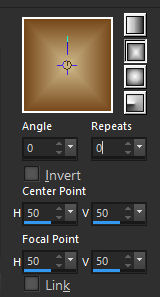
Forme no Primeiro Plano um Gradiente Rectangular (Angle e Repeats em 0)
Preencha a layer com o gradiente
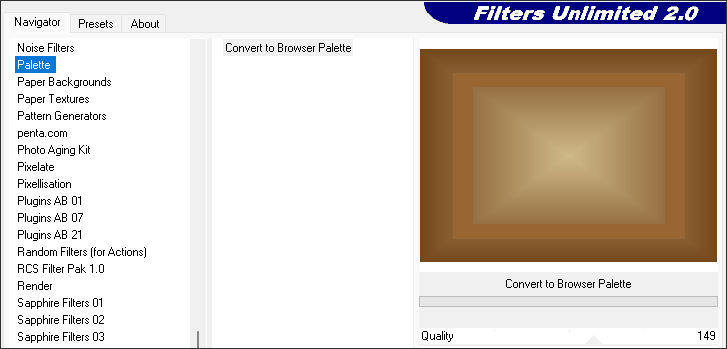
3- Effects / Plugins / I.C.NET software / Filters Unlimited 2.0 / Palette /Convert to Browser Palette: 149
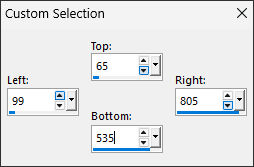
4- Selection (S) Rectangle / Custom Selection: Top 65/Left 99/Right 805/Bottom 535
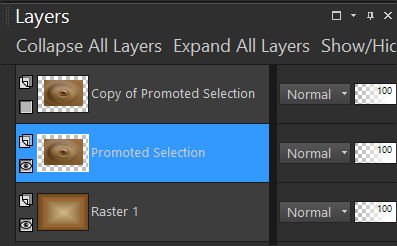
5- Selections / Promote selection to layer
6- Ative o tube «8977-LuzCristina» Copie e cole na seleção
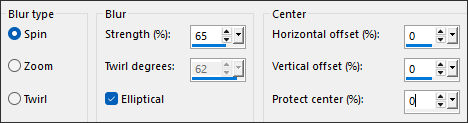
7- Adjust / Blur / Radial Blur: Spin/Elliptical/65/0/0/0
Selections / Select None8- Layers / Duplicate
Oculte esta layer por um instante
Ative a layer logo abaixo (original)
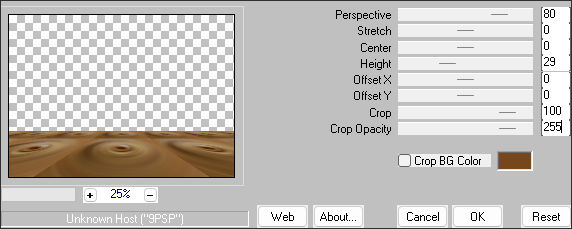
9- Effects / Plugins / Mura's Meister / Perspective Tiling:80/0/0/29/0/0/100/255
10- Effects / Edge Effects /Enhance More
11- Ative a Varinha Mágica ... Feather 20 ...Selecione a parte transparente
12- Delete no teclado ( 4 toques)
Selections / Select None
Não se esqueça de definir novamente o valor de "feather" para 0.
13- Torne visível e ative a layer do topo que ocultamos na etapa 8
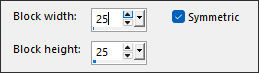
14- Effects / Distortion Effects /Pixelate... 25/25/Symmetric
15- Effects / Edge Effects / Enhace More
16-Selections / Select All
Selections / Float
Selections / Defloat
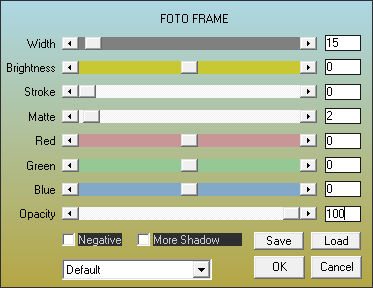
17- Effects / Plugins / AAA Frame / Foto Frame: 15/0/0/2/0/0/0/100
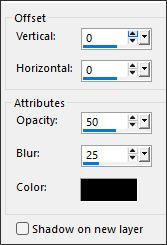
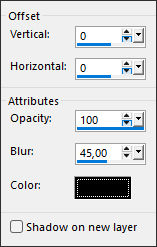
18- Effects / 3D Effects / Drop Shadow: 0/0/50/25,00 ... cor #000000
Selections / Select None
19- Layers / Duplicate
Image / Resize / 30% ... Resize All Layers ... Desmarcado
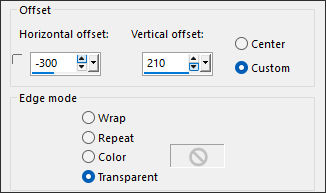
20- Effects / Image Effects / Offset: Horizontal -300/ Vertical 210/ Transparente
21- Layers / Duplicate.Image / Mirror / Mirror Horizontal
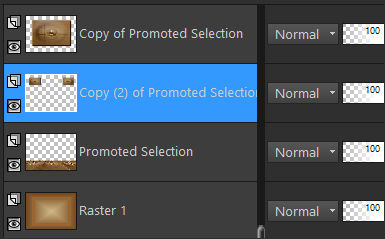
22- Layers / Merge / Merge Down
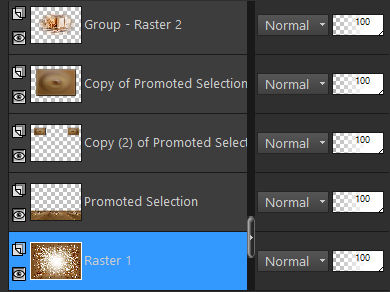
Layers / Arrange / Move Down
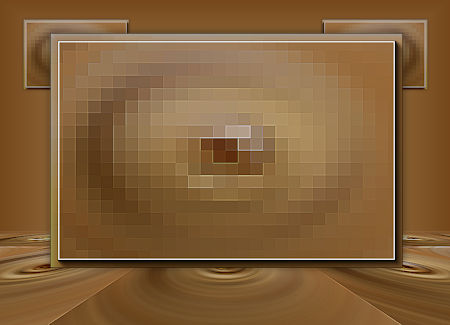
Resultado:
23- Ative a layer do Topo
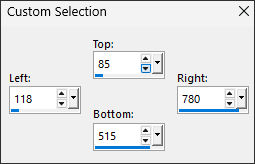
24- Selections (S) / Rectangle / Custom Selection: Top 85/Left 118/Right 780/Bottom 515
25- Layers / New Raster Layer
26- Ative o tube « KamilTube-4576-BG » Copie e cole na seleção.
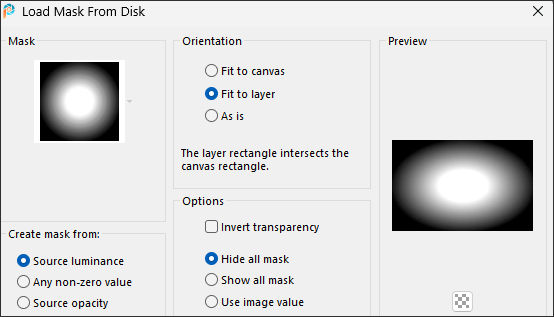
27- Layers / Load save mask / Load mask from disk: 2020
Layers / Merge / Merge Group
Selections / Select None
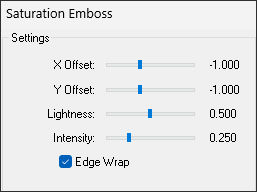
28- Effects / Plugins / FM Tile Tools / Saturation Emboss
29- Ative a layer do fundo
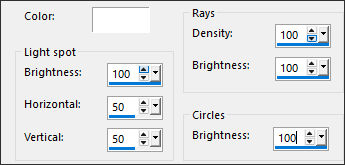
30- Effects / Image Effects / Illumination Effects: 100/50/50/100/100/100/ cor branca
31- Effects / Edge Effects /Enhance More
32- Ative a layer do topo
33- Ative o tube « 8977-LuzCristina »
Copie e cole como nova layer
Image / Resize / 80%... Resize All Layers ... Desmarcado
Posicione à esquerda
34- Effects / 3D Effects / Drop Shadow: 0/0/100/45 cor #75471b
35- Layers / Merge / Merge All
36- Image / Add Borders / Symmetric Marcado / 2 pixels cor #75471b
37- Image / Add Borders / Symmetric Marcado / 3 pixels cor #d0ba8a
38- Image / Add Borders / Symmetric Marcado / 40 pixels cor #FFFFFF
39- Selecione esta borda com a varinha mágica
40- Preencha com o mesmo gradiente do ponto 2
41- Effects / Plugins / Tramages / Pool Shadow ...Default...50/50/50/50/50/50/128/128
42- Effects / Ilumination Effects /Sunburst:100/50/50/100/100/100/ cor branco
43- Effects / Edge Effects /Enhance More
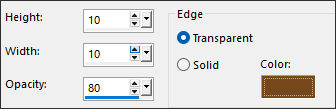
44- Effects / 3D Effects /Buttonize:10/10/80/Transparente color #75471b
45- Selections / Invert46- Effects / 3D Effects / Drop Shadow: 0/0/100/45 cor #000000
Selections / Select None
47- Abra o tube « Texto-Lovely-ac » Copie e cole como nova layer
Posicione
48- Coloque a marca d'água de Nines
49- Assine seu trabalho
Layers / Merge / Merge Visible
50- Image / Add Borders / Symmetric Marcado / 2 pixels cor #75471b
Salve como JPG.
©Tutorial criado por Nines e Traduzido por Estela Fonseca em 20/02/2026.
Não alterar nem repassar sem autorização.