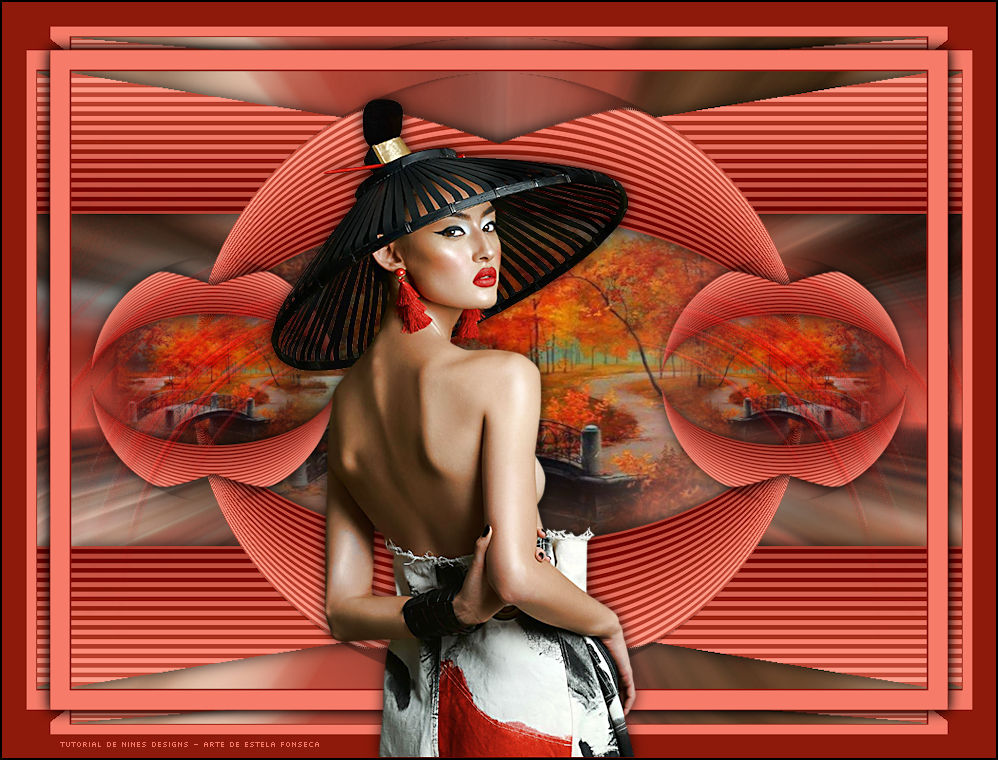
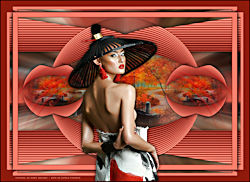
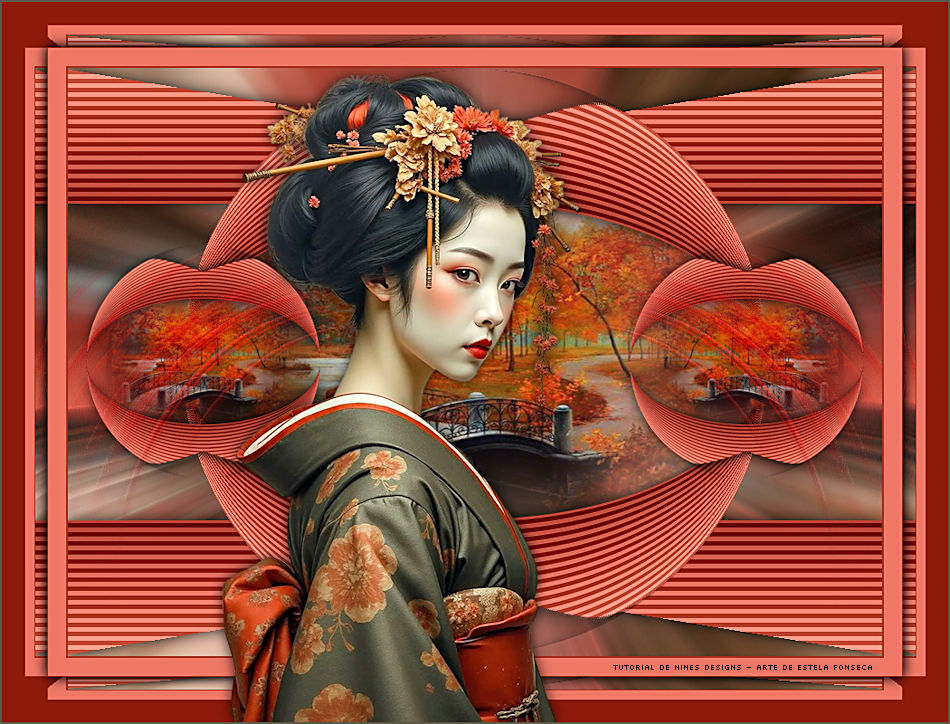
FEMME ASIE
Tutorial de ©Nines-Designs (Angeles Cenarriaga) - Criado em 08/03 /2019.
Materiais Necessários:
Tube FemmeAsie44-colyMist-2017-44-Nadege
seleccion sel.asie.nines/sel.asie1.nines
PLUGINS :VM Extravaganza - Transmission
Bkg Designer sf10 I - ALF's Border Mirror Bevel
Abra os tubes no PSP duplique e feche os originais.
Primeiro Plano cor #8d1a0b
Plano de Fundo cor #f67c69
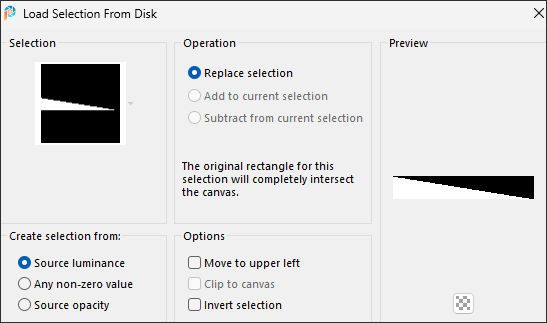
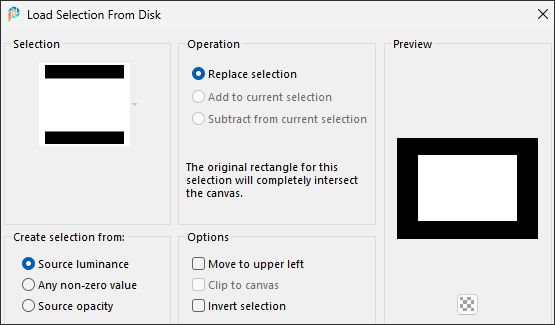
1. Abra uma nova imagem transparente de 900 x 150 pixels.2. Selections / Load save selection / Load selection from disk: sel.asie.nines
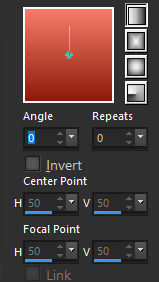
3. Forme no Primeiro Plano um Gradiente Linear Angle e Repeats 0 ...formado das cores #8d1a0b (primeiro plano) e #f67c69 (plano de fundo)
Preencha a seleção com o gradiente
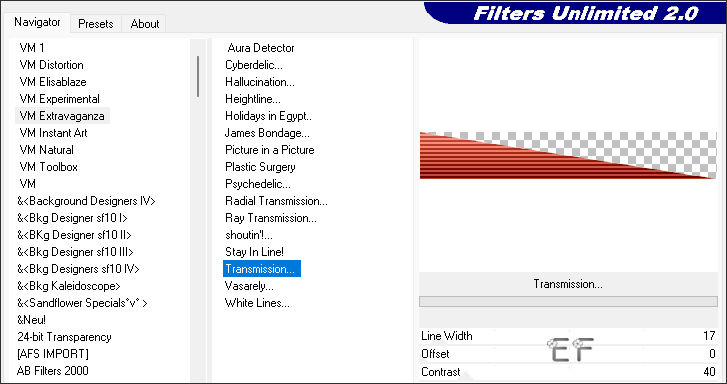
4. Effects / Plugins / Filters Unlimited 2.0 / VM Extravaganza/Transmission: 17 / 0 / 40
Selections / Select None
5. Layers / Duplicate
Image / Mirror / Mirror Horizontal
6. Layers / Merge / Merge Visible
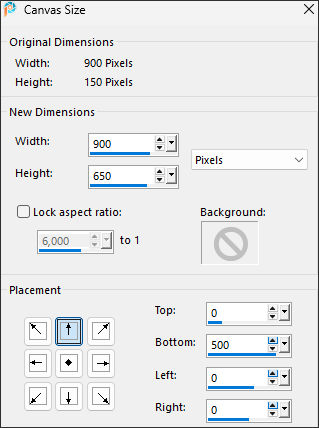
7. Image / Canvas Size ... 900 x 650 pixels : Top 0 / Bottom 500 /Left 0 / Right 0
8. Effects / 3D Effects / Drop Shadow: 0/0/80/25 Cor #00000009. Layers / Duplicate.
Image / Mirror / Mirror Vertical
10- Layers / Merge / Merge Visible
11- Layers / Duplicate
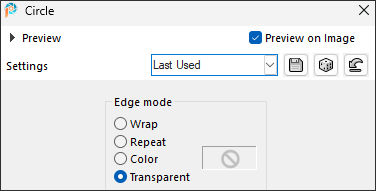
12- Effects / Gometric Effects / Circle / Transparent
13. Layers / New Raster LayerLayers / Arrange / send to Bottom
Preencha com o mesmo gradiente do ponto 2
14. Selections / Select all15. Ative « FemmeAsie44-coly » Copie e cole na seleção.
Selections / Select None
16- Effects / Image Effects /Seamless Tiling ... Default
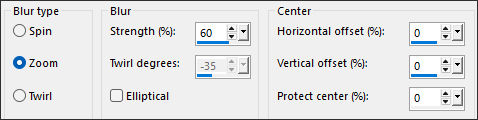
17- Adjust / Blur/Radial Blur:
18. Effects /User Defined Filter/Emboss 319. Selections / Load save selection / Load selection from disk: sel.aise1.nines
20. Ative a layer do Fundo
21. Layers / New Raster Layer22. Ative «2017-44-Nadege» Copie e cole na seleção.
Selections / Select None
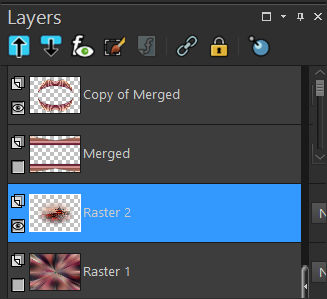
23. Feche o olho da layer Raster 1 e da Layer Merged
24- Edit / Copy Special / Copy Merged
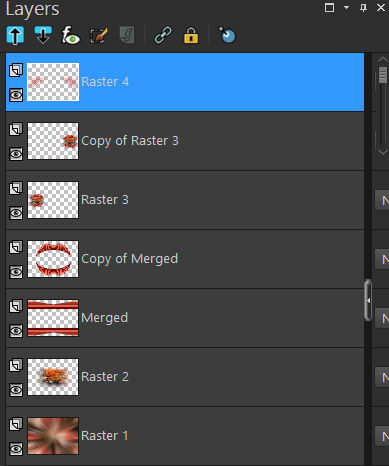
25. Cole como nova layer
Layers / Arrange / Bring to top
Image / Resize / 50% ... Resize All Layers ... Desmarcado
Image / Resize / 80% ... Resize All Layers ... Desmarcado
26. Effects / Image Effects /0ffset : Horizontal: - 300/ Vertical 0 / Custom / Transparente
27. Effects / 3D Effects / Drop Shadow: 0/0/80/20 cor #000000
28. Layers / DuplicateImage / Mirror / Mirror Horizontal
29. Abra « adorno_femmeasie_nines.» Copie e cole como nova layer30- Adjust / Sharpness / Sharpens More
Volte a visibilidade das layers do tube de paisagem e do efeito geometric
31. Layers / Merge / Merge All32. Image / Add Borders / Symmetric Marcado / 2 pixels cor #8d1a0b
33. Image / Add Borders / Symmetric Marcado / 20 pixels cor #f67c69
34. Image / Add Borders / Symmetric Marcado / 1 pixel cor #8d1a0b35.Image / Add Borders / Symmetric Marcado / 50 pixels cor #FFFFFF
36. Selecione esta borda com a Varinha Mágica e preencha com a cor #8d1a0b
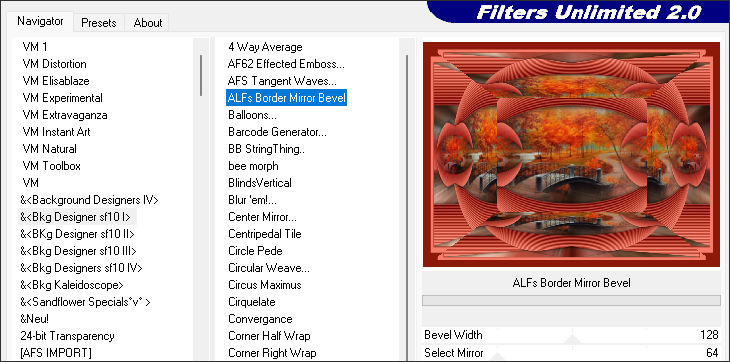
37. Effects / Plugins / Filters Unlimited 2.0 / &<Bkg Designer sf10 I / ALF's Border Mirror Bevel: 128/64
38. Selections / Invert
39. Effects / 3D Effects / Drop Shadow: 0/0/80/20 cor #000000 (2 vezes).
Selections / Select None
40. Image / Resize / 95% ... Resize All Layers ... Marcado
41. Ative o tube « FemmeAsie44-coly » Copie e Cole como nova layer
Image / Resize / 80%... Resize All Layers ... Desmarcado
Remova a marca d'água
42. Effects / 3D Effects / Drop Shadow: 0/0/80/20 cor #000000
43. Layers / Merge / Merge All
Image / Add Borders / Symmetric Marcado / 2 pixels cor #000000
44- Salve como JPG
Versão: Tube de EF:
©Tutorial criado por Nines e Traduzido por Estela Fonseca em 25/11/2025.
Não alterar nem repassar sem autorização.