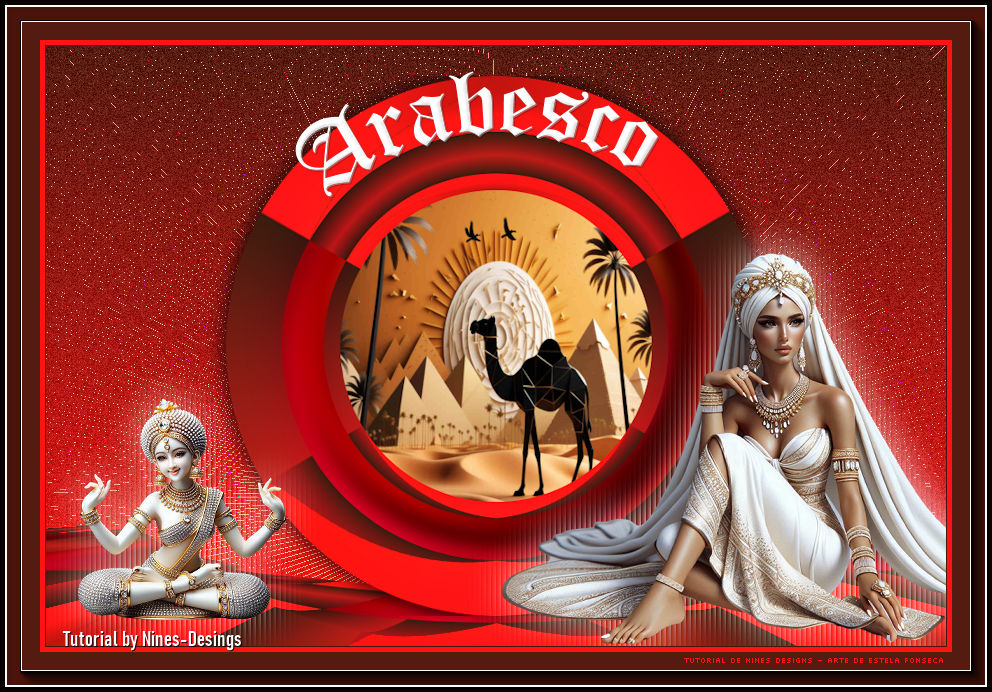
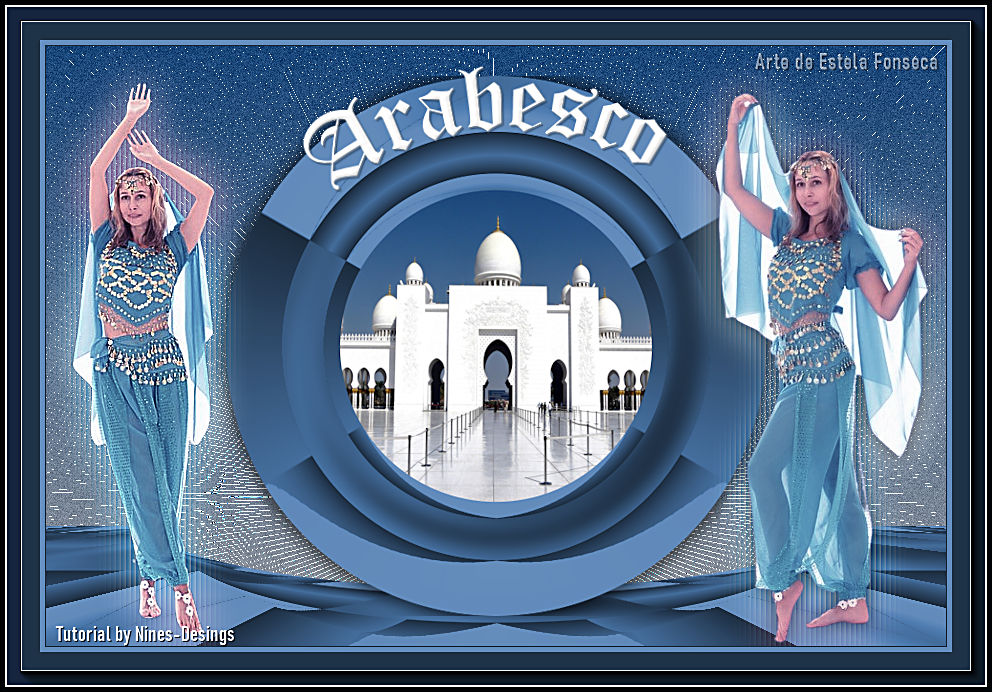
ARABESCO
Tutorial de ©Nines-Designs (Angeles Cenarriaga) - Criado em janeiro de 2025.
Materiais Necessários:
Tube Frauen-100-18 de Gerda
Tube Frauen-100-25 de Gerda
KamilTube-4392-BG
Imagen 06 back007 de enriqueizquierdo
Marca d'água de Nines
Plugins:Factory Galery P /Frame 21 Seamless
Flaming Pear/Flexify2
Mura's Meister/Perspective Tiling
Simple/Zoom 0ut and Flip
AAA Frame/Foto Frame
Preparação:
Abra os tubes no PSP duplique, feche os originais, remova a assinatura das cópias.
Cores:
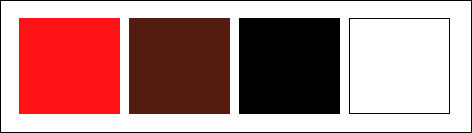
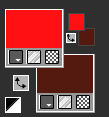
1- Abra uma nova imagem transparente de 900 x 600 px.2- Primeiro Plano cor #ff1314 e Plano de Fundo cor #541b10
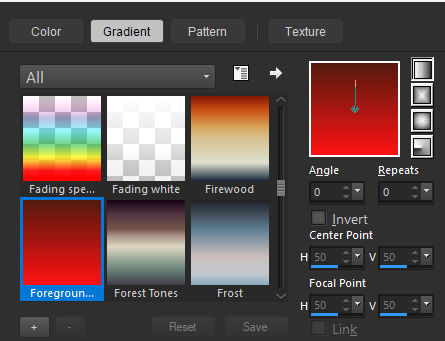
Forme no Primeiro Plano um Gradiente estilo Linear (Angle e Repeats em 0)
Preencha a layer com o Gradiente.
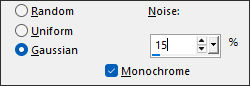
3- Adjust/Add Remove Noise /Add Noise: Gaussian/Monochrome/15 Noise
4- Selections / Select All
5- Layers / New Raster Layer
6- Abra a imagem « 06 backoo7 » Copie e cole na seleção.
Selections / Select None.
7- Adjust / Blur/Gaussian Blur/Radius 50
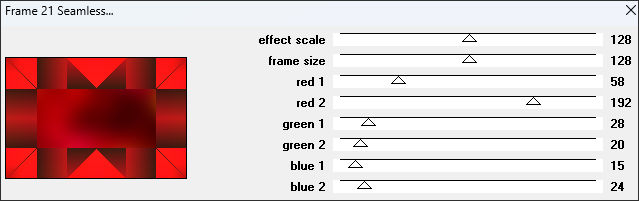
8- Effects / Plugins /Filters Factory Galery P/Frame 21 Seamless...Default
9- Layers / Duplicate
Feche esta layer por um momento.
Ative a layer logo abaixo (Raster 2)
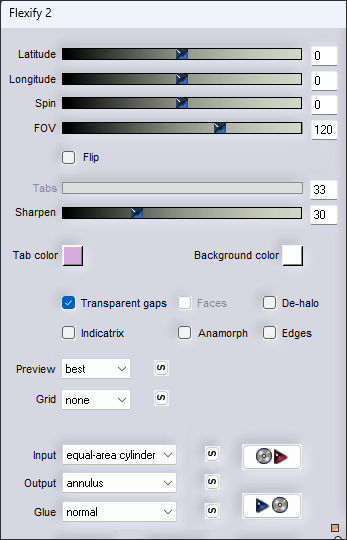
10- Effects / Plugins / Flaming Pear / Flexify2:
11- Ative a Varinha Mágica (Feather e Tolerance em 0) Selecione o centro do Círculo
12- Selections / Modify / Expand / 15 px
13- Layers / New Raster Layer14- Ative o tube «KamilTube-4392-BG» Copie e cole na seleção.
Layers / Arrange / Move Down
Selections / Select None
15- Ative a Layer ... Raster 2
Layers / Merge / Merge Down (circulo + paisagem)
16- Effects / 3D Effects / Drop Shadow: 0/0/60/30 cor #000000 (2 vezes)
17- Image / Resize / 90% (Resize All Layers ... Desmarcado )
18- Abra e ative a layer que está fechada (Copy of Raster 2)
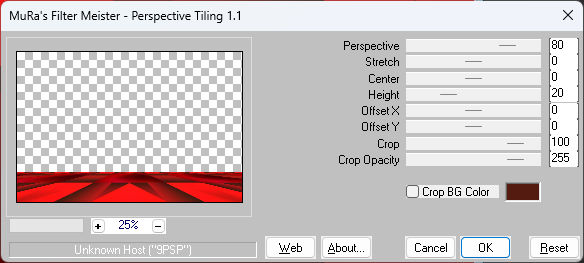
19- Effects / Plugins / Mura's Meister/Perspective Tiling: 80/0/0/20/0/0/100/255
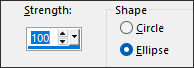
20- Effects / Geometric /Spherize: 100/ Ellipse
Layers / Arrange / Move Down
21- Layers / Duplicate
22-Effects / Plugins / Simple/Zoom 0ut and Flip.
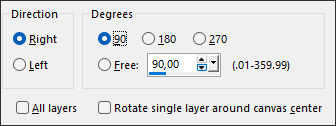
23- Image / Free Rotate: 90º Right (dereita)
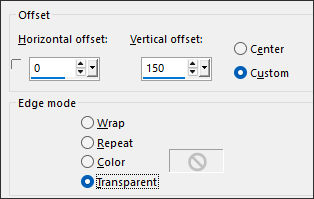
24- Effects / Image Effects /0ffset: Horizontal 0/ Vertical 150 / Custom / Transparente
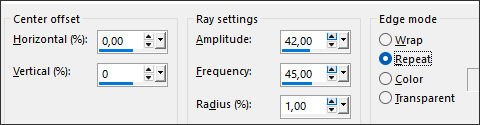
25- Effects / Distortion Effects /Spiky Halo:0/0/42/45/1/Repeat
26- Effects /Edge Effects /Enhance More
Layers / Arrange / Move Down
27- Ative a Layer do Topo
Ative o tube « Tube Frauen-100-18 by Gerda» Copie e cole como nova layer
Posicione embaixo e a direita
28- Layers / Duplicate
Layers / Arrange / Move Down
29- Adjust / Blur/Gaussian Blur/Radius 20
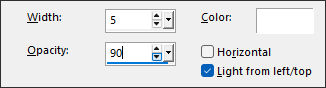
30- Effects / Texture Effects / Blinds: 5/90/color #FFFFFF/Light from left/top
31- Opacidade 70%
Blend Mode / Hard Light
32- Ative o Tube «Frauen-100-25 by Gerda » Copie e cole como nova layer
Posicione à esquerda.
33- Layers / Duplicate
Layers / Arrange / Move Down
34- Adjust / Blur/Gaussian Blur/Radius 20
35- Effects / Texture Effects / Blinds: 5/90/color #FFFFFF/Light from left/top
36- Opacidade 70%
Blend Mode / Hard Light
37- Layers / Merge / Merge all (Flatten)
38- Image / Add Borders / Symmetric Marcado / 1 px cor #43190e
39- Image / Add Borders / Symmetric Marcado / 5 px cor #ff1515
40- Image / Add Borders / Symmetric Marcado / 40 px cor #43190e
41- Selecione esta borda com a Varinha Mágica
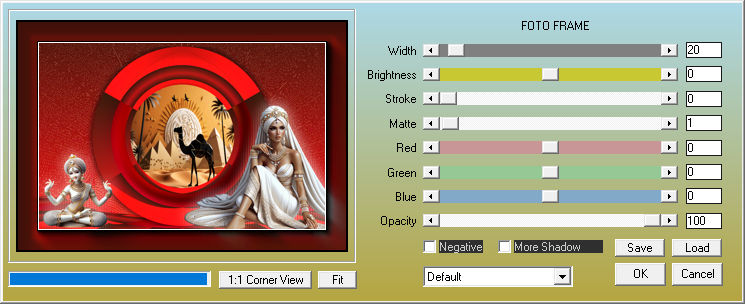
42- Effects / Plugins / AAA Frame/Foto Frame: 20/0/0/1/0/0/0/100
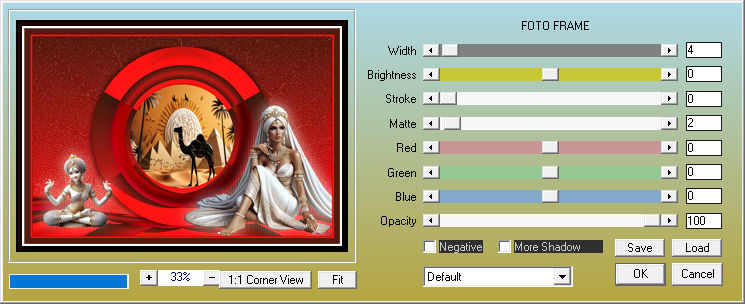
43- Effects / Plugins / AAA Frame/Foto Frame: 4/0/0/2/0/0/0/100
Selections / Select None
44- Ative o tube « Texto_Arabesco » Copie e cole como nova layerPosicione como no modelo.
45- Copie a Marca d'água de Nines e cole como nova layer ... posicione
Coloque a sua assinatura ou a sua marca d'água.
46- Layers / Merge / Merge All (Flatten)
47- Exporte como JPG
Versão 2: Imagens de Pixabay.
©Tutorial criado por Nines e Traduzido por Estela Fonseca em 16/06/2025.
Não alterar nem repassar sem autorização.