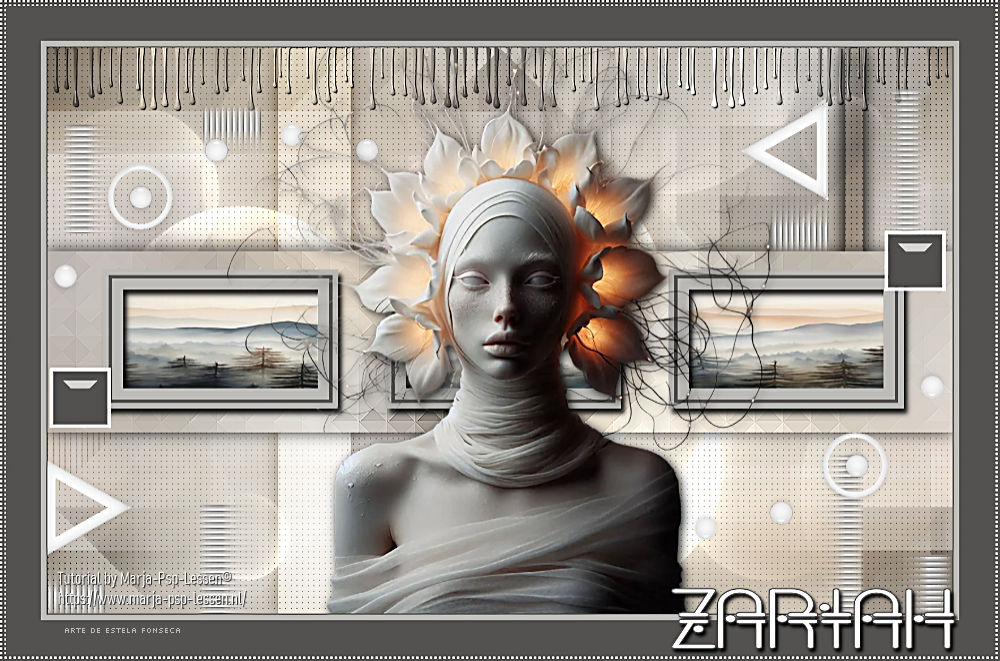
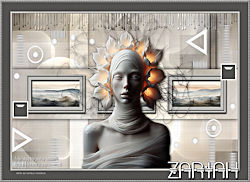
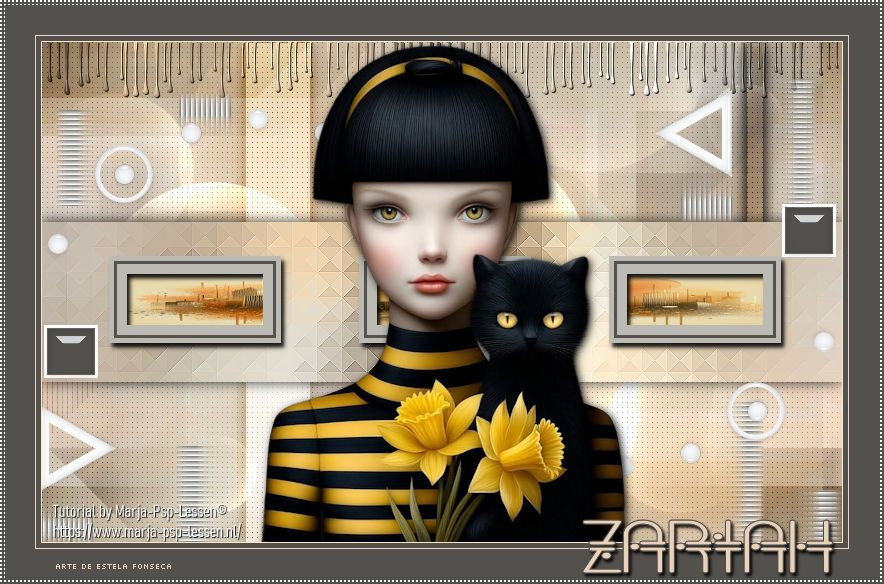
ZARIAH
Tutorial de Marja , original, Aqui.
Tutorial traduzido no PSP 2022 ULTIMATE.
Se você estiver usando uma versão diferente do PSP, as configurações e os efeitos dos plugins podem
produzir um resultado diferente. Nesse caso, experimente as configurações até obter o resultado desejado.
Materiais Necessários:
Renee_TUBES_Novembre-2025-14 => AQUI
Narah_Mask_1044 => AQUI
Os demais materiais com ... mpd© são criações de Marja.
MPL tutorial watermark
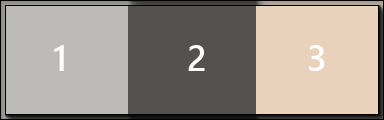
Color scheme L686 mpd©
Background
Text L686 mpd©
L686 Sel 1 mpd©designs / L686 Sel 2 mpd©designs / L686 Sel 3 mpd©designs / L686 Sel 4 mpd©designs
Preset Zariah L686 mpd©designs
Plugins:
Mehdi – Wavy Lab 1.1 & Sorting Tiles
Simple – Center Tile* & Blintz*
Toadies – What Are You?
AP 01 [Innovations] Lines. Silverlining
Unlimited 2.0
Graphic Plus – Cross Shadow
Alien Skin Eye Candy 5 – Nature – Drip
Alien Skin Eye Candy 5 Impact – Perspective shadow
AFS Import – sqborder2*
*Importado para o Unlimited 2.0
Preparação:Abra os tubes, duplique e feche os originais. Trabalhe com as cópias.
Coloque as seleções na pasta de seleções do PSP.
Abra a mask de Narah e Minimize-a na área de trabalho.
Dê dois cliques rápidos no Preset e ele se instalará na pasta correspondente, automaticamente.
Cores:
Primeiro Plano cor 2Plano de Fundo cor 1
1. Abra uma nova imagem transparente de 800x500 pixels.
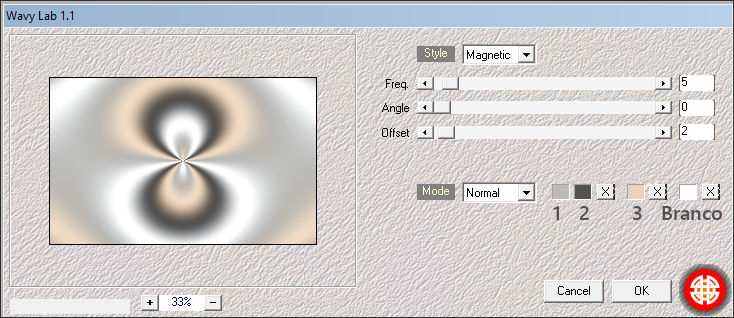
2. Effects / Plugins / Mehdi / Wavy Lab 1.1
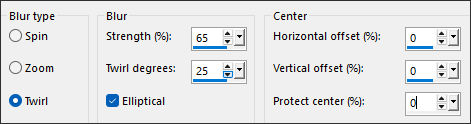
3. Adjust / Blur / Radial Blur
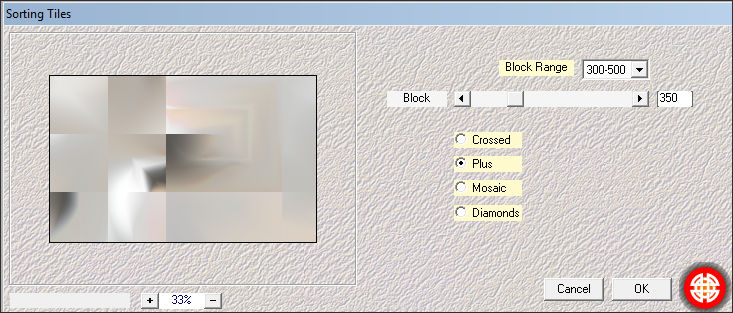
4. Effects / Plugins / Mehdi / Sorting Tiles
5. Effects / Plugins / Toadies / What Are You? 20/20
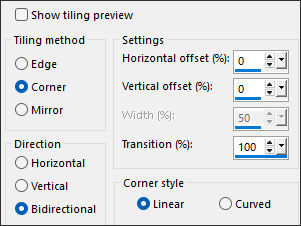
6. Effects / Image Effects / Seamless Tiling:
7. Layers / Duplicate
Image / Mirror / Mirror Horizontal
Image / Mirror / Mirror Vertical
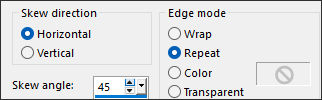
8. Effects / Geometric Effects / Skew
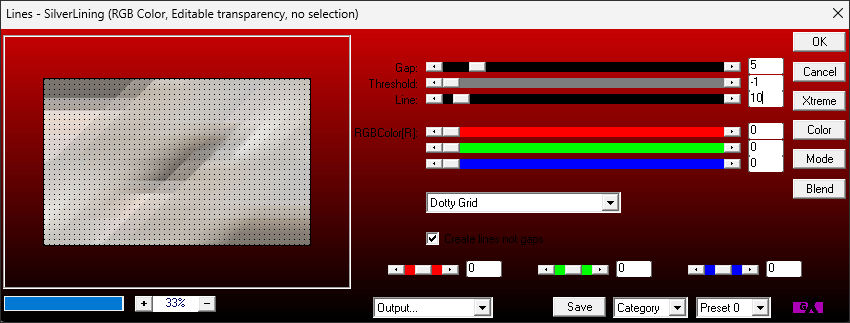
9. Effects / Plugins / AP 01 [Innovations] Lines-Silverlining
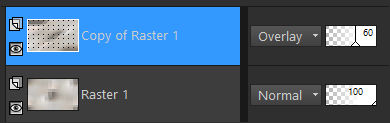
Blend mode / overlay
Opacidade 60.
10. Layers / Merge / Merge Visible
Layers / Duplicate
11. Effects / Plugins / Filters Unlimited 2.0 / Simple / Center Tile
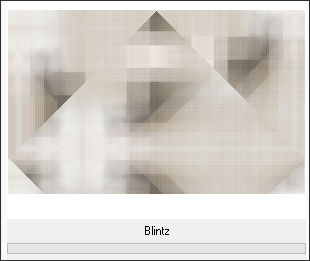
Effects / Plugins / Filters Unlimited 2.0 / Simple / Blintz
12. Blend mode/ Multiply
Opacidade / 60
Layers / Merge / Merge Visible
13. Primeiro Plano cor branca
Layers / New Raster Layer
Preencha com a cor branca
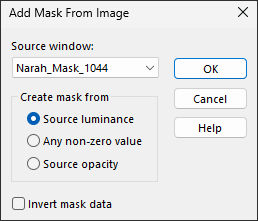
14. Layers / New Mask Layer / From Image: Narah_Mask_1044
Layers / Merge / Group Merge
15. Effects / 3D Effects / Drop Shadow: 1 / 1 / 80 / 1,00 / Cor #000000
Blend mode / Dodge
16. Layers / Merge / Merge Visible
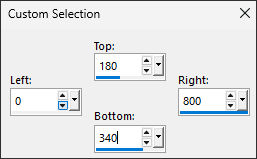
Selection (S) Rectangle / Custom Selection:
17. Selections / Promote selection to layer
Adjust / Blur / Gaussian Blur ... Radius ... 20.00
18. Layers / Duplicate
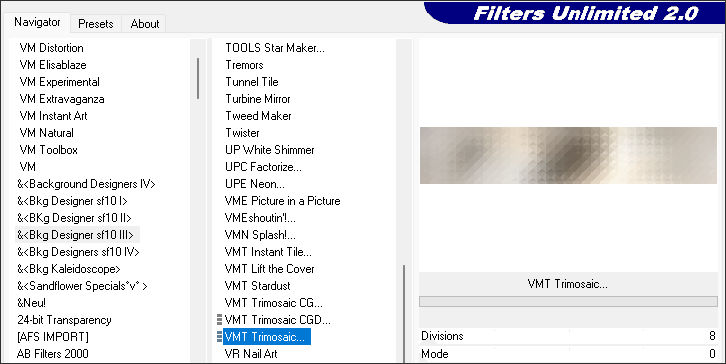
Effects / Plugins / Filters Unlimited 2.0 / &Bkg Designers SF10 III / VMT Trimosaïc: 8 / 0
19. Effects / Edge Effects / Enhance MoreLayers / Merge / Merge Down
20. Effects / 3D Effects / Drop Shadow: 0 / 0 / 80 / 20,00 / Cor #000000Selections / Select None
21. Ative a layer do fundo
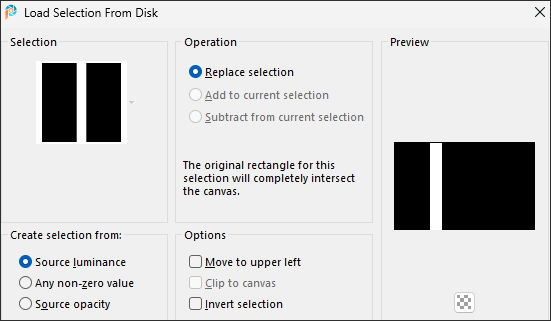
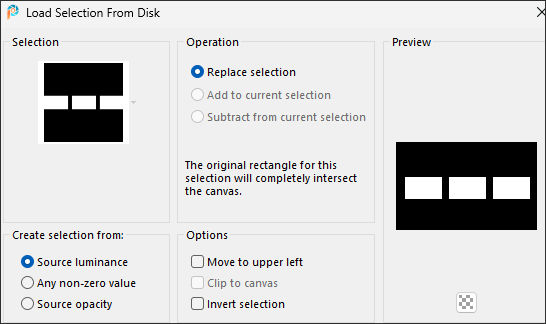
Selections / Load-Save Selection / Load Selection from Disk: L686 Sel 1 mpd©designs
22. Selections / Promote selection to layerBlend mode / Overlay.
Effects / 3D Effects / Drop Shadow: 0 / 0 / 80 / 20,00 / Cor #000000
Selections / Select None
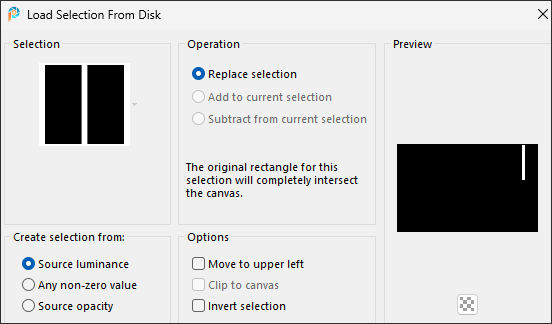
23. Ative a layer do fundo.Selections / Load-Save Selection / Load Selection from Disk: 686 Sel 2 mpd©designs
24. Selections / Promote selection to layerBlend mode / Overlay.
Effects / 3D Effects / Drop Shadow: 0 / 0 / 80 / 20,00 / Cor #000000
Selections / Select None
25- Ative a layer do fundo.
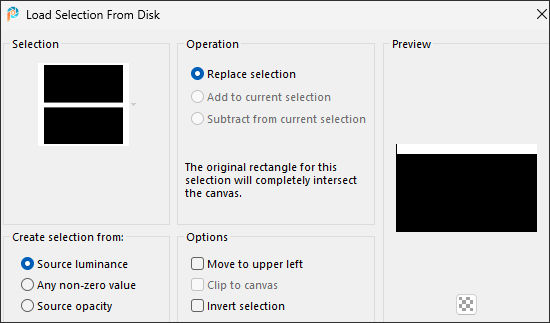
Selections / Load-Save Selection / Load Selection from Disk: L686 Sel 3 mpd©designs
26. Selections / Promote selection to layer
Layers / Arrange / Bring to top
27. Adjust / Blur / Gaussian Blur ... Radius .... 20.00Effects / Plugins / Graphic Plus / Cross Shadow ... Default
28. Effects / Plugind / Alien Skin Eye Candy 5 – Nature / Drip: Preset «Zariah L686 mpd©designs»
29. Pressione a tecla «Delete» uma vezSelections / Select None
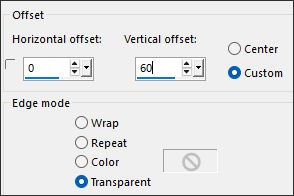
30. Effects / Image Effects / Offset:
31. Adjust / Sharpness / Sharpen
Effects / 3D Effects / Drop Shadow: 1 / 1 / 80 / 0,00 / Cor #000000
32. Selections / Load-Save Selection / Load Selection from Disk: L686 Sel 4 mpd©designs
33. Coloque no Primeiro Plano a cor 1
Coloque no Plano de Fundo a cor 2
Layers / New Raster Layer
Preencha a seleção com a cor do Primeiro Plano
34. Selections / Modify / Contract / 5
Preencha a seleção com a cor do Plano de Fundo
35. Selections / Modify / Contract / 3Preencha a seleção com a cor do Primeiro Plano
36. Selections / Modify / Contract / 10Pressione « Delete » no teclado
37. Layers / New Raster LayerAtive « Background » Copie
Retorne ao seu trabalho ... cole na seleção
38. Adjust / Sharpness / SharpenSelections Select None
Layers / Arrange / Move Down
39. Ative a layer do topoEffects / Plugins / Alien Skin Eye Candy 5 - Impact / Perspective Shadow...Drop Shadow, Low
40. Layers / Merge / Merge Down
Ative «Zariah Deco by mpd©»
Copie / Cole como nova layer
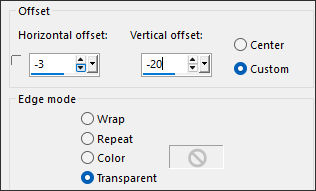
41. Effects / Image Effects / Offsset:
42. Ative «Renee_TUBES_Novembre-2025-14»
Copie / Cole como nova layer
43. Image / Resize / 50% ... Resize All Layers ... DesmarcadoNão Mova o tube ele esté bem posicionado
44. Effects / Plugins Filter / Alien Skin Eye Candy 5 - Impact / Perspective Shadow... Drop Shadow, lowestLayers / Merge / Merge All
45. Image/Add borders / Symmetric Marcado / 1 pixel cor 2
Image/Add borders / Symmetric Marcado / 5 pixels cor 1
Image/Add borders / Symmetric Marcado / 1 pixel cor 2
46. Selections / select all
Image / Add Borders / Symmetric Marcado / 35 pixels cor do plano de fundo
Selections / Invert
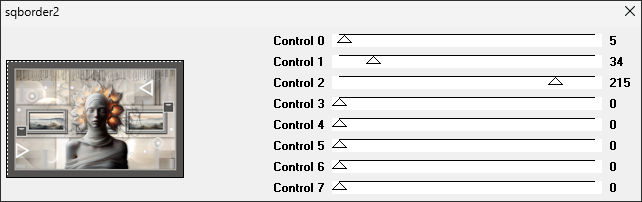
47. Effects / Plugins / Filters Unlimited 2.0 / AFS Import / sqborder2
Selections / Select None
48. Image / Resize / 800 pixels de largura ... Resize All Layers ... Marcado
49. Ative « text L686 mpd©» Copie e cole como nova layer em seu trabalho.Posicione no canto direito ou aonde achar mais bonito.
50. Layers / new raster layerColoque a sua marca d'água ou o seu nome.
Não esqueça de colocar a marca d'água de Marja.
Layers / Merge / Merge All
Salve como JPG.
Extra: Imagem de Pink (IA)...Tube de Renée
©Tutorial traduzido por Estela Fonseca em 09/11/2025.
Não alterar nem repassar sem autorização.