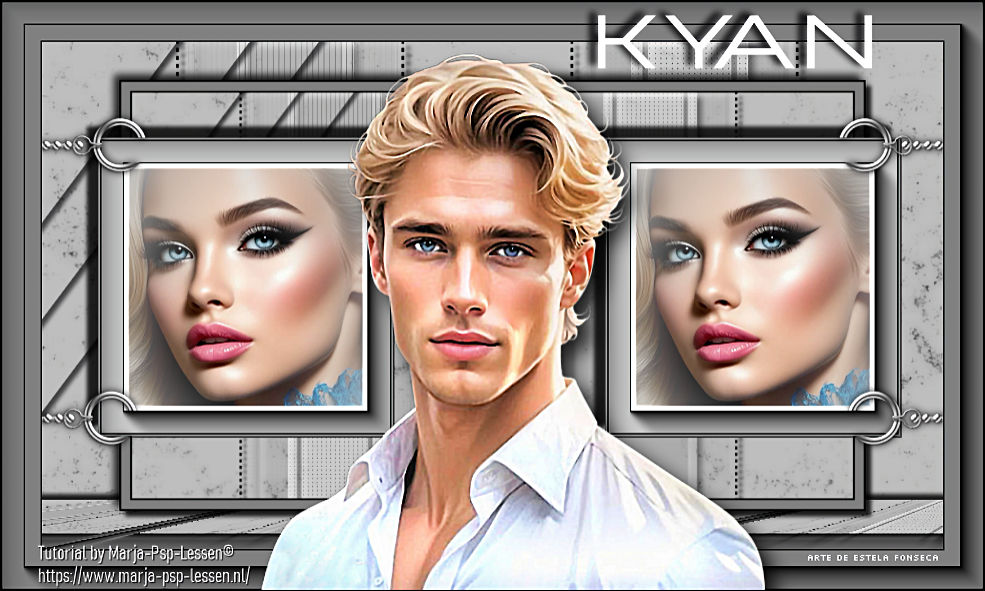
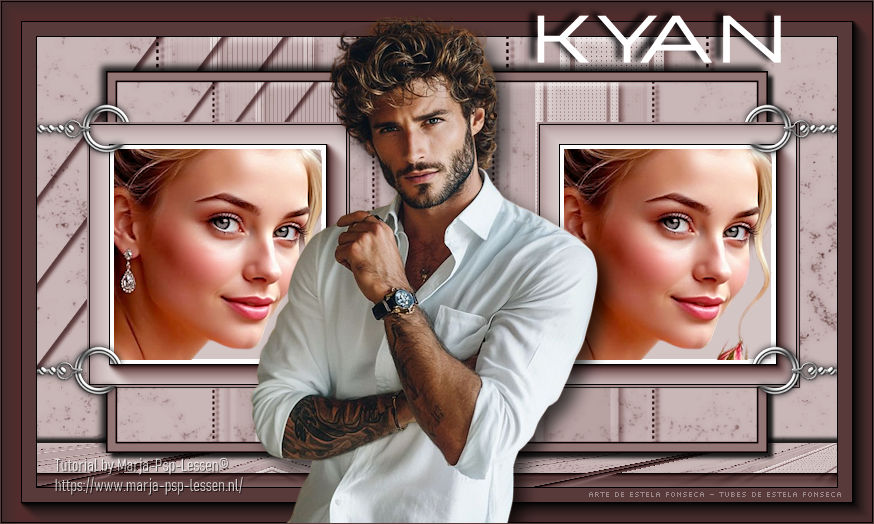
KYAN
Tutorial de Marja , original, Aqui.

Marja criou este trabalho no PSP X2 e traduzi no PSP 2022 ULTIMATE.
Se você estiver usando uma versão diferente do PSP, as configurações e os efeitos dos plugins podem
produzir um resultado diferente. Nesse caso, experimente as configurações até obter o resultado desejado.
Materiais Necessários:
Tube de LisaT
Mask de Marja
Todos os demais materiais são de Marja (mpd©).
PLUGINS:
Photo Aging Kit / Dirt*
Filters Unlimited 2.0
Xero / Porcelain
AAA Frames / Foto Frame
MuRa's Meister / Perspective tiling
*Importado para o Unlimited 2.0
Preparação:Coloque as seleções (se ouver) na pasta de seleções do PSP.
Abra os tubes no psp duplique.
Feche os originais e remova das cópias a marca do autor.
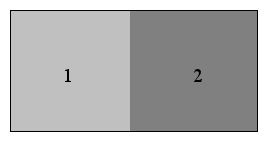
Primeiro Plano cor 1
1- Abra uma nova imagem transparente de 800x450 pixels
Preencha com a cor do Primeiro Plano.
2- Effects / Plugins / <I.C.NET Software> Filters Unlimited 2.0 / Photo Aging Kit / Dirt...Default.
Effects / Plugins / Xero / Porcelain...Somente defina “Blue Channel” para 25 o restante permanece igual
3- Primeiro Plano cor #FFFFFFLayers / New raster layer
Preencha com a cor do primeiro plano
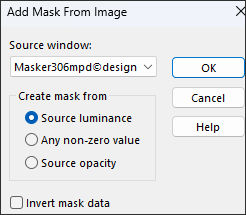
4- Layers / New Mask Layer / From Image: Masker306mpd©designs
5- Layers / Merge / Merge Group
Effects / 3D effects / drop shadow: 5 / 5 / 85 / 10,00 / Cor #000000
6- Ative « Kyan deco by mpd©»Copie e cole como nova layer
7- Effects / Image Effects / Offset: Horizontal : -320 / Vertical: 80 / Custom e Transparent
8- Ative «Kyan deco 1 by mpd©» Copie e cole como nova layer
Não Mova.
Plano de fundo cor 2
9- Layers / Merge / Merge All (Flatten)
Copie e Cole como nova imagem
10- Na Cópia:
Image / Add Borders / Symmetric Marcado / 2 pixels / Cor #000000
Image / Add Borders / Symmetric Marcado / 10 Pixels cor 2
Image / Add Borders / Symmetric Marcado / 2 pixels / Cor #000000
11- Copie
Não feche essa imagem ainda*
Volte para o seu trabalho e Cole como nova layer
Image / Resize / 80%... Resize All Layers ... Desmarcado
12- Effects / 3D effects / drop shadow: 5 / 5 / 85 / 5,00 / Cor #000000Effects / 3D effects / drop shadow: -5 / -5 / 85 / 5,00 / Cor #000000
13- Volte para a imagem reservada...
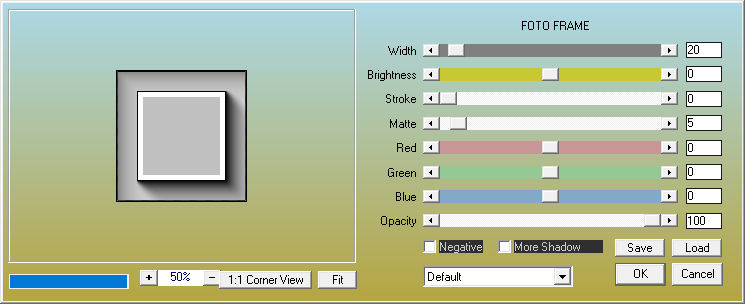
Effects / Plugins / AAA Frames / Foto Frame ...Width 20
O resto permanece como está.
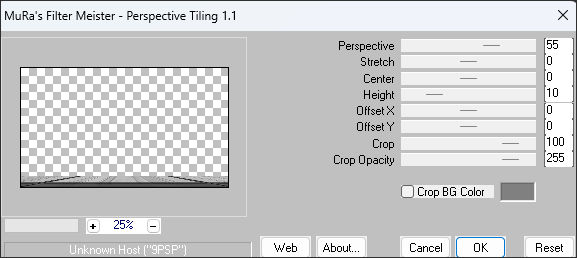
14- Ainda na imagem da cópia...Effects / Plugins / MuRa's Meister / Perspective Tiling...
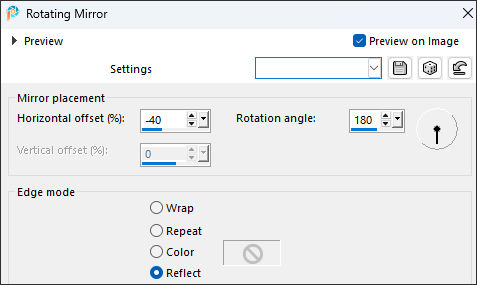
15- Effects / Reflection Effects / Rotating Mirror...
16- Copie e retorne ao seu trabalho em andamentoCole como nova layer
Effects / Image Effects / Offset: Horizontal: 0 / Vertical: -205 / Custom e Transparent
17- Layers / Arrange / Move down
Effects / 3D effects / drop shadow: 5 / 5 / 85 / 5,00 / Cor #000000
18- Ative a Layer do TopoSelection Tool (S) / Custom Selection:Top: 85/Left:50 /Bottom: 350 / Right: 312
19- Primeiro Plano cor 1 / Plano de Fundo cor 2
Layers / New Raster Layer
Preencha a seleção com a cor 2
20- Selections / Modify / Contract 2
Delete no teclado
21- Layers / New Raster Layer
Preencha a seleção com a cor do Primeiro plano
22- Effects / Plugins / AAA Frames / Foto Frame
23- Selections / Modify / Contract / 25 pixelsAtive « Blue Eyes mpd©» Copie e cole como nova layer
24- Image / Resize / 45% ... Resize All Layers ... desmarcado.
25- Deslize o tube sobre a seleção e certifique-se que o rosto da mulher esteja selecionado
26- Selections / Invert
Delete no Teclado
Selections / Invert
27- Adjust / Sharpness / Sharpen
Selections / Select None
Layers / Merge / Merge Down
28- Ative a layer logo abaixo
Effects / 3D effects / drop shadow: 1 / 1 / 85 / 1,00 / Cor #000000
29- Ative a layer do topoLayers / Merge / Merge Down
30- Effects / 3D effects / drop shadow: -10 / -10 / 85 / 5,00 / Cor #000000
31- Layers / DuplicateEffects / Image Effects / Offset: Horizontal: 450 / Vertical: 0 / Custom e Transparent
32- Ative o «Kyan deco 2 by mpd©» Copie e cole como nova layer
33- Effects / Image Effects / Offset: Horizontal: 0 / Vertical: 12 / Custom e Transparent
34- Layers / Merge / Merge All (Flatten)
Image / Add Borders / Symmetric Marcado / 1 pixel cor #000000
35- Image / Add Borders / Symmetric Marcado / 35 pixels cor 2
Selections / Select All
36- Effects / Plugins / AAA Frames / Foto Frame ...Width 20Selections / Select None
37- Image / Resize / 800 pixels de Largura ...Resize All Layers ... Desmarcado
38- Ative o tube «hommes_0178_tubelisat»Window / Duplicate ...ou (shift+d ) simultaneamente
Feche o tube original ... continue com a cópia
39- Ative a Ferramenta "Laço" Freehand para selecionar a marca d'águaDelete no teclado
Selections / Select None
40- Copie e cole como nova layer em seu trabalho.
41- Image / Resize / 50%...Resize All Layers ... Desmarcado
42. Effects / Image Effects / Offset: Horizontal 25 / Vertical -30 / Custom e transparent ... marcados.
43. Adjust / Sharpness / SharpenEffects / 3D Effects / Drop Shadow: 10 / 10 / 85 / 25,00 / Preto
44. Ative o texto « Kyan text by mpd©» Copie e cole como nova layer em seu trabalho
Coloque o texto aonde gostar e achar bonito.
45. Layers / New Raster Layer... para colocar a sua marca d'água.Não esqueça de colocar a marca d'água de Marja.
Salve como JPG
Versão Extra: Tubes próprios (Personagens)
©Tutorial traduzido por Estela Fonseca em 07/10/2025.
Não alterar nem repassar sem autorização.