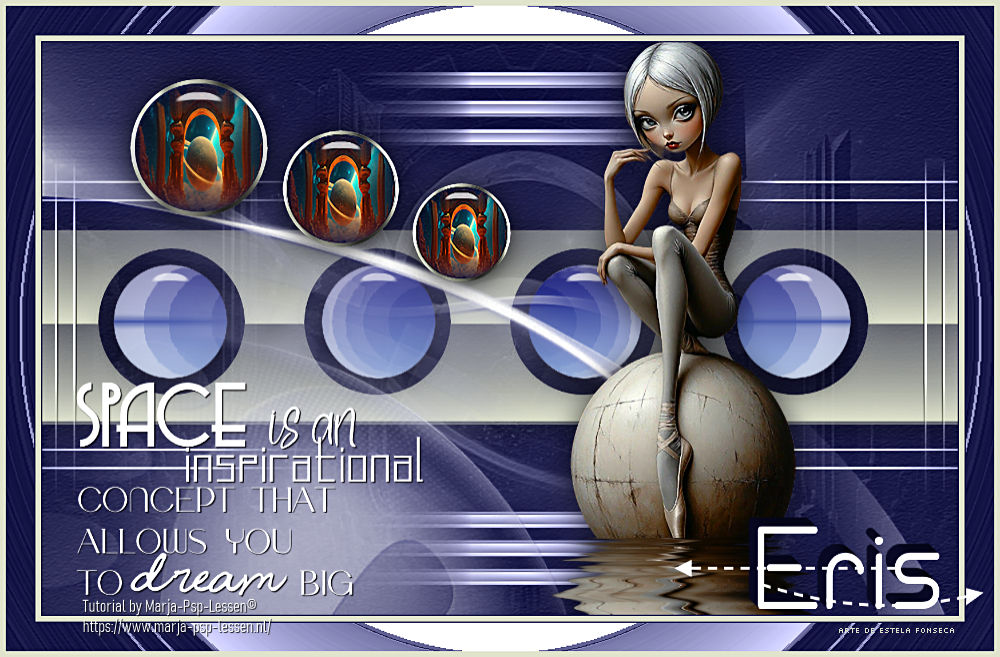
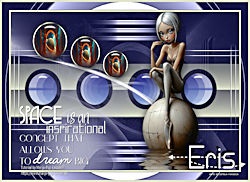
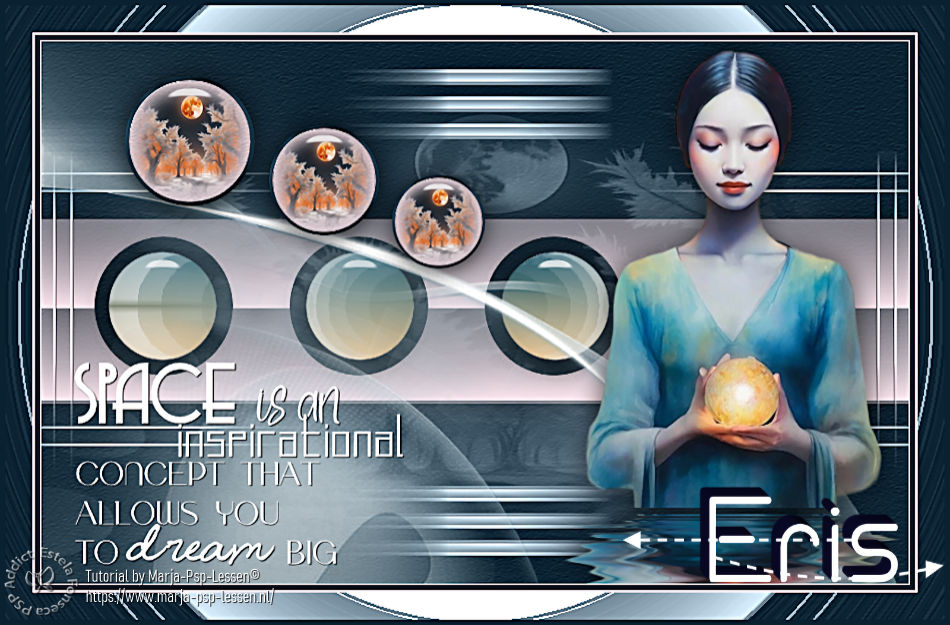
ERIS
Tutorial de Marja , original, Aqui.

Tutorial traduzido no PSP 2022 ULTIMATE.
Se você estiver usando uma versão diferente do PSP, as configurações e os efeitos dos plugins podem
produzir um resultado diferente. Nesse caso, experimente as configurações até obter o resultado desejado.
Materiais Necessários:
Tube de Renee Graphism =>AQUI
Mask de Marja e de Narah => AQUI
Demais materiais mpd© são de Marja.
MPL Tutorial Watermark
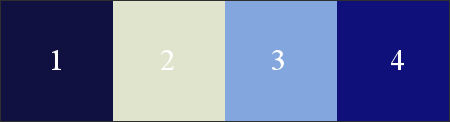
Color scheme L680
Renee-TUBES-Paysage24
Renee-TUBES-Octobre-2025-34
Eris Deco by mpd© / Eris – Deco 1 by mpd©
Eris text by mpd© / Eris text 2 by mpd©
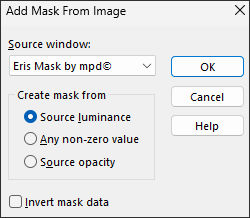
Eris Mask by mpd©
Narah_mask_0626
L680 Sel 1 mpd©designs / L680 Sel 2 mpd©designs
Preset Eris-Glass-L680 mpd©
Plugins:Texture – Texturizer
Fm Tile Tools – Blend Emboss
Unlimited 2.0
Filter Factory Gallery A – Zoom Out & Rings*
Alien Skin Eye Candy 5 Impact – Glass
*Importado para o Unlimited 2.0
***
Preparação:
Abra os tubes no PSP, duplique e feche os originais. Trabalhe com a cópia.Copie as seleções para a pasta de seleções do PSP.
Dê dois cliques rápidos no preset pra que ele seja automaticamente importado para a pasta do plugins.
Abra as masks no psp e minimize-as.
Cores:
Coloque no primeiro plano a cor 1 (#101141)
1- Abra uma nova imagem transparente de 800x500 pixels
Preencha com a cor do Primeiro Plano.
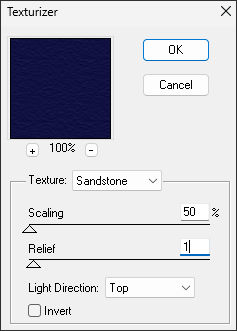
2- Effects / Plugins / Texture / Texturizer
3- Effects / Plugins / Fm Tile Tools / Blend emboss ... Default
Layers / New raster layer
Selections / select all
4- Ative o tube «Renee-TUBES-Paysage24»
Copie e Cole na seleção
5- Selections / Select None
Blend Mode / Luminance(Legacy)
Opacidade / 40
Layers / Merge / Merge Visible
6- Coloque no primeiro plano a cor 2
Layers / New raster layer
Preencha com a cor do Primeiro Plano
7- Layers / New Mask Layer / From Image: Eris Mask by mpd©
8- Layers / Merge / Merge Group
Effects / 3D Effects / Drop Shadow: 0 / 0 / 65 / 35,00 / Cor #000000
9- Coloque no primeiro plano a cor 3
e no plano de fundo a cor 4
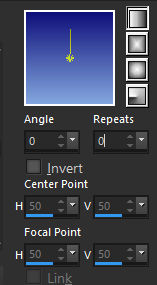
Forme no plano de fundo um gradiente estilo Linear e configure como segue:
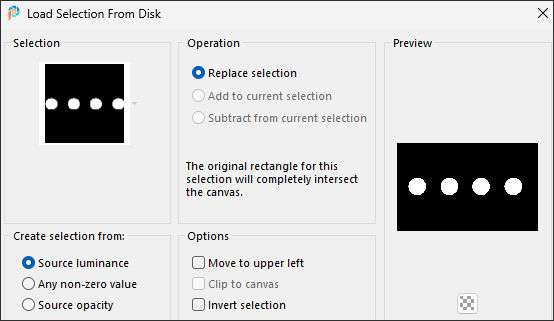
10- Selections / Load-Save Selection / Load Selection from Disk: L680 Sel 1 mpd©designs
11- Layers / New raster layer
Preencha a seleção com o Gradiente.
12- Effects / Plugins / Filters Unlimited 2.0 / Filter Factory Gallery A / Zoom out ...Default
Effects / Plugins / Alien Skin Eye Candy 5 Impact – Glass / Preset « Eris-Glass-L680 mpd©»
13- Selections / Select None
Effects / 3D Effects / Drop Shadow: 0 / 0 / 65 / 35,00 / Cor #000000
14- Layers / Merge / Merge Down
Ative o tube « Eris Deco by mpd©»
Copie e Cole como nova layer
15- Não Mova!
Blend Mode / Luminance(Legacy)
16- Effects / 3D Effects / Drop Shadow: 0 / 0 / 65 / 35,00 / Cor #000000
17- Ative « Eris – Deco 1 by mpd©»
Copie e Cole como nova layer
18- Não Mova!
Blend Mode / Luminance(Legacy)
19- Primeiro Plano cor #ffffff
Layers / New raster layer
Preencha com a cor branca
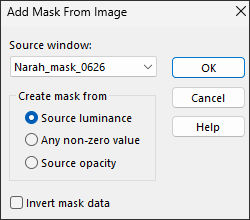
20- Layers / New Mask Layer / From Image: Narah_mask_0626
21- Layers / Duplicate
Layers / Merge / Merge Group
Image / mirror / Mirror Horizontal
22- Effects / 3D Effects / Drop Shadow: 2 / 2 / 65 / 2,00 / Cor 4
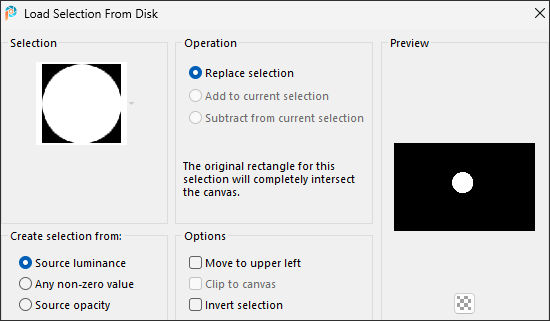
23- Selections / Load-Save Selection / Load Selection from Disk: L680 Sel 2 mpd©designs
24- Coloque no Primeiro Plano a cor 2
e no plano de fundo a cor 1
Layers / New Raster Layer
Preencha a seleção com a cor do primeiro plano
25- Effects / Plugins / Graphic Plus / Cross Shadow... Default
Selections / Modify / Contract / 4
Delete no teclado
26- Layers / New raster layer
Preencha a seleção com a cor do plano de fundo
27- Effects / Plugins / Texture / Texturizer... na memória.
28- Effects / Plugins / Fm Tile Tools / Blend emboss... Default
Layers / New raster layer
29- Ative «Renee-TUBES-Paysage24»
Copie e Cole na seleção.
30- Adjust / Sharpness / Sharpen
Effects / Plugin / Alien Skin Eye Candy 5 - Impact / Glass / Preset « Eris-Glass-L680 mpd©»
31. Selections / Select None
Layers / Merge / Merge Down
Repita mais uma vez
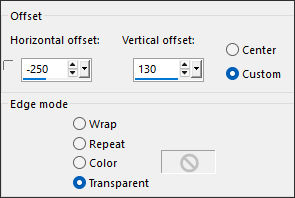
32. Effects / Image Effects / Offset:
33. Layers / Duplicate
Image/Resize / 85% ... Resize All Layers ... Desmarcado.
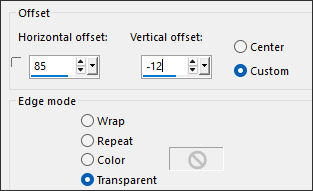
34. Effects / Image Effects / Offset:
35. Layers / Duplicate
Image / Resize / 85% ... Resize All Layers ... Desmarcado
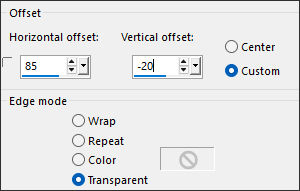
36. Effects / Image Effects / Offset:
37. Layers / Merge / Merge Down
Repita mais uma vez
38. Effects / 3D effects / Drop Shadow: 0 / 0 / 65 / 35,00 / Cor #000000
39. Atiive « Eris text by mpd©»
Copie e Cole como nova layer
Coloque o texto no canto inferior esquerdo.
40. Ative o tube « Renee-TUBES-Octobre-2025-34»
Copie e Cole como nova layer
41. Image/Resize / 50%... Resize All Layers ... Desmarcado
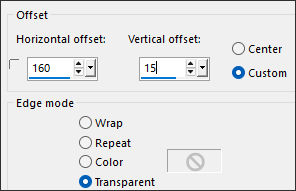
42. Effects / Image Effects / Offset:
43. Adjust / Sharpness / Sharpen
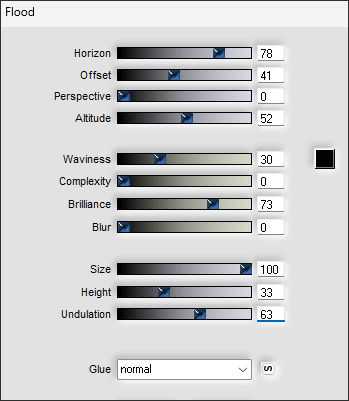
Effects / Plugins / Flaming Pear / Flood
44. Effects / 3D effects / Drop Shadow: 0 / 0 / 65 / 35,00 / Cor #000000
45. Layers / Merge / Merge All
Copie
Primeiro Plano cor 2
Plano de Fundo cor 1
46. Image / Add Borders / Symmetric Marcado / 1 pixel cor do Primeiro Plano (cor 2)
5 pixels cor do Plano de Fundo (cor 1)
2 pixels cor do Primeiro Plano (cor 2)
47. Selections / Select all
Image / Add Borders / Symmetric Marcado / 25 pixels cor do plano de fundo
Selections / Invert
48. Layers / new raster layer
Cole na seleção.
49. Effects / Plugins / Filters Unlimited 2.0 / Filter Factory Gallery A / Rings / Default
Blend mode / Luminance(Legacy)
Selections / Select None
50. Image / Add Borders / Symmetric Marcado / 5 pixel cor do Primeiro Plano (cor 2)
51. Image / Resize / 800 pixels de Largura ... Resize All Layers ... Marcado.
52. Ative « Eris text 2 by mpd©»
Copie e Cole como nova Layer
Coloque do lado direito ...veja o modelo.
53. Layers / New raster layer
Coloque o seu nome ou a sua marca d'água
Não esqueça da marca d'água de Marja.
Layers / Merge / Merge All
Salve como JPG.
Extra: Tubes de Mentali (Paisagem) tube próprio (Personagem):
©Tutorial traduzido por Estela Fonseca em 9/11/2025.
Não alterar nem repassar sem autorização.