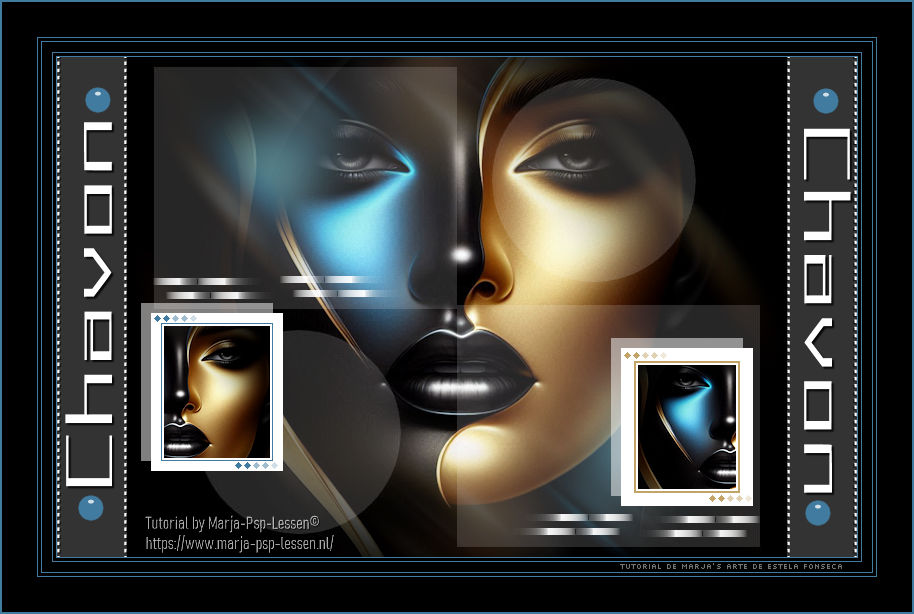
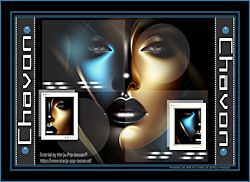
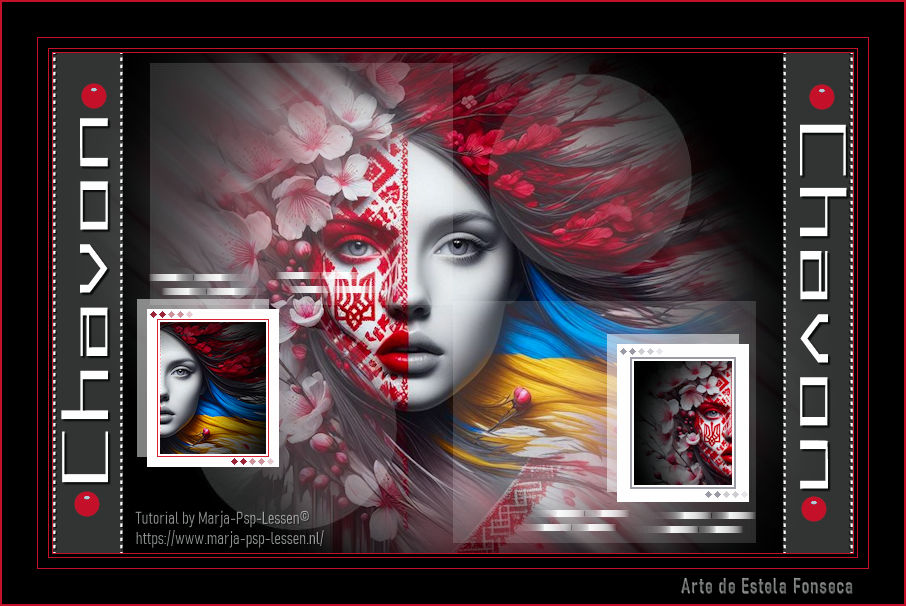
CHAVON
Tutorial de Marja , original, Aqui.

Tutorial escrito no PSP 12 e traduzido no PSP 2022 ULTIMATE .
As configurações e os efeitos de Filtros podem e cores mas podem ter resultados diferentes.
Brinque com as configurações até obter o resultado esperado.
Materiais Necessários:
Tubes de Marja
Masks de Marja
Outros materiais « mpd© » criado por Marja
Plugins:
Graphic Plus – Cross Shadow
Preparação:
Coloque as seleções na pasta de seleções em My PSP Files.
Abra os tubes/Masks no PSP.
Minimize
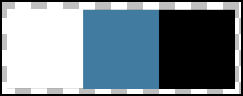
Primeiro Plano cor branca (#FFFFFF)
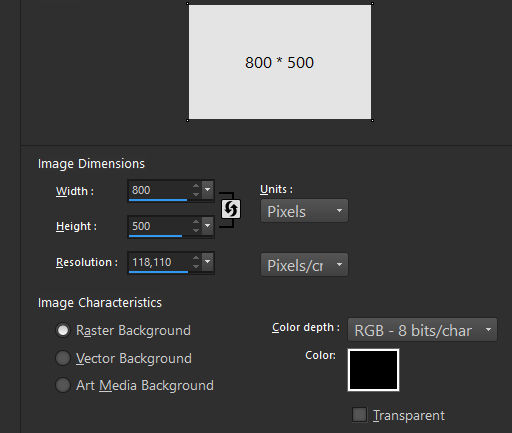
1. Abra uma nova imagem preta de 800x500 pixels.
2- Ative «Woman – Fantasy 7 mpd© » Copie e cole como nova layer.
3- Layers / Duplicate
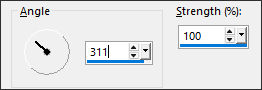
Adjust / Blur / Motion Blur: Repita mais 3 vezes
4- Layers / Duplicate
Image / Mirror/ Mirror Horizontal
Image / Mirror / Mirror Vertical
Layers / Merge / Merge Down
5- Layers / Arrange / Move Down
Ative a layer do Topo
Layers / Duplicate
Layers / Merge / Merge Visible
6- Layers / New Raster Layer
Preencha com a cor branca do Primeiro Plano
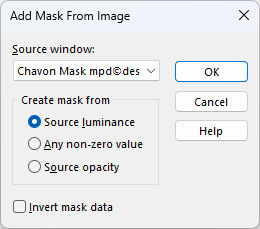
Layers / New Mask Layer / From Image: "Chavon Mask mpd©designs"
7. Layers / Merge / Group Merge
Layers / New Raster Layer
Preencha com a cor branca
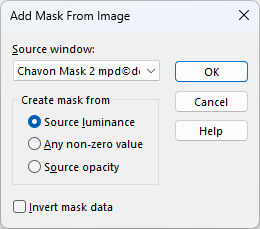
8. Layers / New Mask Layer / From Image: "Chavon Mask 2 mpd©designs"
9- Layers / Merge / Merge Group
Ative « Chavon Deco by mpd© » Copie e cole como nova layer
10. Effects / Image Effects / Offset:Horizontal: 0 / Vertical (-)100 / Custom e Transparent marcados.
11. Ative «Chavon Deco 1 by mpd©»Copie e cole como nova layer em seu trabalho
Não Mova!
12. Ative «Chavon Deco 2 by mpd©»Copie e cole como nova layer em seu trabalho
13. Effects / Image Effects / Offset:
Horizontal: 3 / Vertical: 0 / Custom e Transparent Marcados.
14. Ative «Chavon Frame Blue Line by mpd©»
Window / Duplicate ... Feche o original e continue na cópia.
15. Ative a magic wand, tolerance e feather em 0
Clique no centro da frame
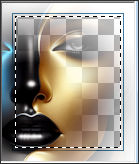
16. Ative «Woman – Fantasy 7 by mpd©» Copie e cole como nova layer sobre a seleçãoO tube obviamente é grande , mas vamos fazer algo a respeito.
17. Image / Resize / 40% ...Resize all Layers ... Desmarcado.
Mova o tube para a esquerda, de modo que apenas o rosto "dourado"
seja selecionado.
18. Selections / InvertDelete no teclado
Selections / Invert
19. Layers / Duplicate
Layers / Merge / Merge Down
Layers / New Raster Layer
Preencha com a cor preta
20. Layers / Arrange / Move Down
Selections / Select None
Ative a layer do Topo
Adjust / Sharpness / Sharpen.
21. Layers / Merge / Merge Down
Layers / Arrange / Move Down
Ative a layer do topo
Layers / Merge / Merge Down
22. Copie e retorne ao seu trabalhoCole como nova layer
Effects / Image Effects / Offset:
Horizontal: (-) 240 / Vertical : (-) 85 / Custom e Transparent, Marcados.
23. Ative «Chavon Frame Gold Line by mpd©»
Window / Duplicate ...Feche a original
Continue na cópia
24. Ative a magic wand, tolerance e feather em 0 e clique no centro da Frame.
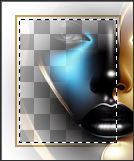
25. Ative « Woman – Fantasy 7 by mpd© »Copie e cole como nova layer na seleção
26. Image / Resize / 40%... Resize All Layers ... Desmarcado
27. Mova o tube para a direita para que apenas a parte "azul" fique selecionado
28. Selections / InvertDelete no teclado
Selections / Invert
29. Layers / Duplicate
Layers / Merge / Merge Down
Layers / New Raster Layer
Coloque a cor preta no Primeiro Plano
Preencha a seleção com a cor preta.
30. Layers / Arrange / Move Down
Selections / Select None
Ative a layer do topo
Adjust / Sharpness / Shapen
31. Layers / Merge / Merge DownLayers / Arrange / Move Down
Ative a layer do topo
Layers / Merge / Merge Down
32. Copie e cole como nova layer em seu trabalho.Effects / Image Effects / Offset: Horizontal: 230 / Vertical: (-) 120 / Custom e Transparent marcados.
33. Layers / Merge / Merge Down
Layers / Duplicate
34. Effects / Image Effects / Offset:Horizontal: (-) 10 / Vertical: 10 / Custom e Transparent, marcados.
35. Layers / Arrange / Move Down
Opacidade / 50
Ative a layer do topo
36. Ative «Chavon Deco 3 mpd©»
Copie e cole como nova layer
37. Effects / Image Effects / Offset:
Horizontal: (-) 4 / Vertical: (-) 102 / Custom e Transparent , marcados.
38. Layers / Merge / Merge All (Flatten)Image / Add Borders / Symmetric Marcado / 1 pixel cor (#417ba0)
Image / Add Borders / Symmetric Marcado /3 pixels cor (#000000)
Image / Add Borders / Symmetric Marcado / 1 pixel cor (#417ba0)
39. Image / Add Borders / Symmetric Marcado /10 pixels cor (#000000)Image / Add Borders / Symmetric Marcado / 1 pixel (#417ba0)
Image / Add Borders / Symmetric Marcado /35 pixels cor (#000000)
Image / Add Borders / Symmetric Marcado / 2 pixels (#417ba0)
40. Image / Resize / 800 pixels de largura ... Resize All Layers ... Marcado.
41. Layers / New Raster Layer
Coloque a marca d'água de Marja
Coloque sua marca d'água.
Layers / Merge / Merge All (Flatten)
Salve como JPG.
Versão com tube de EF Todos os demais de Marja:
©Tutorial traduzido por Estela Fonseca em 26/07/2025.
Não alterar nem repassar sem autorização.