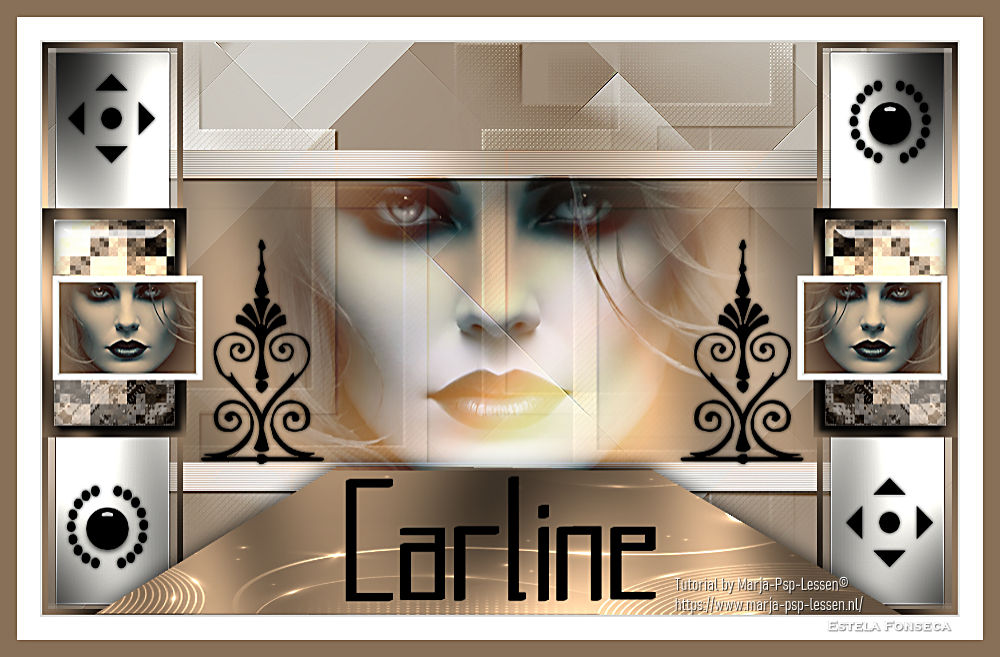
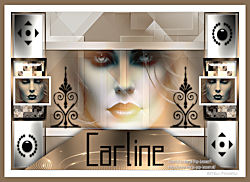
CARLINE
Tutorial de Marja , original, Aqui.
Marja criou este trabalho no PSP X2 e eu no PSP 2022 ULTIMATE.
Se você estiver usando uma versão diferente do PSP, as configurações e os efeitos dos plugins podem
produzir um resultado diferente. Nesse caso, experimente as configurações até obter o resultado desejado.
Materiais Necessários:
Tube de Marja
Mask de Marja
Outros materiais foram criados por Marja, neste caso o mpd© é adicionado.
Tubes e Marca d'água.
Este tutorial é uma criação pessoal.
Qualquer semelhança com outro é mera coincidência.
É estritamente proibido modificar os tubes, alterar seu nome ou remover as marcas registradas,
apresentá-los em seus sites ou blogs, compartilhá-los em grupos,
criar um banco de imagens ou usá-los para fins lucrativos.
Agradecemos o respeito pelo trabalho de Marja e pelos tubes.Não hesite em me avisar se tiver algum problema com esta tradução,
e tentarei corrigi-lo o mais rápido possível.
Plugins:Filters Unlimited 2.0
Simple / Diamonds*
Graphic Plus / Cross Shadow & Cut Glass
Toadies / What Are You?
Alien Skin Eye Candy 5 Impact / Glass
VM Extravaganza / Transmission*
*Importados para o Unlimited 2.0
♥
Preparação:Coloque as seleções na pasta de seleções do PSP.
Abra as Masks no PSP e Minimize-as.
Abra os tubes no psp duplique e feche os originais.
Trabalhe nas cópias e apenas nas cópias remova a marca d'água ou assinatura do autor.
♥
Primeiro Plano cor 1Plano de Fundo cor 2
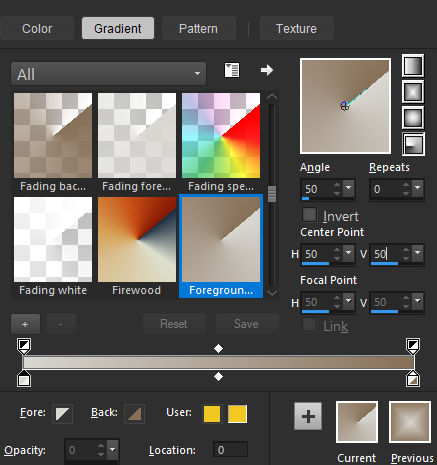
Forme um gradiente no primeiro plano, estilo RADIAL (Angle 50 / Repeats 0 ... Invert, Desmarcado)
1. Abra uma nova imagem transparente de 800x500 pixels.
Preencha com o Gradiente.
2. Adjust / Blur / Gaussian Blur / Radius: 25.00
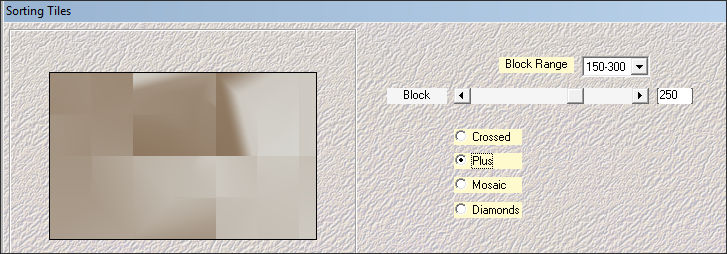
Effects / Plugins / Mehdi / Sorting Tiles:
3. Effects / Edge Effects / Enhance
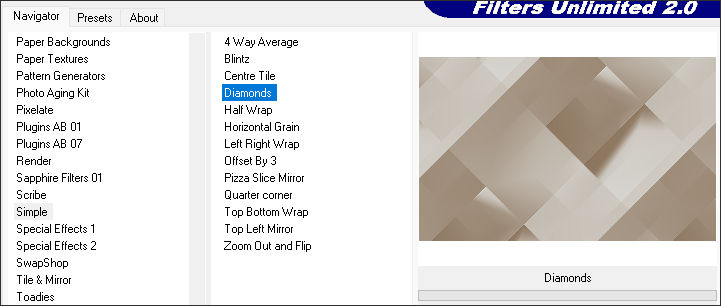
Effects / Plugins / Filters Unlimited 2.0 / Simple / Diamonds
4. Adjust / Sharpness / Sharpen
Desfaça o gradiente ... mantenha a cor sólida
5. Layers / New Raster Layer
Preencha com a cor do primeiro plano
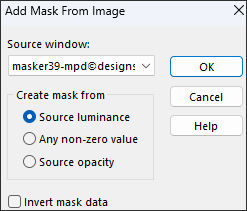
Layers / New Mask Layer / From Image: masker39mpd©designs
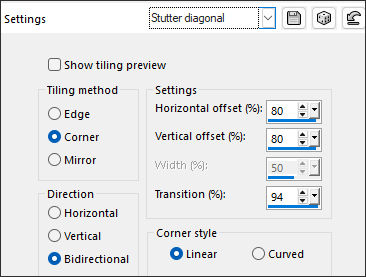
6. Layers / Merge / Merge GroupEffects / Image Effects / Seamless Tiling: Stutter Diagonal
7. Effects / Plugins / Graphic Plus / Cross Shadow / Default
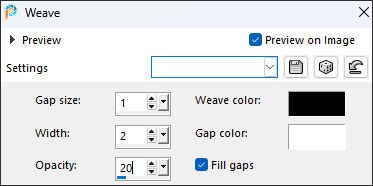
Effects / Texture Effects / Weave: Weave Color: #000000 / Gap Color : #ffffff
8. Effects / 3D Effects / Drop Shadow: 2 / 2 / 85 / 2,00 / Cor #000000Blend mode / Overlay
Layers / Merge / Merge Visible
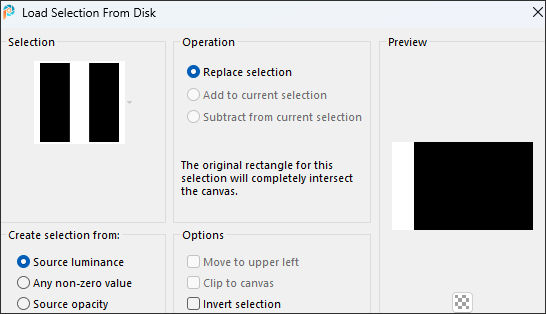
9. Selections / Load-Save Selection / Load Selection from Disk: L670 Sel 1 mpd©designs
10. Layers / New Raster Layer
Preencha a seleção com a cor do Plano de Fundo
Effects / Plugins / Graphic Plus / Cross Shadow / Default
11. Selections / Modify / Contract / 5Delete no Teclado
Layers / New Raster Layer
Preencha a seleção com a cor do primeiro plano
Selections / Select None
12. Effects / Plugins / Graphic Plus / Cut Glass / DefaultEffects / Plugins / Toadies / What Are You? 5 / 5
13. Layers / Arrange / Move DownEffects / Edge Effects / Enhance
Effects / Plugins / Graphic Plus / Cross Shadow / Default
Mantenha-se nesta layer por um momento
14. Selections / Load-Save Selection / Load Selection from Disk: L670 Sel 1 mpd©designs
15. Selections / InvertDelete no Teclado
Selection / Select None.
16. Ative a layer do topo...Raster 1Layers / Merge / Merge Down
Layers / Duplicate
Image / Mirror / Mirror Horizontal
Layers / Merge / Merge Down
17. Selections / Load-Save Selection / Load Selection from Disk: L670 Sel 2 mpd©designs
18. Layers / New Raster LayerPreencha a seleção com a cor do plano de fundo
Effects / Plugins / Graphic Plus / Cross Shadow / Default
19. Selections / Modify / Contract / 10Effects / Plugins / Filters Unlimited 2.0 / &<Bkg Designer SF10 I> / Bee Morph / Default
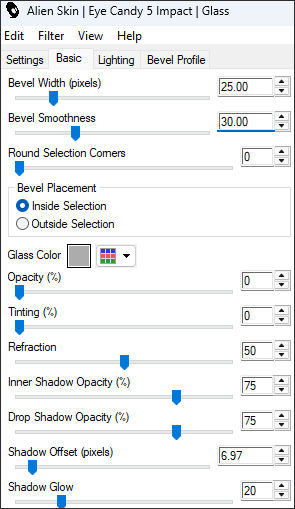
Effects / Plugins / Alien Skin Eye Candy 5 Impact / Glass / Clear
Na aba Basic ... Bevel Width (pixels) 25.00 ...o resto permanece como está.
20. Effects / 3D Effects / Drop Shadow: 5 / 5 / 85 / 5,00 / Cor #000000Selections / Select None
21. Layers / Duplicate
Image / Mirror / Mirror Horizontal
Layers / Merge / Merge Down
22. Selections / Load-Save Selection / Load Selection from Disk: L670 Sel 3 mpd©designs
23. Layers / New Raster Layer
Preencha a seleção com a cor do primeiro plano.
Effects / Plugins / Graphic Plus / Cross Shadow / Default
24. Adjust / Blur / Gaussian Blur / Radius 50Effects / Plugins / Filters Unlimited 2.0 / VM Extravaganza / Transmission: 0 / 0 / 40
25. Selections / Modify / Contract / 25Delete no teclado
Selections / Select None
Layers / Arrange / Move down
Repita isso mais uma vez.
26. Effects / 3D Effects / Drop Shadow: 2 / 2 / 85 / 2,00 / Cor #000000
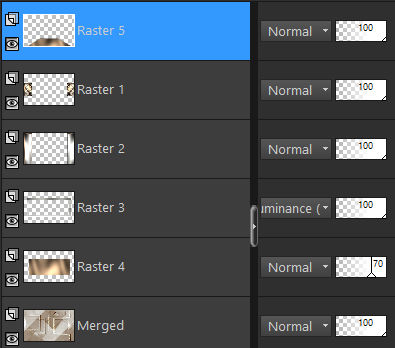
Blend mode / Luminance (Legacy)
Permaneça nesta layer
27. Selections / Load-Save Selection / Load Selection from Disk: L670 Sel 4 mpd©designs
28. Layers / New Raster LayerPreencha a seleção com a cor do plano de fundo
Effects / Plugins / Graphic Plus / Cross Shadow / Default
29. Opacidade / 70.Selections / Select None
Layers / Arrange / Move Down
Ative a layer do topo
30. Selections / Load-Save Selection / Load Selection from Disk: L670 Sel 5 mpd©designs
31. Layers / New Raster LayerPreencha a seleção com a cor do Plano de Fundo
Effects / Plugins / Graphic Plus / Cross Shadow / Default
Selections / Select None
32. Effects / 3D Effects / Drop Shadow: 0 / 0 / 85 / 25,00 / Cor #000000
33. Selections / Load-Save Selection / Load Selection from Disk: L670 Sel 5 mpd©designs
34. Layers / New Raster LayerAtive « Carline Deco by mpd©»
Copie e cole na seleção.
Selections / Select None.
35. Effects / 3D Effects / Drop Shadow: 1 / 1 / 85 / 1,00 / Cor #000000Blend mode / Dodge
36. Layers / merge / merge downAtive « Woman 2 mpd© »
Copie e cole como nova layer
37. Image / resize / 80% ... Resize all layers ... desmarcado
38. Selections / load-save selection / load selection from disk: L670 Sel 3 mpd©designs
39. Selections / invertDelete no teclado
Selections / Select none
40. Selections / load-save selection / load selection from disk: L670 Sel 4 mpd©designs
41. Selections / Invert
Delete no teclado
Selections / Select None
42. Blend mode / Overlay.Abra uma nova imagem transparente de 150x100 pixels.
Preencha com a cor do plano de fundo.
43. Ative o tube «Woman 2 mpd©.»
Copie e cole como nova layer
44. Image / Resize / 30% ... Resize all Layers ... Desmarcado.
45. Adjust / Sharpness / SharpenBlend mode / Overlay
Layers / Merge / Merge All
46. Image / Add Borders / Symmetric Marcado / 2 pixels cor do primeiro planoImage / Add Borders / Symmetric Marcado / 5 pixels cor branca
47. Copie!Cole como nova layer em seu trabalho
Image / Resize / 80% ... Resize all Layers ... Desmarcado
48. Effects / Image Effects / Offset: Horizontal: - 325 / Vertical: 0 / Marque: Custom e Transparent
49. Layers / DuplicateImage / Mirror / Mirror Horizontal
Layers / Merge / Merge Down
50. Ative «Carline deco 1 by mpd©»Copie e cole como nova layer em seu trabalho.
51. Effects / Image Effects / Offset: Horizontal: 0 / Vertical: 6 / Marque: Custom e Transparent
52. Ative «Text Carline by mpd©»Copie e cole como nova layer em seu trabalho.
Coloque o texto um pouco abaixo ou como você preferir.
53. Layers / Merge / Merge All (Flatten)Image / Add Borders / Symmetric Marcado / 2 pixels cor do primeiro plano (cor 1)
Image / Add Borders / Symmetric Marcado / 20 pixels cor #ffffff
Image / Add Borders / Symmetric Marcado / 15 pixels cor do plano de fundo (cor 2)
54. Image / Resize / 800 pixels de largura ... Resize All Layers ... Marcado.
55. Layers / New Raster Layer
Adicione seu nome ou a sua marca d'água.
!! Não esqueça de colocar a marca d'água de Marja!!
Layers / Merge / Merge All (Flatten)
Salve como JPG.
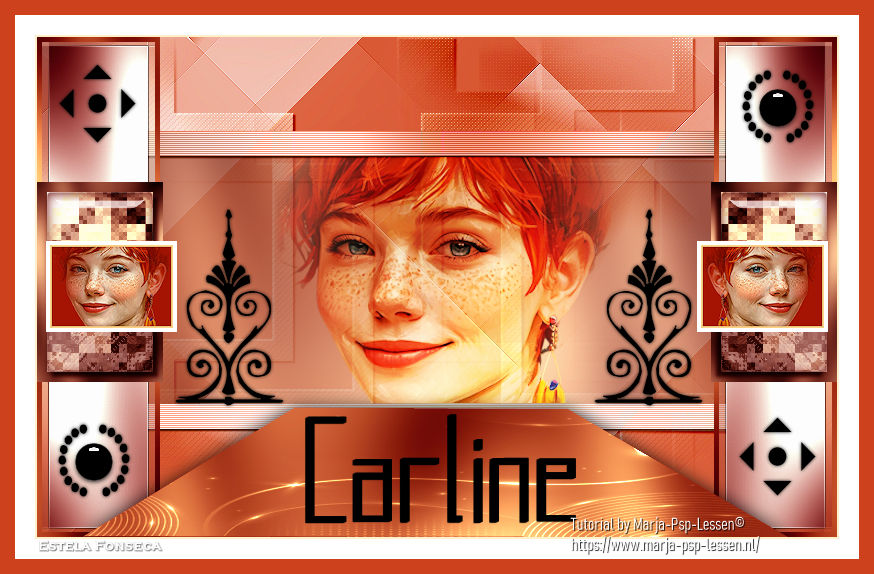
Versão Extra: Tube próprio (Personagem)
©Tutorial traduzido por Estela Fonseca em 30/08/2025.
Não alterar nem repassar sem autorização.