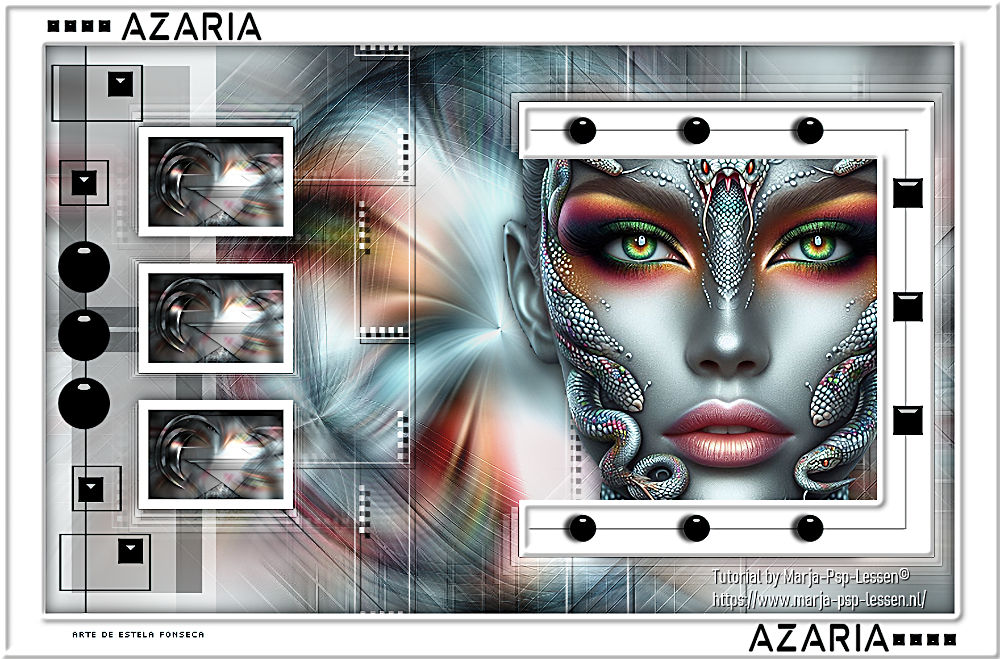
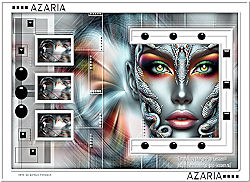
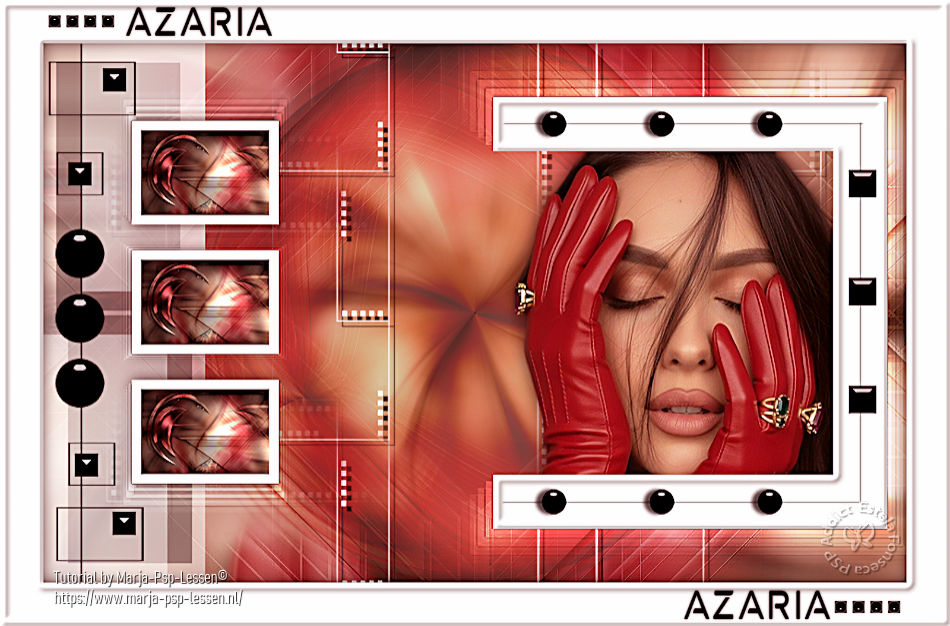
AZARIA
Tutorial de Marja , original, Aqui.

Marja criou este trabalho no PSP X2 e eu no PSP 2022 ULTIMATE.
Se você estiver usando uma versão diferente do PSP, as configurações e os efeitos dos plugins podem
produzir um resultado diferente. Nesse caso, experimente as configurações até obter o resultado desejado.
Materiais Necessários:
Todos os materiais com «mpd©» são criações de Marja.
MPL Tutorial Watermark
Azaria Tube mpd©
Azaria Deco by mpd©
Azaria Deco 1 to 3 mpd©
Mask257mpd©designs / Mask283mpd©designs
Plugins:FM Tile Tools – Blend Emboss
Flaming Pear – Flexify 2
MuRa's Meister – Copies
*Import this filter to Unlimited
Preparação:Abra os tubes no PSP. Duplique e feche os originais. Remova a marca d'água das cópias.
Abra as mask e minimize-as no PSP.
Primeiro Plano cor Branca (#ffffff)
1. Abra uma nova imagem PRETA de 800x500 pixels.
2. Layers / New Raster Layer
Selections / Select All
3. Abra «Azaria Tube mpd©» com a layer do topo ativada
Copie e Cole na seleção
Selections / Select None
4.Effects / Image Effects / Seamless Tiling ...Default
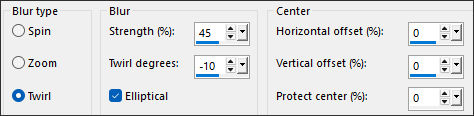
Adjust / Blur / Radial Blur:
5. Layers / Merge / Merge Visible
Layers / New Raster Layer
Preencha com a cor branca do primeiro plano
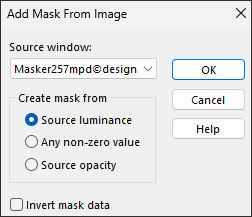
6. Layers / New Mask Layer / From Image:Masker257mpd©designs
Layers / Merge / Merge Group
7. Blend Mode / Soft Light
Effects / 3D Effects / Drop Shadow: 5 / 5 / 80 / 5,00 / Cor #000000
8. Effects / Plugins / FM Tile Tools / Blend Emboss ...Default
Layers / Merge / Merge Visible
9. Layers / Duplicate
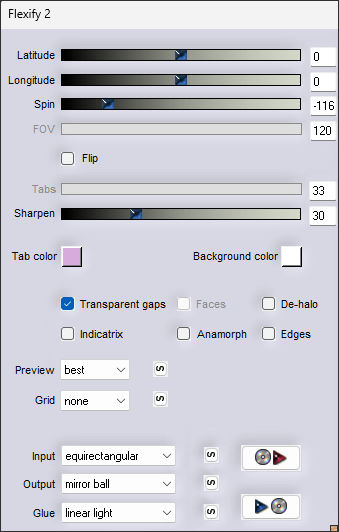
Effects / Plugins / Flaming Pear / Flexify 2
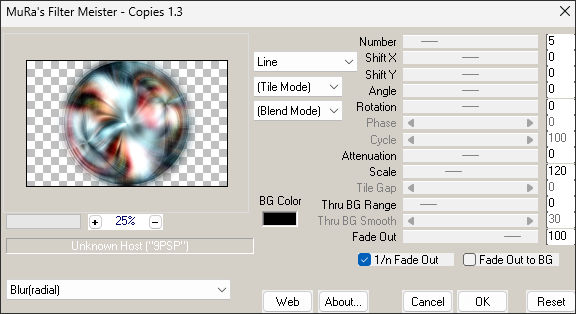
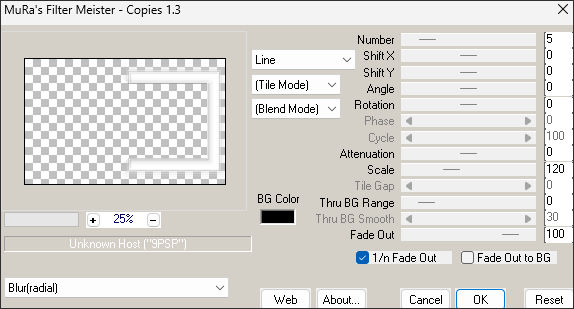
10. Effects / Plugins / MuRa's Meister / Copies
11. Reduza a opacidade em 80
Adjust / Sharpness / Sharpen
12. Abra «Azaria deco mpd©»
Copie e Cole como nova layer
13. Effects / 3D Effects / Drop Shadow: 5 / 5 / 80 / 1,00 / Cor #000000
14. Selection (S) Rectangle / Custom Selection: Top: 0 / Left: 0 / Bottom: 500 e Right:150
15. Layers / New Raster Layer
Ative a Ferramenta «Flood Fill (F) » opacidade 50
Preencha a seleção com a cor branca do Primeiro Plano.
16. Layers / New Raster Layer
Flood Fill (F) ainda com a opacidade 50
Preencha com a cor branca do primeiro plano
Selections / Select None
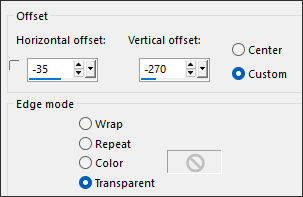
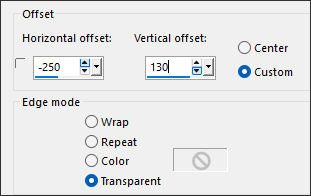
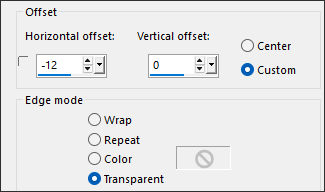
17. Effects / Image Effects / Offset:
18. Effects / 3D Effects / Drop Shadow: -18 / 23 / 80 / 0,00 / Cor #000000
19. Layers / Duplicate
Image / Mirror / Mirror Horizontal
Image / Mirror / Mirror Vertical
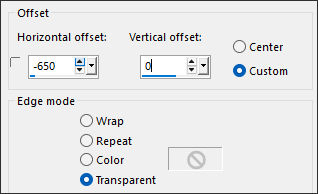
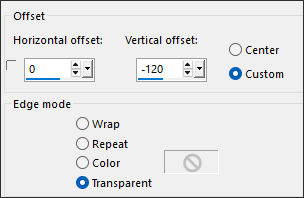
20. Effects / Image Effects / Offset:
21. Layers / Merge / Merge Down ... 2 vezes
22. Abra «Azaria deco 1 by mpd©»
Copie e Cole como nova layer
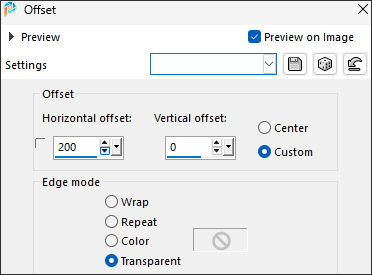
23. Effects / Image Effects / Offset:
24. Layers / Duplicate
Ative na paleta das layers a layer imediatamente abaixo ...Raster 3
25. Effects / Plugins / MuRa's Meister / Copies...Mesmas configurações usadas antes.
26. Effects / Edge Effects / Enhance
Blend mode / Overlay.
Permaneça nesta layer por um tempo.
27. Abra «Azaria tube mpd©»
Copie e Cole como nova layer
28. Image / Resize / 50% ...Resize All Layers ... Desmarcado
Effects / Image Effects / Offset:
29. Ative a Borracha (Eraser ) e apague a orelha direita (que ultrapassa a borda direita)
30. Effects / 3D Effects / Drop Shadow: 0 / 0 / 80 / 20,00 / Cor #000000
Adjust / Sharpness / Sharpen
31. Abra uma nova imagem preta de 600x400 pixels
Layers / New Raster Layer
Selections / Select All
32. Retorne ao seu trabalho em andamento
Ative a Layer «Merged»
Copie e Retorne a imagem de 600 pixels.
33. Cole na seleção
Selections / Select None
34. Effects / Plugind / Graphic Plus / Cross Shadow / Default
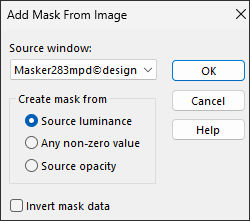
Layers / New Mask Layer / From Image: Masker283mpd©designs
35. Layers / Merge / Merge Group
Layers / Duplicate
Repita mais 3 vezes
Layers / Merge / Merge All
36. Adjust / Sharpness / Sharpen
Image / Add borders / Symmetric Marcado / 40 pixels cor #ffffff
37. Copie e retorne ao seu trabalho de 800 Pixels
Ative a Layer do Topo
Cole como nova layer
Image / Resize / 20% ...Resize All Layers ... Desmarcado
38. Effects / Image Effects / Offset:
39. Layers / Duplicate
Effects / Image Effects / Offset:
40. Repita a etapa 39
Layers / Merge / Merge Down... 2 vezes
41. Layers / Duplicate
Effects / Plugins / MuRa's Meister / Copies ... mesmas configurações de antes.
42. Layers / Arrange / Move Down
Effects / Edge Effects / Enhance
Blend Mode / Overlay
Ative a Layer do Topo
43. Effects / 3D Effects / Drop Shadow: 0 / 0 / 80 / 20,00 / Cor #000000
44. Abra « Azaria deco 2 by mpd©»
Copie / Cole como nova layer
45. Effects / Image Effects / Offset:
46. Layers / Merge / Merge All
Selections / Select All
47. Image / Add borders / Symmetric Marcado / 40 pixels cor #ffffff
Selections / Invert
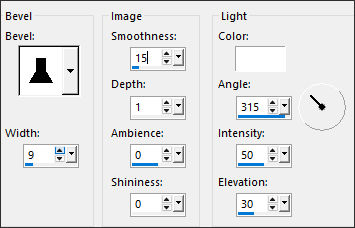
48. Effects / 3D Effects / Inner Bevel
49. Effects / 3D Effects / Drop Shadow: 0 / 0 / 80 / 20,00 / Cor #000000
Selections / Select none
50. Image / Resize / 800 pixels de largura ... Resize All Layers ...MARCADO.
51. Abra « Azaria deco 3 by mpd© »
Copie / Cole como nova layer
Não Mova!
52. Layers / New raster layer
Coloque a sua marca d'água
Não esqueça de colocar a marca d'água de Marja.
Layers / Merge / Merge all
Salve como JPG.
Versão Extra: Tube próprio (Personagem)
©Tutorial traduzido por Estela Fonseca em 10/11/2025.
Não alterar nem repassar sem autorização.