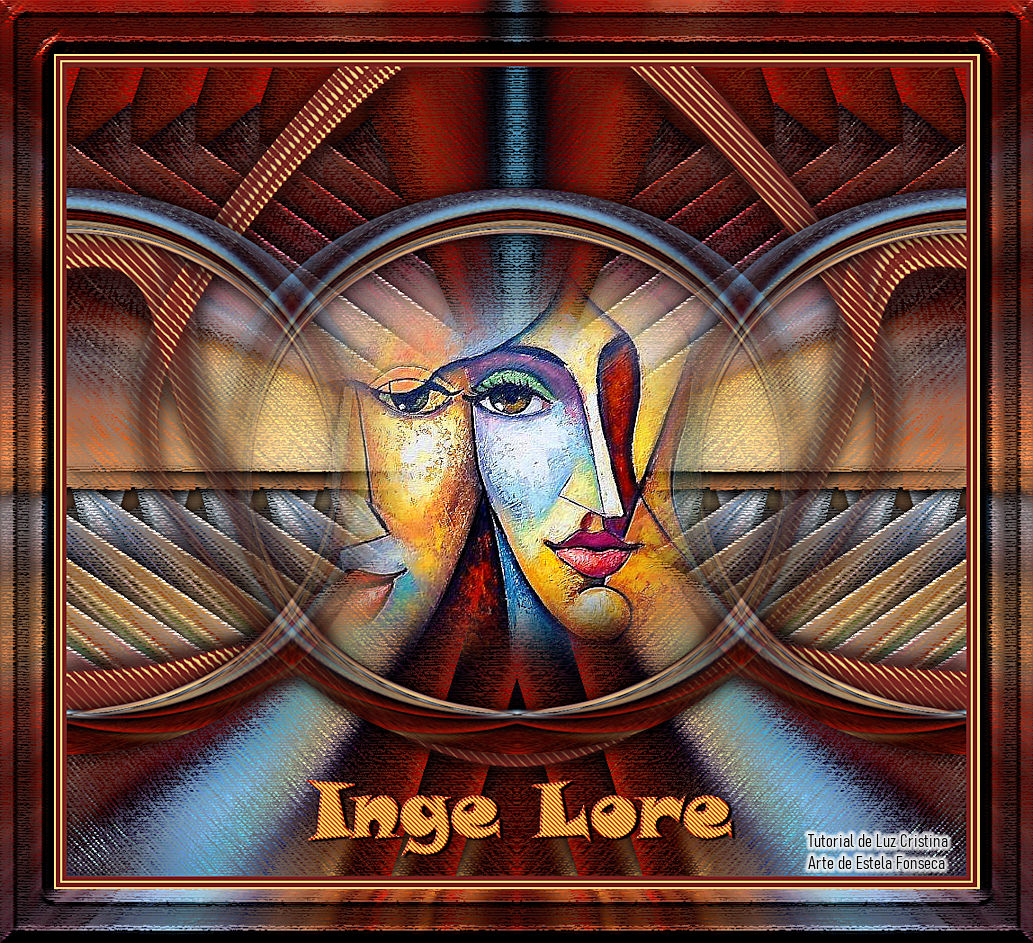
INGE LORE
Tutorial de ©Luz Cristina .
MATERIAIS:

1 Imagem JPG + 1 Mask 20-21
PLUGINS
Simple
Artistiques
VM Distortion
Muras Meister / Perspective Tiling e Copies
FM Tile Tools
VM Distortion
Abra os tubes no PSP, duplique e feche os originais. Trabalharemos com as
cópias.
A imagem jpg deve ter exatamente o mesmo tamanho da minha 564X464 pixels
Para que o Kaleidoscope não fique diferente.
01- Abra uma nova imagem transparente de 1000 X 900 pixels.
2- Coloque no primeiro plano a cor #e7bf77 e no plano de fundo a cor #7a2723
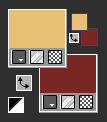
Forme um Gradiente Linear no Primeiro Plano (angle e repeats 0)
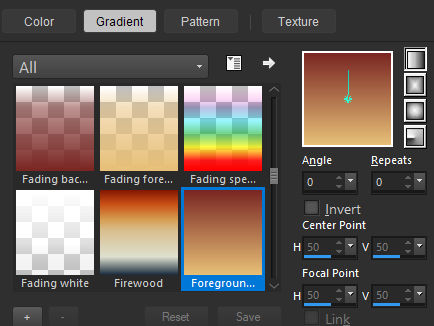
Preencha a layer transparente com o Gradiente.
3- Layers / New Raster Layer
Selections / Select All
Abra a imagem JPG... Copie e cole na seleção.
Selections / Select None.
4- Adjust / Blur / Radial Blur
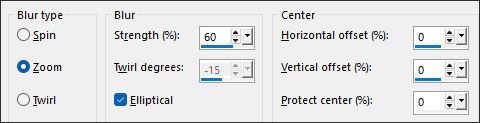
5- Image / Mirror / Mirror Vertical
6- Effects / Plugins / Simple / Top left mirror
7- Effects / Plugins / Artistiques / Pastels
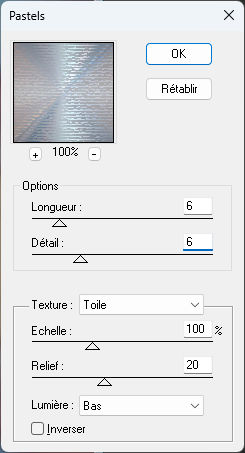
8- Layers / Duplicate
9- Effects / Plugins / VM Distortion / Broken mirror
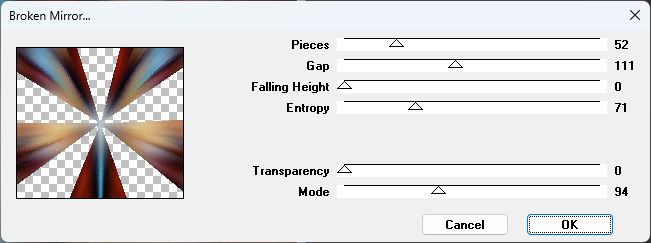
10- Effects / Plugins / Artistiques / Pastels (na memória)
11- Effects / 3D Effects / Drop Shadow: 0 0 100 30 Preto
12- Effects / Plugins / Mura's Meister / Copies
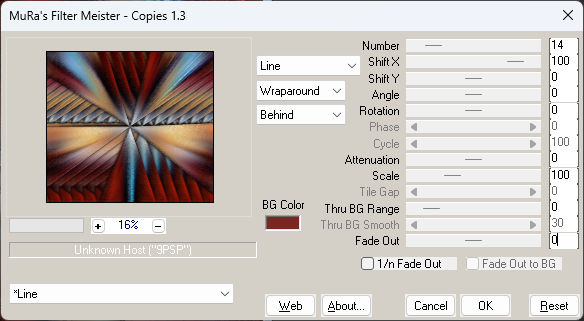
13- Effects / Reflection Effects / Rotating Mirror ( 0 180 reflect )
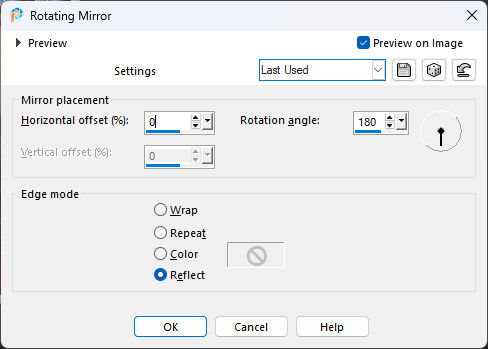
14- Image / Mirror / Mirror Vertical
15-Layers / Duplicate
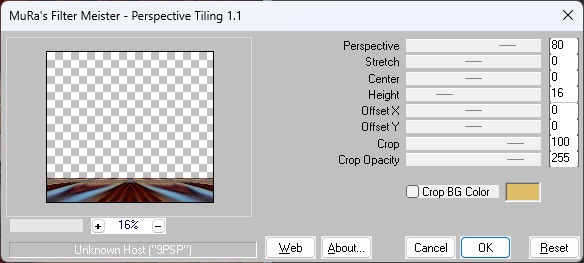
16- Effects / Plugins / Mura's Meister / Perspective Tiling
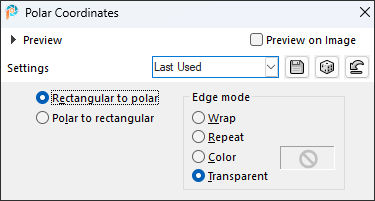
17- Effects / Distortion Effects / Polar Coordinates / Rectangular to polar ... transparent
18- Image / Resize / 70% ... Resize All Layers ... Desmarcado
19- Effects / Image Effects / Seamles Tiling ...
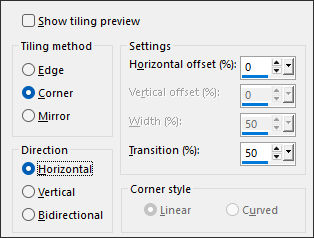
20- Effects / 3D Effects / Drop Shadow : 0 0 100 30 Preto
21- Layers / Duplicate
22- Layers / Arrange / Move down
23- Effects / Distortion Effects / Warp
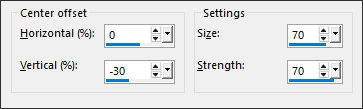
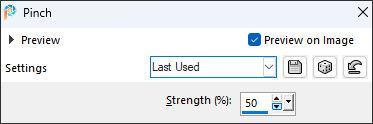
24- Effects / Distortion Effects / Pinch ... Strength (%) 50
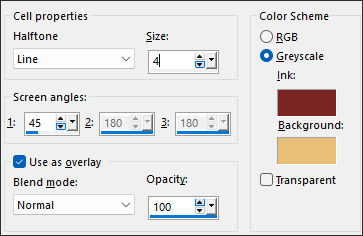
25- Effects / Artistic Effects / Halftone
23- Effects / 3D Effects / Drop Shadow .. na memória.
24- Abra a imagem JPG
Layers / Load save mask / Load Mask from disk: 20-21
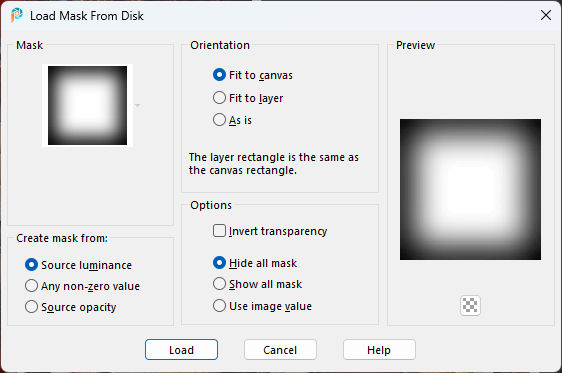
Layers / Duplicate ( 2 vezes)
Layers / Merge / merge Group
Copie e cole como nova layer em seu trabalho, posicione bem.
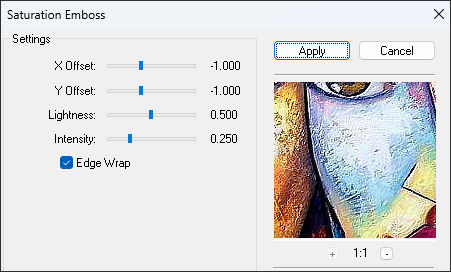
25- Effects / Plugins / FM Tile Tools / Saturation Emboss / Default
Layers / Duplicate
Layers / Merge / Merge Down
Layers / Arrange / Bring to top
26- Abra o texto. Copie e cole como nova layer. Posicione como no modelo final.
27- Image / Add Borders / Symmetric Marcado / 5 Pixels cor escura.
Copie!
Image / Add Borders / Symmetric Marcado / 2 Pixels cor
clara.
Image / Add Borders / Symmetric Marcado / 5 Pixels cor
escura.
Image / Add Borders / Symmetric Marcado / 2 Pixels cor
clara.
Image / Add Borders / Symmetric Marcado / 60 Pixels cor
escura.
Ative a Varinha Mágica (Feather e Tolerance em 0 ) selecione esta
borda
Cole na seleção!
Adjust / Blur / Radial Blur (Na memória)
Effects /3D Effects / Inner bevel:
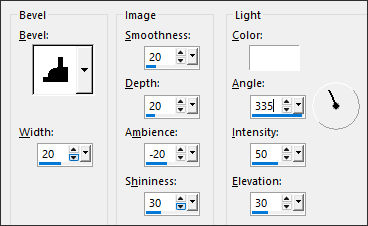
Effects / Plugins / Artistiques / Pastels (na memória)
Effects / Reflection Effects / Rotating Mirror (na memória)
Selections / Selection None
Image / Resize / 82%... Resize All Layers ... Marcado.
Assine e salve como JPG.
Versão com imagem de pinterest:
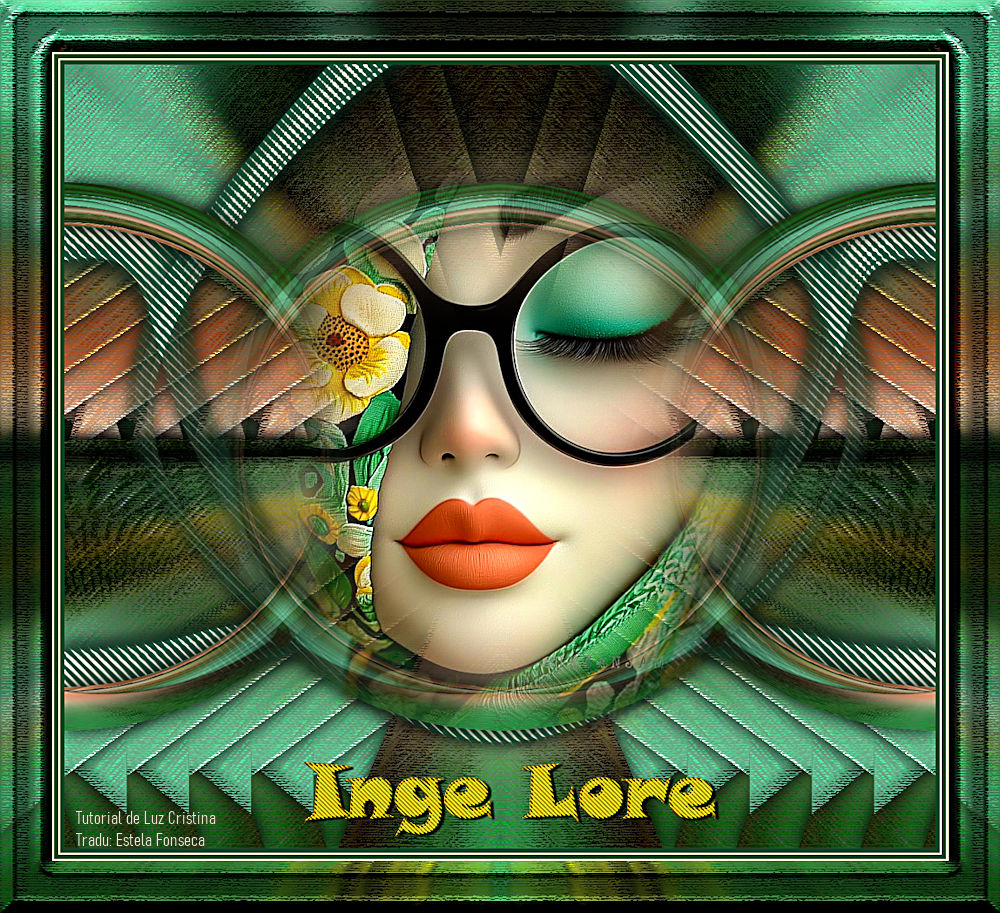

©Tutorial traduzido por Estela Fonseca
em: 27/05/2025.
Não alterar nem repassar sem autorização.
|