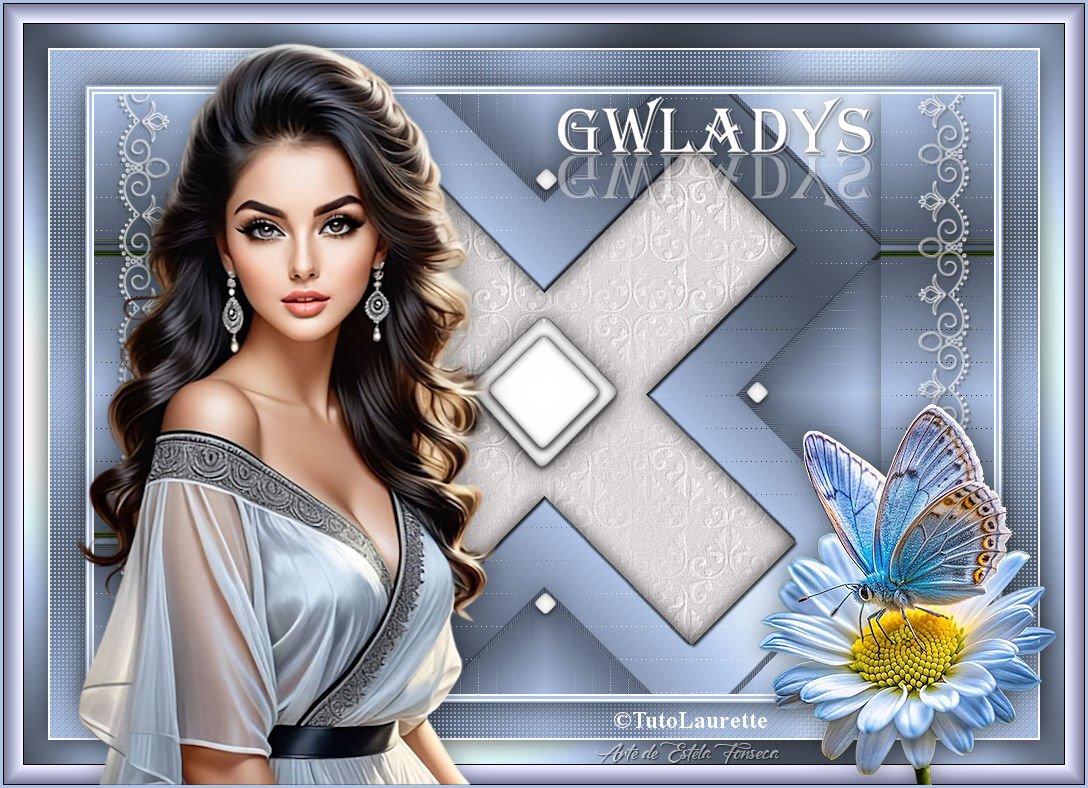
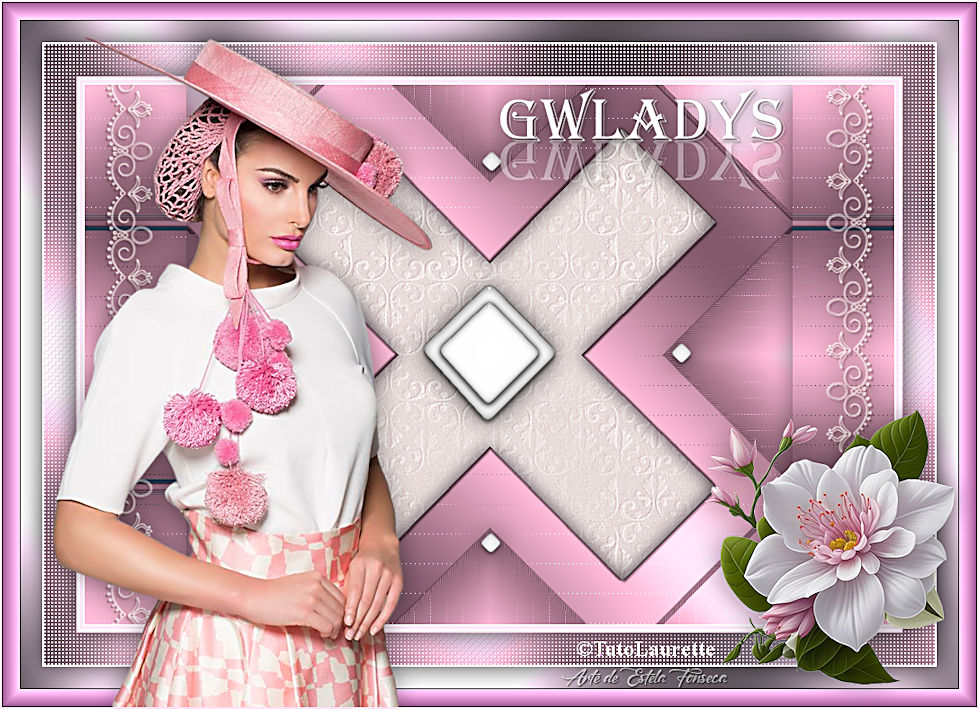
GWLADYS
Tutorial criado por Laurette, todos os direitos reservado. Original, Aqui.

Traduzido no Corel PaintShop Pro 2022.
Material Necessário:
1 tube feminino + 1 Floral + 1 de Fundo + 5 decorativos + 1 Texto + Paleta de cores
Abra os tubes , duplique e feche os originais. Trabalhe com as cópias.
PLUGINS UTILIZADOS :
Graphics Plus / Cross ShadowAAA FRAME /Frame Works
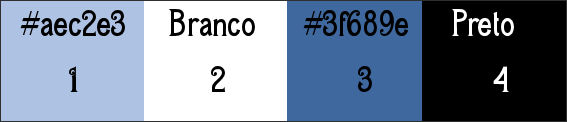
Cores:
1- Abra uma nova imagem transparente de 900/600 pixels.Selections / Select All
Abra o tube «fond» (colorir de acordo com o seu gosto)
Copie e cole na seleção.
Selections / Select None
2- Abra a «TEXTURE Glwadys»Copie e cole como nova layer
Layers / Arrange / Move Down
Ative a layer do topo
Effects / 3D Effects / Drop Shadow: 0/0/75/30 Preto
3- Abra o tube «déco bordures»Copie e cole como nova layer ( colorir de acordo com seu gosto)
Não toque em nada.
Effects / 3D Effects / Drop Shadow: 0/0/60/40 Preto
4- Abra o tube «déco dentelle»Copie e cole como nova layer
Não toque em nada.
Effects / 3D Effects / Drop Shadow: 0/0/60/40 Preto
5- Abra o tube «déco 4 boutons»Copie e cole como nova layer
Não Mover
Effects / 3D Effects / Drop Shadow: 0/0/60/40 Preto
6- Abra o tube «déco losange grand»Copie e cole como nova layer
Não Mover
Effects / 3D Effects / Drop Shadow: 0/0/60/40 Preto
7- Abra o tube « déco losange petit»Copie e cole como nova layer
Não Mover
Effects / 3D Effects / Drop Shadow: 0/0/75/10 Preto
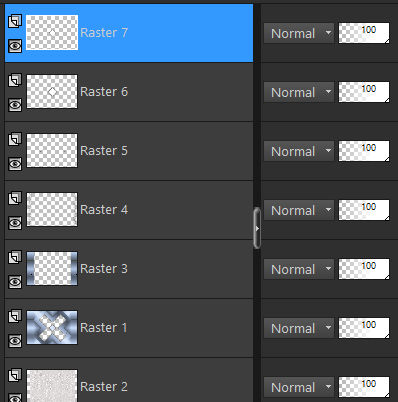
Ordem das camadas (layers) antes das bordas:
Layers / Merge / Merge Visible
Copie
8- Image / Add Borders / Symmetric Marcado / 2 pixels cor n°2Image / Add Borders / Symmetric Marcado / 3 pixels cor n°1
Image / Add Borders / Symmetric Marcado / 2 pixels cor n°2
Image / Add Borders / Symmetric Marcado / 2 pixels cor n°1
9- Image / Add Borders / Symmetric Marcado / 35 pixels cor n°2Ative a Varinha Mágica e selecione esta borda
Cole na seleção.
(A imagem que foi copiada na etapa 7)
Adjust / Blur / Gaussian Blur / Radius 20
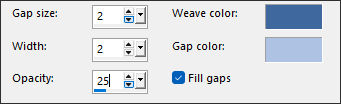
Effects / Texture Effects / Weave: 2 / 2 / 25 / Cores n°3 e n°1
Selections / InvertEffects / 3D Effects / Drop Shadow: 0/0/75/40 Preto
Selections / Select None
10- Image / Add Borders / Symmetric Marcado / 2 pixels cor n°2Selections / Select All
Image / Add Borders / Symmetric Marcado / 45 pixels cor n°1
Selections / Invert
Effects / Plugins / Graphics Plus / Cross Shadow / Default
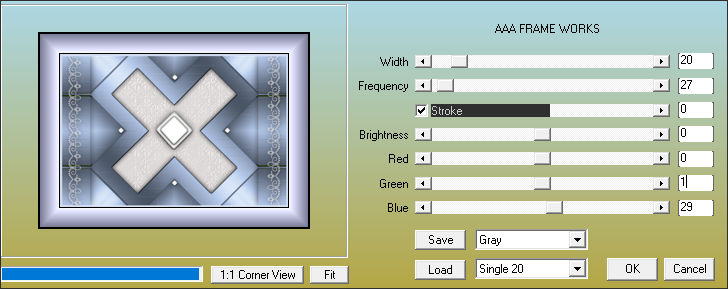
Effects / Plugins / AAA Frame / Frame Works...Brinque com as cores para obter sua cor.
Selections / Invert
Effects / 3D Effects / Drop Shadow: 0/0/75/40 Preto
Selections / Select None
11- Abra o tube « femme » Remova a assinaturaCopie e cole como nova layer
Image / Mirror / Mirror Horizontal
Coloque no canto inferior esquerdo
Effects / 3D Effects / Drop Shadow: 0/0/40/40 Preto
Adjust / Sharpness / Sharpen
12- Abra o tube « fleur » remova a assinaturaCopie e cole como nova layer
Image / Resize / 85% ... Resize All Layers ... Desmarcado
Coloque no canto inferior direito
Effects / 3D Effects / Drop Shadow: 0/0/40/40 Preto
Adjust / Sharpness / Sharpen
13- Abra o tube « tube texte-Glwadys »Image / Resize / 85% ... Resize All Layers ... Marcado
Copie e cole como nova layer
Coloque no canto superior direito
Effects / 3D Effects / Drop Shadow: 0/0/30/30 Preto
14- Layers / New Raster LayerAssinar ou licenciar o tube se for um tube pago
Image / Add Borders / Symmetric Marcado / 2 pixels cor n°1
Image / Resize / 950 pisels de largura... resize All Layers ... Marcado.
Salve como Jpg.
****
Versão 2: Tubes Próprios... demais elementos de Laurette
©Tutorial traduzido por Estela Fonseca em 27/08/2025.
Não alterar nem repassar sem autorização.