TWEETY
Tutorial de © Design by Kordas.Original Aqui.
Obrigada Margarethe por me permitir traduzir seu trabalho.
Materiais Necessários:
Para esse tutorial usei os tubes de Patry
As autorizações para a utilização dos tubes estão aqui
Por favor, escreva-me se eu tiver violado uma cópia que removerei imediatamente a imagem.
Extraia o arquivo ZIP na pasta de sua escolha.Abra as imagens no PSP duplique e feche os originais.
Mova a seleção @afrika.PspSelection para a pasta de seleções.
Plugins:
FM Tiles Tools / Blend Emboss
Coloque no foreground a cor # 595250, e no background a cor # ece7e4.
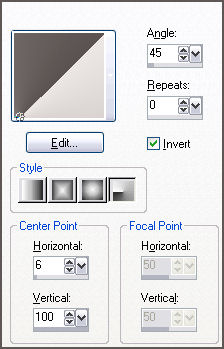
Forme o seguinte gradiente:
01:-) Abra uma nova imagem transparente de 600 x 400 px
Preencha a imagem com o gradiente
Ative a varinha mágica / tolerance 20 / feather 2
Agora clique com a varinha mágica no triângulo superior esquerdoAdicione nova layer
Copie a imagem lee_text090.jpg / Cole na seleção
Blend Mode / Luminance (Legacy)
Effects / Plugins / FM Tile Tools / Blend Emboss / DefaultLayers, Merge / Merge Down
Mantenha a seleção
02:-) Selections / Invert
Layers, New Raster Layer
Cole na seleção a imagem lee_text090.jpg
Blend Mode / Luminance (Legacy)Opacidade / 30
Layers / Merge / Merge DownEffects / Plugins / FM Tile Tools / Blend Emboss / Default
Selections / Select None03:-) Layers> New Raster Layer
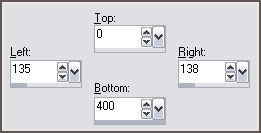
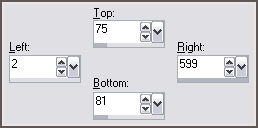
Ative a Ferramenta Selection Tool e Clique em Custom Selection:
Preencha a seleção com a cor clara do gradiente
Selections / Select None
Layers / Duplicate
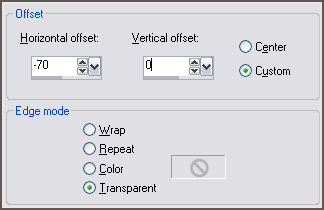
Effects / Image Effects / Offset
Layers / Merge / Merge Down
Effects / 3D Effects / Drop Shadow : 1, 1, 50, 0 , cor preta
Repita com os valores de offset vertical e Horizontal: -104:-) Layers / New Raster Layer
Ative a ferramenta de seleção novamente e clique em custom selection , configure:
Preencha a seleção com a cor clara do gradiente
Effects / 3D Effects / Drop Shadow / Configurações acima
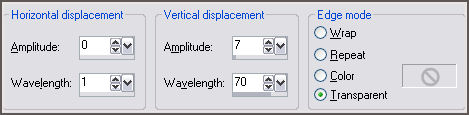
Selections / Select NoneEffects / Distortion / Effects / wave:
Layers / Merge / Merge Visible
05:-) Ative o tube PatryTubes_06_Male_13.psp
Image / Resize / 60% / All layers
Image / Add Borders / 1px cor clara do gradiente
Image/ Add Borders / 5px cor escura do gradiente
Image / Add Borders / 1px cor clara do gradiente
Copie / Cole como nova layer , na imagem maiorMova para a direita
Aplique a sombra: 3, 3, 30, 3 , preta
Repita a sombra com os valores de offset vertical e horizontal: -3
Layers / Merge / Merge VisibleCopie o tube do texto schrift.pspimage
Cole como nova layer
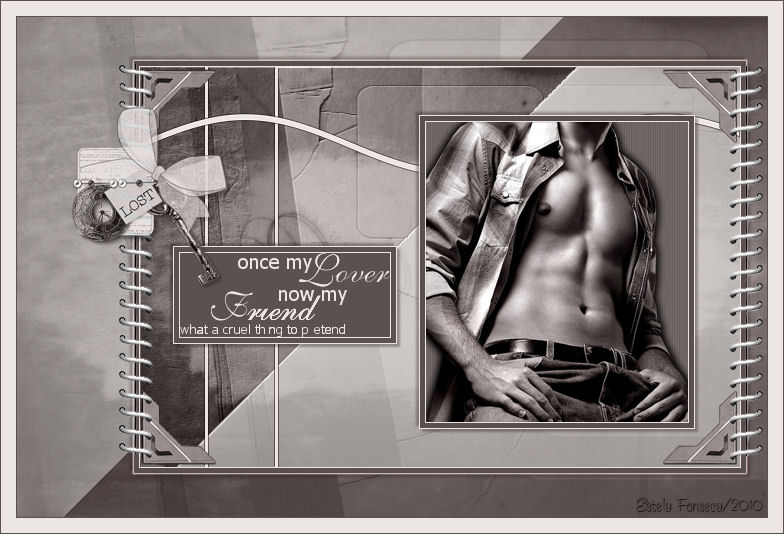
Colocar o tubo como na imagem de exemplo
Copie o tube ecken.pspimage / Cole como nova layerLayers, Merge / Merge Visible
Image / Add Borders / 1 pixels cor clara do gradiente
Image / Add Borders / 5px cor escura do gradiente
Image / Add Borders / 1 pixels cor clara do gradiente
Layers / Promote / Background / Layer
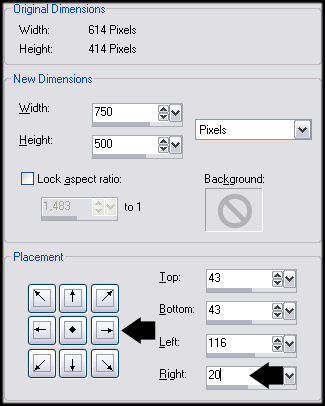
07:-) Image / Canvas Size , configurado como na imagem:
Clique com a varinha mágica no fundo transparente e preencha com o gradiente
Invert DesmarcadoLayers, New Raster Layer
Copie e cole a textura lee_text090.jpg na seleção
Blend Mode / Luminance (Legacy) / Opacidade 50
Layers / Merge / Merge Down
Effects / Plugins / FM Tile Tools / Blend Emboss / Default
Selections / Invert
Effects / 3D Effects / Drop Shadow: 3, 3, 30, 3, preto
Repita a sombra com os valores de offset vertical e horizontal: -308:-) Copie o tube register.pspimage e cole como nova layer
Posicione como no exemplo
Layers / Duplicate
Image /Mirror
Ative o tube lostscrapelement_gh.psp
Image / Resize / 60%
Copie e cole como nova layerBlend Mode / Luminance (Legacy)
PosicioneLayers / Merge / Merge Visible
Image / Add Borders / 1 pixels cor clara do gradiente
Image / Add Borders / 5px cor escura do gradiente
Image / Add Borders / 1 pixels cor clara do gradiente
Coloque a sua marca d'água em uma nova layer
Merge All, salve seu trabalho em jpeg.
©Tutorial traduzido por Estela Fonseca em 25/08/2010.
Não alterar nem repassar sem autorização.