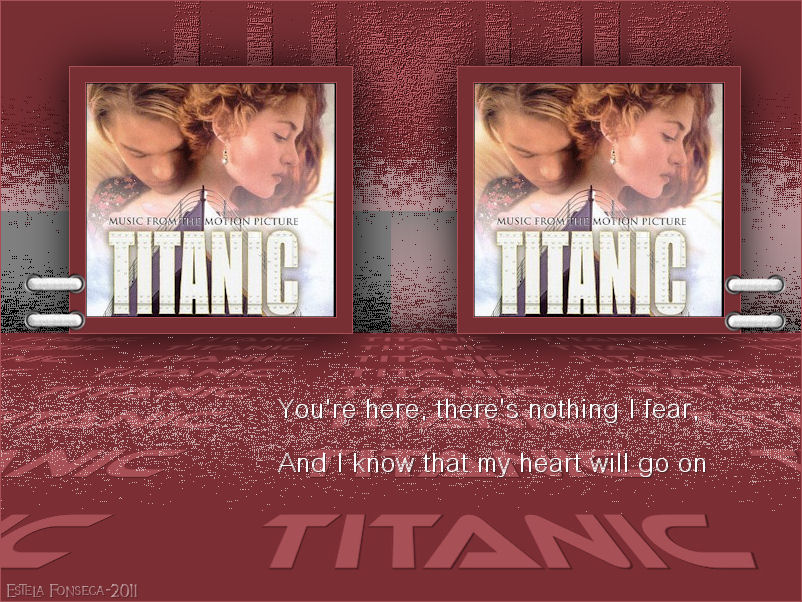
TITANIC
Tutorial de Korda , original, Aqui.

O tutorial foi escrito para Corel Paint sho Pro X2, mas ele pode ser feito com outras versões.
Materiais Necessários:
Para o tutorial eu usei uma imagem dion1999.jpg que eu encontrei na net e que não sei o autor.Os outros materiais são de Korda
Por favor, escreva-me se eu tiver violado uma cópia e vou remover imediatamente a imagem.
Extraia o arquivo ZIP na pasta de sua escolha.Abra as imagens no PSP duplique e feche os originais.
Plugins:
It@lian Editors Effect
Filter Factory Gallery N
Filter Factory Gallery R
FM Tile Tolls > Blend Emboss
MuRa´s Meister > Perspective Tilling
Alien Skin Eye Candy 5 Compact > Perspective Shadow
Foreground cor # 7b2e34, background cor # a75056.
Passo 1
Abra uma nova imagem transparente de 800 x 600 pxPreencha com a cor do foreground
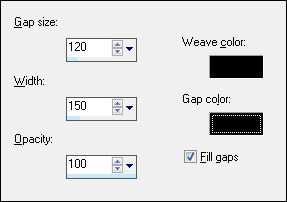
Effects / Texture Effects / weave com as configurações:
Layers / New Raster Layer
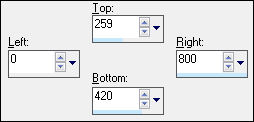
Seleção Personalizada:
Preencha a seleção com a cor do background
Selections / Select None
Effects / Plugins / It@lian Editors Effect / Effecto Fantasma: 106 / 87
Effects / Plugins / Filter Factory Gallery T /Magic Triangles Q / configurações padrão
Effects / Plugins / Filter Factory Gallery N / Wee Scratches / Default
Passo 2
Copie a imagem Titanic background e cole como nova layer na sua imagem
Arraste a imagem para baixo
Layers / DuplicateImage / Flip
Effects / Plugins / Filter Factory Gallery N / Wee Scratches / Default
Effects / Plugins / FM Tile Tools / DefaultAtive a layer inferior ( do texto)
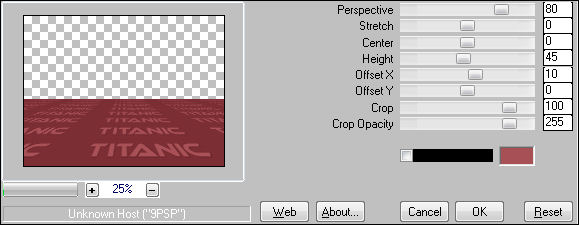
Effects / Plugins / Mura's Meister / Perspective Tiling:
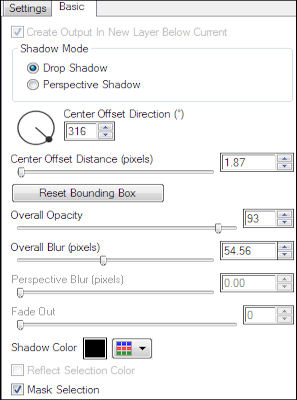
Effects / Plugins / Alien Skin Eye Candy 5 Compact /Perspective Shadow / 2 vezes:
Passo 3
Agora ative a imagem TitanicImage resize para o tamanho de 250 px de largura
Adicione 1 borda simétrica de 1 pixels cor do background15 pixels cor do foreground
1 pixels cor do background
Copie e cole como nova layer
Layers / Arrange / bring to top
Effects / Plugins / Alien Skin Eye Candy 5 Impact / Perspectivas Shadow/ mesma configuração acima
Mova para a esquerda
Layers / Duplicate
Mova a cópia para a direita e coloque como no exemplo
Copie Bild element.pspimage / Cole como nova layer
Posicione
Layers / Duplicate
Image / Mirror
Layers / Merge Visible
Copie o tube element.pspimage / Copie e cole como nova layer
Posicione
Posicione como no exemploColoque a sua marca d'água
Merge all
Assine seu trabalho e salve como jpg.
©Tutorial traduzido por Estela Fonseca em 23/03/2011.
Não alterar nem repassar sem autorização.