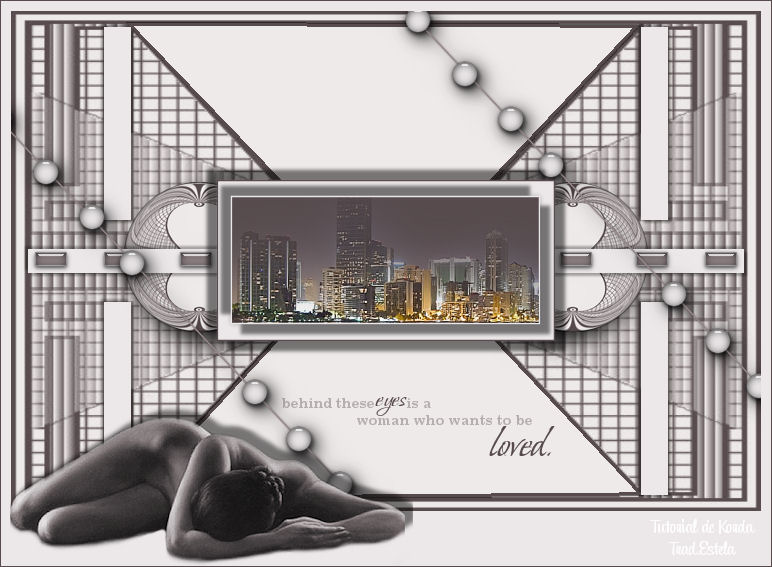
RIGHT
Tutorial de Korda , original, Aqui. Traduzido com a permissão da autora.

O tutorial foi escrito para Corel Paint Shop Pro X2,
mas ele pode ser realizado com outras versões.
Materiais Necessários:
O tube utilizado para este tutorial é Marif
Outros elementos são fornecidos pela Margarethe.
Plugins Utilizados:
Flaming Pear / "Flexify 2"
Alien Skin Eye Candy 5 Impact
Preparação:Por favor, escreva-me se eu tiver violado uma cópia que e vou remover imediatamente.
Extraia o arquivo ZIP na pasta de sua escolha.
Abra as imagens no PSP duplique e feche os originais.
Duplo clique nos presets <<right.f1s>> e <<right1.f1s>>
Coloque a seleção <<right1_korda.PspSelection @>> Na pasta de Seleções do PSP
Foreground cor # 574b4d
Background cor # ece8ea.
01:) Abra uma imagem transparente de 750 / 500 pixels.
Preencha com a cor de fundo # 574b4dLayers / New Raster Layer
Preencha com a cor # ece8ea
Layers / New Mask layer / From Image: mask1
Layers / Merge / Merge group.
Layers / Merge VisibleLayers / Duplicate
02:) Ative a layer do topo
Layers / New Raster Layer
Selections / Load save selection/ Load selection from disk: right1_korda.PspSelection @
Preencha a seleção com a cor # 574b4d
Selections / Modify / Contract / 3 pixelsPreencha a seleção com a cor # ece8ea
Selections / Select NoneEffects / 3D Effects / Drop Shadow: 1 / 1 / 50 / 1,00 / #000000
Repita com os valores: -1 /-1
Layers / Merge /Merge Visible
03:) Layers /Duplicate
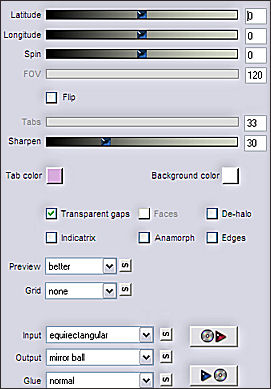
Effects /Plugin / Flaming Pear / Flexify 2 :
Effects / Plugin / Alien Skin Eye Candy Impact /Glass / Preset right.f1s.
Image / Resize / 30% ... all layers, desmarcado
Effects / Plugin / Alien Skin Eye Candy Impact / Perspective Shadow / right1.f1s
Oculte essa layer04:) Abra o tube <<element1.pspimage>> Copie e Cole como nova layer
Posicione como o modelo desse tutorialEffects / 3D Effects / Drop Shadow: 3 /3 /30 /3,00 / #000000.
Effects / 3D Effects / Drop Shadow: -3 /-3 /30 /3,00 / #000000.
Abra o tube <<element2.pspimage>> Copie e Cole como nova layer
Abra o tube << element3.pspimage>> Copie e Cole como nova layerEffects / 3D Effects / Drop Shadow: 3 /3 /30 /3,00 / #000000.
Effects / 3D Effects / Drop Shadow: -3 /-3 /30 /3,00 / #000000.
05:) Abra o tube << element4.pspimage >> Copie e Cole como nova layer
Posicione
Effects / Plugin / Alien Skin Eye Candy Impact /Perspective Shadow /right1.f1s
Layers / Duplicate
Coloque no canto superior direito, Veja modelo.
Volte a visibilidade da layer "oculta"Mova para a esquerda.
Layers / DuplicateImage / Mirror
Layers / Merge / Merge visible
06:) Abra o tube <<element5.pspimage>> Copie e Cole como nova layer
Selecione o centro do quadro com a varinha mágica.
Copie o tube <<Marif_2006_octobre_misted_paysage020.pspimage >>Cole como nova layer
Mova o tube ligeiramente para baixo.
Selections / Invert / DeleteSelections / Select None
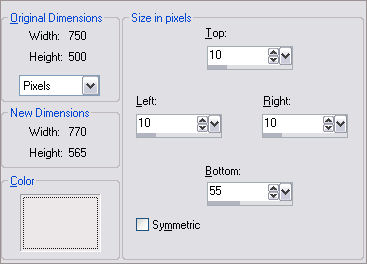
Image / Add Borders / Symmetric desmarcado:
Ative o tube <<donna09.psp>> Copie e Cole como nova layer
Image /Resize/ 90% ....resize as layers desmarcadas
Coloque o tube na parte inferior esquerda, como no exemplo.
Effects / 3D Effects / Drop Shadow: -10 /10 /50 /10,00 / #000000Ative o tube do texto / Copie e cole como nova layer
Posicione
Image / Add Borders / Symmetric Marcado / 1 pixel cor #ece8ea
Coloque a sua marca d'águaSalve como jpg.
©Tutorial traduzido por Estela Fonseca em 05/04/2010.
Não alterar nem repassar sem autorização.