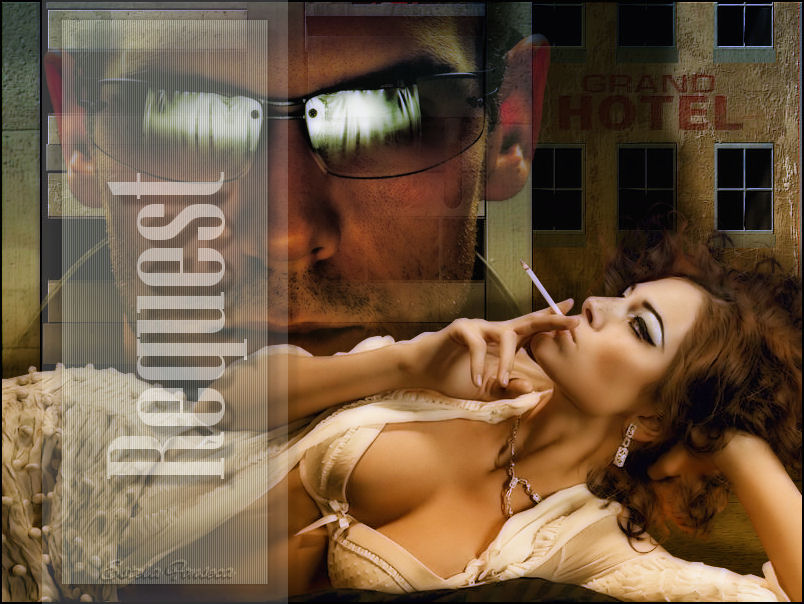
REQUEST
Tutorial de Korda , original, Aqui.

O tutorial foi escrito para Corel Paint sho Pro X2, mas ele pode ser feito com outras versões.
Materiais Necessários:
Para o tutorial eu usei um tubes de GuismoA imagem City.jpg você verá no site de Andrea :.: Aqui::.
Os outros materiais são de Korda
As autorizações para a utilização dos tubes estão .:: Aqui:::.
Por favor, escreva-me se eu tiver violado uma cópia e vou remover imediatamente a imagem.
Extraia o arquivo ZIP na pasta de sua escolha.Abra as imagens no PSP duplique e feche os originais.
Plugins:
FM Tile Tools / Blend EmbossNik Software /Color Efex Pro 3
Xero / Porcelain
Foreground cor# 030303Bakcground cor # ffffff
01- Abra uma nova imagem transparente de 800 / 600 pixelsSelections / Select All
Abra a imagem City.jpg
Copie e cole na seleção
Selections / Select None
Effects / Plugins / FM Tile Tools / Blend Emboss / Default
Copie o tube - calguismistmen2089.pspimageCole como nova layer
Posicione o tube como no exemplo
Reduza a opacidade para 90 /
Layers / Merge / Merge visible
02- Copie o tube - calguissmoking27119.pspimage
Cole como nova layer
Arraste o tube para baixo e para à direita , posicione como no exemplo
Effects / 3D Effects /Drop Shadow: -20, 15, 50, 15 #000000
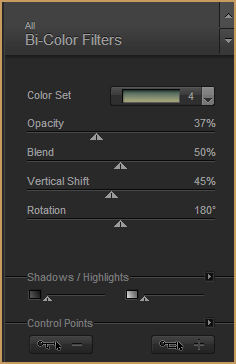
Layers / Merge / Merge VisibleEffects / Plugins / Nik Software / Color Efex Pro 3 / Color set Cool / Warm 4
Effects / Plugin / Xero / Porcelain / Default
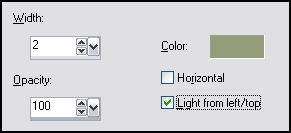
Adicione uma borda simétrica de 2 pixels cor do foreground
03- Layers / Promote Background Layer
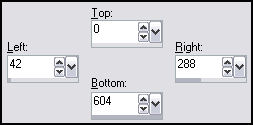
Seleção Personalizada ( Custom selection)
Layers / New raster layerPreencha a seleção com a cor branca
Reduza a opacidade da layer para 20Permaneça com a seleção
Layers / New raster layer
Selections / Modify / Contract / 20px
Preencha a seleção com a cor branca
Reduza a opacidade dessa layer para 35Selections / Select None
Effects / Texture Effects / Blinds
Effects / 3D Effects / Drop Shadow: 1, 1, 50, 5 , #000000
Repita a sombra com os valores de H e V: - 1Layers / Merge / Merge Down
04- Ative a layer superior
Effects / 3D Effects / Drop Shadow / Default
Layers / Merge / Merge Visible
Copie o tube Schrifttube e cole como nova layer
Posicione
Reduza a opacidade da layer para 45
Effects / 3D Effects / Drop Shadow / Default
Layers / Merge / Merge Visible
Coloque a sua marca d'água
Está pronta!
Espero que tenha gostado do tutorial e um pouco de diversão.
Assine seu trabalho e salve como jpg.
©Tutorial traduzido por Estela Fonseca em 23/02/2011.
Não alterar nem repassar sem autorização.