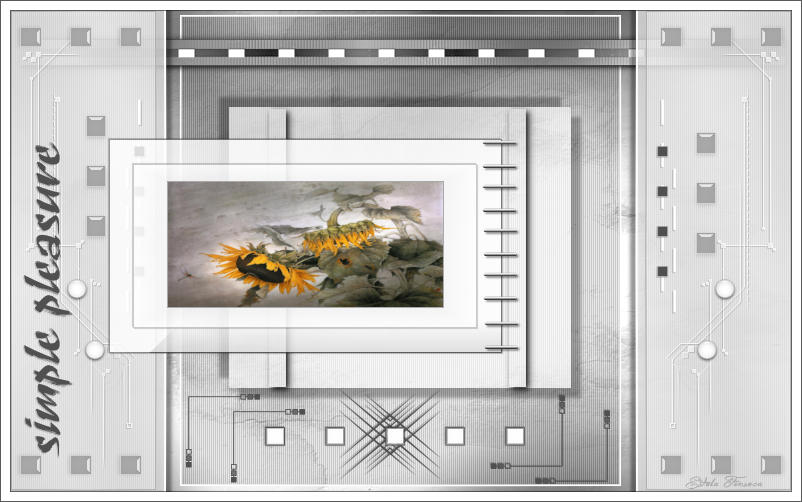
Este tutorial foi escrito no Corel Paint Shop Pro X2 , mas pode ser feito em outras versões.
Materiais Necessários:
Plugins Utilizados:Mura's Meister / Cloud
L en K / Andrea
Alien Skin Eye Candy 5 / Impact Extrude
FM Tile Tools / Blend Emboss
Alien Skin Xenofex 2 / Constellation
Abra os tubes em PSP, duplique e feche os originais
Primeiro Plano cor # FFFFFFSegundo Plano cor # A9A9A9
01:-) Abra uma nova imagem transparente de 800 / 500 px
Preencha com a cor do Segundo Plano # a9a9a9
Layers / New Raster Layer
Selections / Select AllAbra a imagem << ial_ms_paper07.jpg>> Copie e Cole na seleção
Selections / Select None
Blend Mode / luminance (Legacy)
Layers / Merge / Merge Down
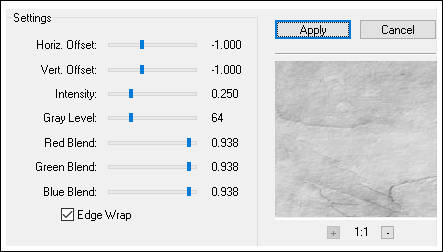
Effects / Plugins /FM Tile Tools / Blend Emboss / Default
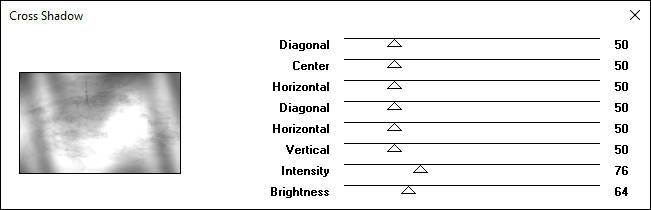
Effects / Plugins / Graphics Plus / Cross Shadow:
02:-) Abra o tube <<element1.pspimage >>
Copie e cole como nova layer
Layers / New Raster Layer
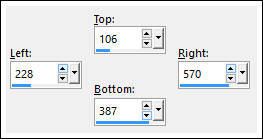
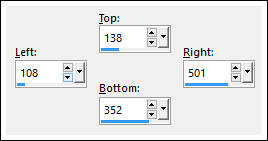
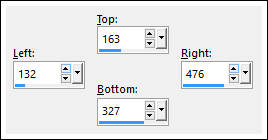
Ative a Ferramenta de Selection Tool / Custom Selection:
Preencha a seleção com a cor branca
Opacidade 60
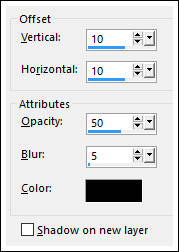
Effects / 3D Effects / Drop Shadow / Default
Repita com o efeito com os dois primeiros valores: - 10
Selections / Select None
Abra o tube <<element2.pspimage >> Copie e cole como nova layer
Layers / Merge / Merge Visible03:-) Abra o tube <<element3.pspimage >> Copie e cole como nova layer
Mova o tube para cima não muito perto da borda
Effects / Plugins / Alien Skin Eye Candy 5 Impact / Perspective Shadow / Drop Shadow , Lowest
Abra o tube <<element4.pspimage >> Copie e cole como nova layer
Mova o tube para a esquerda
Layers / DuplicateImage / Mirror
Abra o tube <<element5.pspimage>> Copie e cole como nova layer
Layers / Merge /Merge Visible04:-) Abra o tube <<element6.pspimage >> Copie e cole como nova layer
Layers / Merge / Down
Layers / New Raster Layer
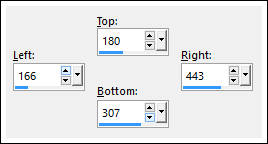
Ferramenta Selection Tool / Custom Selection:
Coloque no Primeiro Plano a cor 5c5c5c
Preencha a seleção com a cor # 5c5c5c.
Selections / Modify / Contract / 1pxPreencha a seleção com a cor branca
Opacidade / 80Selections / Select None
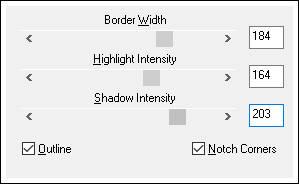
Effects / Plugins / Border Mania / Instant Buttom #2
Effects / 3D Effects / Drop Shadow: 1, 1, 30, 1,00 / #000000
Repita com os dois primeiros valores: - 1Layers / Merge / Merge Visible
05:-) Layers / New Raster Layer
Ferramenta Selection Tool / Custom Selection:
Preencha a seleção com a cor do background #a9a9a9
Selections / Modify /Expand / 1 px
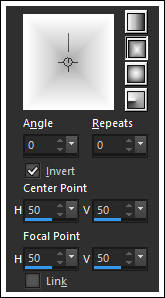
Forme um Gradiente com as coresPrimeiro Plano cor # FFFFFF
Segundo Plano cor # A9A9A9
Preencha a seleção com o gradiente
Selections / Select NoneEffects / 3D Effects / Drop Shadow : 1/1/30/1/#000000
Baixe a opacidade da layer para 60Layers / Merge Visible
06:-) Layers / New Raster Layer
Ferramenta Selection Tool / Custom Selection:
Preencha a seleção com a cor do fundo #a9a9a9
Selections / Modify / Contract / 1px
Agora copie a imagem 754302709 e cole na seleção
Selections / Select None
Layers / Merge visibleAbra o tube << element7.pspimage >>
Copie e Cole como nova layer
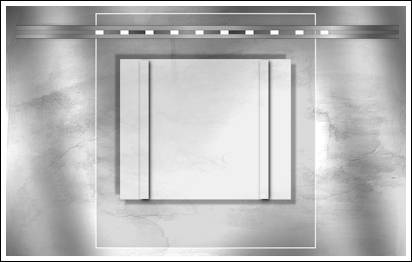
Posicione como no modelo
Layers / Merge / Merge visible.
07:-) Abra o tube <<element9.pspimage>>
Copie e Cole como Nova layer
Posicione
Abra o tube <<element8.pspimage>> Copie e Cole como nova layer
Coloque como no modelo
Layers / Merge / Merge Visible
Ative o tube <<rand.pspimage>>
Copie e Cole como nova layer
Image / Add Borders / Symmetric Marcado / 1 px cor #a9a9a9
Coloque sua marca d'água e salve em jpeg
VOLTAR©Tutorial Traduzido por Estela Fonseca em 26/ de abril de 2010.
Não alterar nem repassar sem autorização.