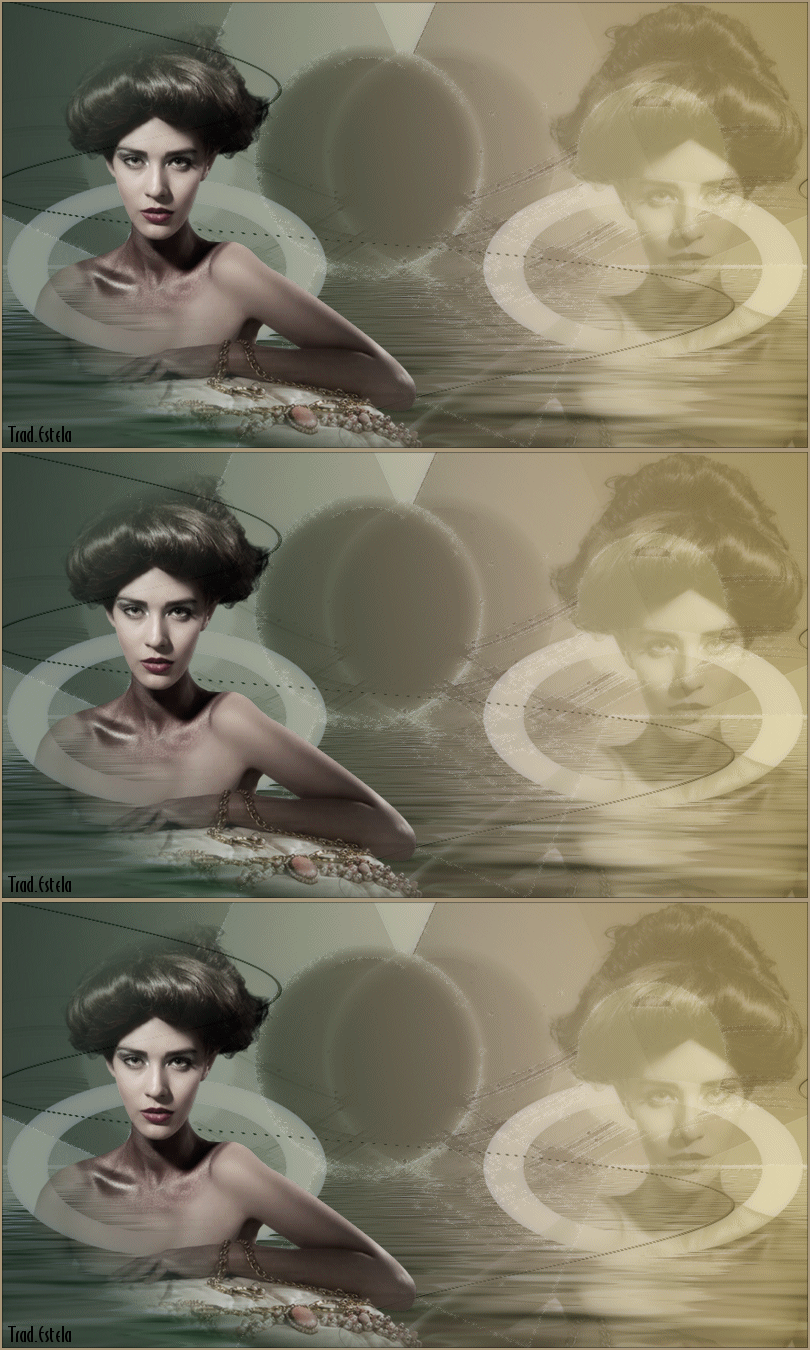
PEARLS
Tutorial de Korda , original, Aqui. Traduzido com a permissão da autora.

O tutorial foi escrito para Corel Paint Shop Pro X2, mas pode ser realizado em outras versões.
Materiais Necessários:
O tube utilizado neste tutorial é de Ann o tube do original é de Luz Cristina
Outros elementos são fornecidos pela Margarethe.
As autorizações para a utilização dos tubes e imagens você vai encontrar .:: Aqui:::.
Por favor, escreva-me se eu tiver violado uma cópia que e vou remover imediatamente.Extraia o arquivo ZIP na pasta de sua escolha.
Abra as imagens no PSP duplique e feche os originais.
Descompacte o material na pasta de sua escolha.
Plugins:
Flaming Pear /Flood
FM Tile Tools / Blend Emboss
Deformation / Coordenates PolaresNick Effex Collor
Xero /Porcelain
Alien Skin / Xenofex 2 / Constellation
e do programa:Animation Shop
Foreground cor # 856e78, background cor # cdc0c0.
01:-) Abra uma nova imagem transparente de 900 x 500 px
Preencha com a cor do backgroundLayers / New Raster Layer / Preencha com a cor do foreground
Layers / New / Mask Layer / From Image/aditascreations_mask_06.jpg
Layers / Merge / Merge Group
Layers / DuplicateTire a visibilidade da layer , clicando sobre o olho
Ative a layer do meio / Layers, merge down
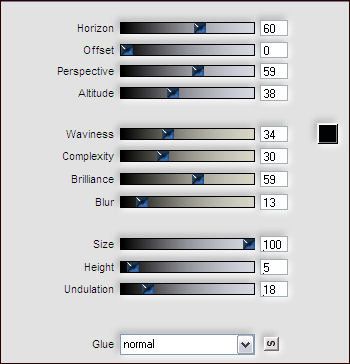
Effects / Plugins / Flaming Pear /Flood:
02:-) Ative a layer inferior
Layers / Duplicate
Image / Mirror
Baixe a opacidade da layer para 30 e layers, merge down.
Effects / Plugins/ FM Tile Tools / Blend Emboss / Default
Ative a layer inferiorLayers / New Raster Layer
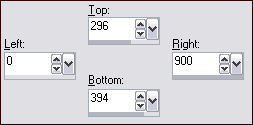
Ative a Ferramenta de Seleção Selection Tool (S)e clique em Custom Selection
, configure:
Preencha a cor do fundo (background)
Selections / Select None
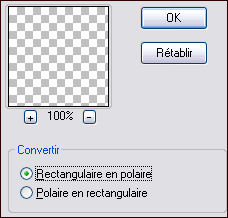
Effects / Plugins / Deformation / Coordonnées polaires:
Image / Resize / 50% , all layers, desmarcado
03:-) Mova a layer para a esquerda
Layers / Duplicate
Image / Mirror
Copie o tube element_pearls.pspimage / Copie e cole como nova layer
Layers / Merge Down / 3 vezes
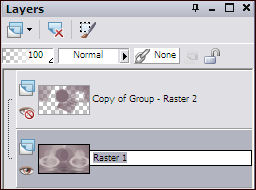
Sua paleta das layers deve estar assim:
Ative a layer inferior
Abra o tube 1914 luzcristina.pspimage Copie e cole como nova layer
Nota da Tradutora: usei um tube da @nn
Mova o tube para a direita
Blend Mode Luminance (L)Opacidade 30.
Layers Merge Visible
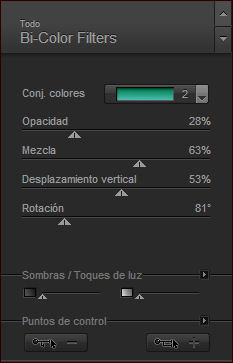
Effects / Plugins / Nick Software / Color Effex / Bi-Color Filter:
Effects / Plugins / Xero / Porcelain / Default
04:-) Copie mais uma vez o tube da Luz Cristina e cole como nova layer
Image / Resize / 70% all layers, desmarcado
Layers / Load save Mask / Load save mask from disk /mask 20-20
Layers / Merge / Merge Group
Mova o tube para a esquerda
Ative a layer superior e clique no olho para retornar a visibilidade de novo
Effects / Plugins / Nick Software / Color Effex pro / Bi-Color Filter:Use as mesmas configurações acima
Opacidade 15
Layers /Arrange Move down.
Image / Resize /90% / all layers, marcado
Ative a layer superior / copie o tube element2_pearls.pspimage
Cole como nova layerLayers, merge down
Ative a layer do fundo e coloque a sua marca d'água.
Animação:
Ative a layer do meio
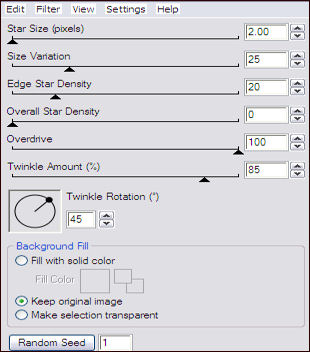
Effects / Plugins / Alien Skin Xenofex2 Constellation / com as configurações:
Edit / Copy special / copy Merged
Abra o Animation Shop / Paste as New animation
Volte para o PSP / Desfaça a última etapa , clique na setinhauma vez.
Effects / Plugins / Alien Skin / Xenofex2 Constellation: e clique em Random Seed - uma vezEdit /Copy Special / Copy Merged
Animation Shop / Paste after current
Volte para o PSP desfaça a última etapa
Effects / Plugins / Alien Skin / Xenofex 2 / Constellation, clique em Random SeedEdit / Copy special / copy Merged
Animation Shop / Paste after current
Confira a animação clicando em: View animation.
Salve como gif.
©Tutorial traduzido por Estela Fonseca em 14/05/2010.
Não alterar nem repassar sem autorização.