LADY DI
Tutorial de Korda , original, Aqui. Traduzido com a permissão da autora.

O tutorial foi escrito para Corel Paint sho Pro X2, mas ele pode ser feito com outras versões.
Materiais Necessários:
Para este tutorial usei uma foto de Luc Genot. O restante do material é de Korda.
Plugins Utilizados:FM Tile Tools / Blend Emboss
Xero / Clarity
Xero / Porcelain
Flaming Pear/ Flexify 2
Flaming Pear/ Flood
Filters Unlimited 2,0
Você precisará da Mask 20-20
Abra as imagens no PSP duplique e feche os originais.
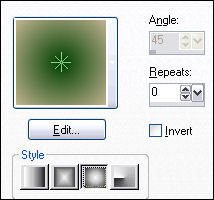
Foreground cor # 004000, Background cor# c1b390.
Forme um Gradiente Sunburst configurado como na imagem abaixo:
01- Abrir uma nova imagem transparente de 750 / 550 px,
Preencha a imagem com o gradiente
Layers / New Raster LayerSelections / Select All
Copie a imagem <<untitled_texture_57_by_untitled_stock.jpg >> e cole na seleção
Selections / Select None
Opacidade / 40Layers / Merge / Merge Visible
Effects / Plugins / FM Tile Tools / Blend Emboss / Default
Effects / Plugins / Xero / Clarity / default
02- Copie o tube <<element1.pspimage >>e cole como nova layer
Mova para a esquerda
Copie o tube <<element2.pspimage>> e cole como nova layer
Coloque como no exemplo
Ative a layer do fundoLayers / Duplicate
Na Cópia:
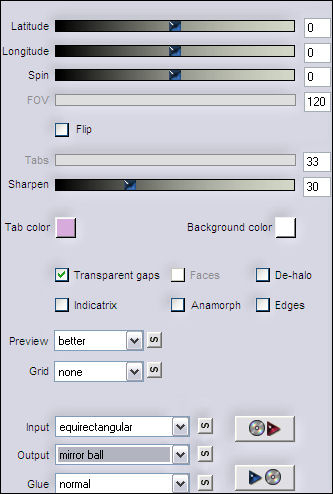
Effects / Plugins / Flaming Pear / Flexify 2:
Imagem / Resize / 60% (Resize All layers , desmarcado)Effects / 3D Effects / Drop Shadow /Default
Effects / 3D Effects / Drop Shadow: -10
03- Ative novamente novamente o fundo
Copie o tube <<element3.pspimage>> e cole como nova layer
Ative a layer do fundo
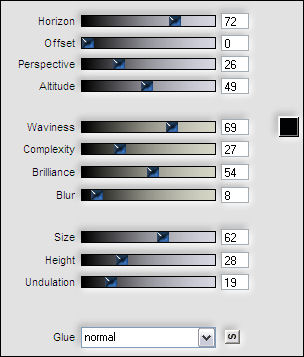
Effects / Plugins / Flaming Pear / Flood:
Agora mova todos os elementos e coloque como na imagem de exemplo
Layers / Merge / merge visible
Effects / Plugins / Xero / Porcelain04- Layers / New Raster Layer
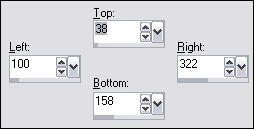
Seleção Personalizada ( Custom Selection)
Preencha a seleção com a cor branca
Selections / Modify / Contract / 20 pixelsDelete no teclado
Selections / Select None
Clique sobre a borda branca com a varinha mágica
Effects / plugins / Filters Unlimited 2.0 / 3D Glass Frame 2
Selections / Select None
Opacidade / 70
Layers / Duplicate (2 vezes )
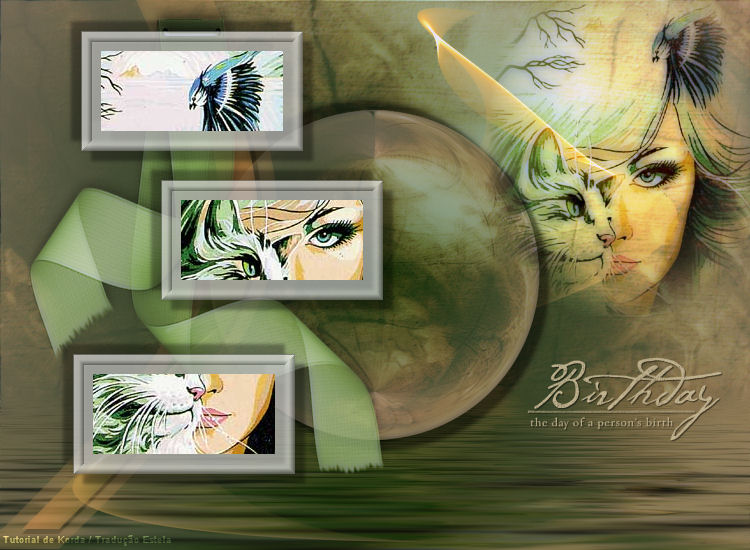
Agora, mova os quadros como na imagem de exemplo
05 - Ative o primeiro retânguloCom a varinha mágica clique no centro
Copie a imagem <<17666.jpg>> e cole como nova layer
Mova-a para a esquerda
Coloque a imagem como no modelo
Selections / InvertDelete no teclado
Layers / Merge / merge down
Ative o retângulo do meioClique com a varinha mágica no centro do retângulo
Copie a imagem de novoCole como nova layer
Posicione como no modelo
Selections / InvertDelete no teclado
Layers / Merge / Merge Down
Repita a etapa com a última imagem
06- Oculte a layer do fundoLayers / Merge / Merge visible
Volte a visibilidade da layer do fundo
Ative a layer superior
Effects / 3D Effects / Drop Shadow /Default
Repita o drop shadow com -10
Copie a imagem <<17666.jpg>> e cole como nova layer
Aplique a mask 20-20 . Layers, merge group
Blend Mode / Overlay
Effects / Plugins / Flaming Pear / Flood /configurações usadas acima
Effects / Plugins / Xero / Porcelain/ Default - 2 vezes
Copie o tube <<element4_schrift.pspimage>>, cole como nova layer
Posicione como no exemplo
Layers /Merge / Merge All
Coloque a sua marca d'água e salve em jpg©Tutorial traduzido por Estela Fonseca em 10/02/2010.
Não alterar nem repassar sem autorização.