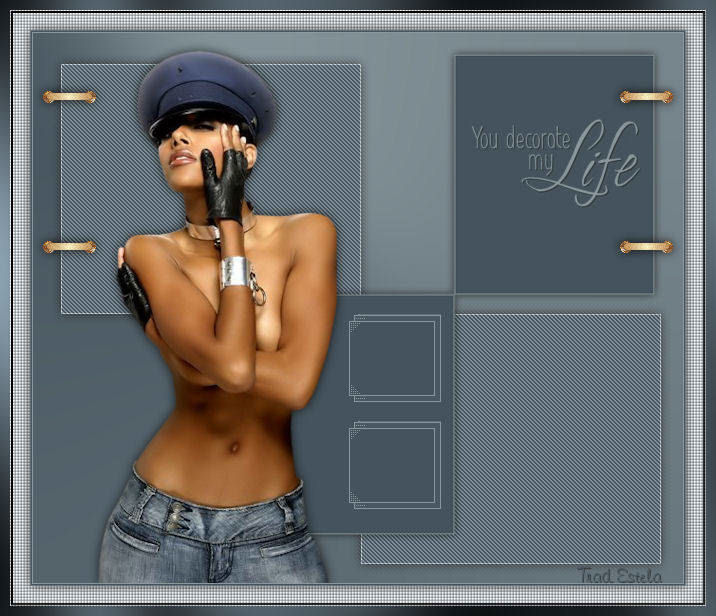
JEANS
Tutorial de ©Kordas , original, Aqui.

Este tutorial foi escrito para o PSP X2, mas poderá ser feito em outras versões.
Materiais Necessários:
Abrir o tube duplique e feche o original.
Coloque as seleções na pasta de seleções do PSP
Plugins Utilizados:
Graphics Plus / Cross Shadow
Penta com / Jeans
Foreground cor# 46535cBackground cor # 8a979d
Forme um Gradiente fore/Background / Estilo Radial / Angle 315/ Repeats 0
01- Abra uma nova imagem transparente 650 / 550 pxPreencha com o gradiente.
Adjust / Blur / Gaussian Blur / Radius 55
Layers / New raster layer
Selection/ Load save selection/ load selection from disk : @ jeans
Preencha a seleção com a cor do background.
Selections / Modify / contract /1px.
Preencha a seleção com a cor do foreground.
Selections / Select none
Effects / 3D Effects / Drop Shadow: 0, 0, 70, 1502- Layers / Duplicate
Image / Resize / 80% (resize All layers desmarcado)
Image / Free Rotate / 90 graus
Posicione como o exemplo.
Ative a layer do meio (Raster 2)
Effects / Plugins / com Penta / jeans /Padrão.
Layers / Merge / Merge visible
03- Layers / New Raster Layer.
Ative a ferramenta Brush, e aplique o brush Template2.
Clique 2 vezes com o botão direito do mouse, como no modelo.
Abra o tube jeans_schrift.pspCopie e cole como nova layer
Posicione como no exemplo.
Copie o tube "jet-acwoman jet-mei-2007.pspimage " cole como nova layer.
Image / Resize / 95% (resize all layers, desmarcado)
Colocar o tube como na imagem de exemplo
Effects / 3D Effects / Drop Shadow: 0, 0, 70, 1504- Copie o "scrap654.psp tube" e cole como nova layer.
Mova o tube para a esquerda, assim como no modelo.
Effects / 3D Effects / Drop Shadow: 0, 0, 70, 15
Layers / Duplicate
Image / Mirror .
Layers / Merge / Merge all
05- Image / Add Borders / Symmetric marcado / 1 px cor do background
Image / Add Borders / Symmetric marcado /1 pixel cor foreground
Image / Add Borders / Symmetric marcado /1 px / cor do background
Image / Add Borders /Symmetric marcado / 20 px / cor branca
Selecione a Borda branca com a varinha mágicaEffects / Texture Effects / Blinds:
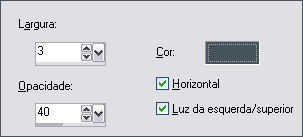
Repetir a mesma textura, desta vez DESMARQUE o quadradinho: horizontal
Selections / InvertEffects / 3D Effects / Drop Shadow: 0, 0, 70, 15
Selections / Select NoneImage / Add Borders / Symmetric marcado /10 px / cor do foreground
Clique na borda com a varinha mágica.
Effects / 3D chisel / 2 / transparente
Effects / Plugins / Graphics Plus / Cross Shadow /padrão.
Selections / Select NoneAdicione a sua marca d'água
Salve em jpeg optimizer.
VOLTAR©Tutorial traduzido por Estela Fonseca em 22/01/2010.
Não alterar nem repassar sem autorização.