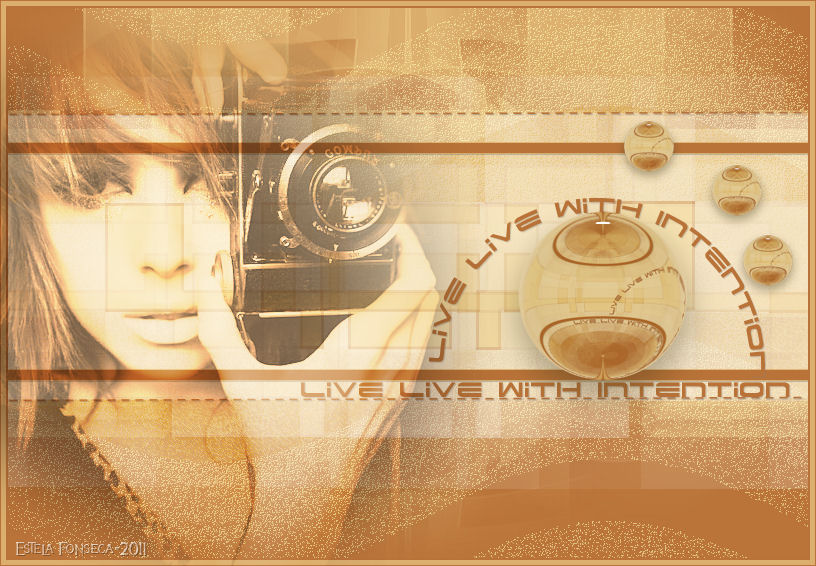
INTENTION
Tutorial de Korda , original, Aqui.

O tutorial foi escrito para Corel Paint sho Pro X2, mas ele pode ser feito com outras versões.
Materiais Necessários:
Para o tutorial eu usei um tubes de Guismo.
A mask utilizada aqui é de Aditascreations_mask_58.jpg :.:Aqui
As autorizações para a utilização dos tubes estão .:: Aqui:::.
Os outros materiais são de Korda
Por favor, escreva-me se eu tiver violado uma cópia e vou remover imediatamente a imagem.
Extraia o arquivo ZIP na pasta de sua escolha.Abra as imagens no PSP duplique e feche os originais.
Plugins:Alien Skin Eye Candy 5 / Impact
Foreground cor # ba7439, Background cor # e7c27f.
01- Abra uma nova imagem transparente de 800 x 550 pxPreencha com a cor do foreground
Layers / New Raster Layer
Preencha com a cor do background
Layers / New mask Layer / From image /aditascreations_mask_58.jpg
Layers / merge /merge group
Layers / DuplicateLayers / Merge / Merge Down
Layers / Duplicate
Image / Mirror
Layers / Merge / Merge Visible
02- Copie o element1.pspimage e cole como nova layer na sua imagem
Copie o element2.pspimage e o element3.pspimageCole como nova layer
Posicione como no exemplo
Ative a layer do texto
Effects / 3D Effects / Drop Shadow com as configurações: 1/1/34/1,00/#808080
Layers / Merge / Merge Visible
Adicione uma borda simétrica de 2 pixels cor do foreground
Adicione uma borda simétrica de 5 pixels cor do background
Adicione uma borda simétrica de 1 pixel cor do foreground
03- Layers / Promote background to layerLayers / Duplicate
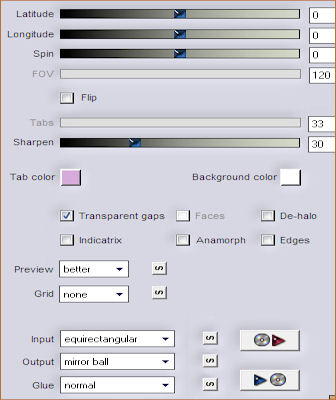
Effects / Plugins / Flaming Pear / Flexify 2 com as seguintes definições:
Image / Resize / 30% / All layers desmarcado
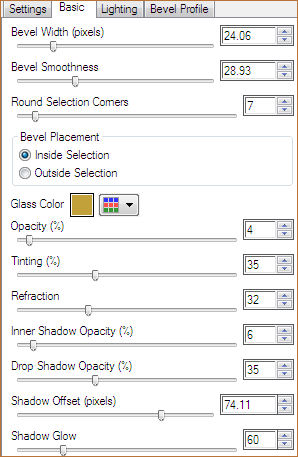
Effects / Plugins / Alien Skin Eye Candy 5 / Impact / Glass:
Posicione como na imagem de exemplo
Layers / Duplicate
Image / Resize / 30%. All layers desmarcado
Layers / Duplicate (2 vezes)
Posicione as "bolas" como no modelo deste tutorial.
Layers / Merge / Merge Visible
04- Copie o tube calguismistmen2089.pspimage e cole como nova layer na sua imagem
Nota da tradutora: Eu usei o tube calguismistbw_5109.
Pode, claro, usar um tube de diferente.
Mova o tube para a esquerda
Opacidade / 60Blend Mode / Hard Light
Layers / Merge / Merge Visible
Coloque a sua marca d'água!
Assine seu trabalho e salve como jpg.
©Tutorial traduzido por Estela Fonseca em 23/03/2011.
Não alterar nem repassar sem autorização.