FELIZ ANO NOVO
Tutorial de Korda , original, Aqui.

O tutorial foi escrito para Corel Paint sho Pro X2, mas ele pode ser feito com outras versões.
Materiais Necessários:
Para o tutorial eu usei um tube de Patry, MJR, e AclisO Frauen tube está no arquivo zip
Por favor, escreva-me se eu tiver violado uma cópia e removerei imediatamente a imagem.
Plugins Utilizados:Mura's Meister « Cloud »
F M Tile Tools « Blend Emboss »
Xero « Porcelain »
Nil Color Efex 3.0
Foreground cor #4a4667Background cor # 939191
01- Abra uma imagem transparente de 800/420 pixels.
Preencha com a cor do foregroundEffects / Plugin / Mura's Meister « Cloud »
Abra o tube « newyorkcity.pspimage » Copie e cole como nova layer na sua imagem
Coloque o tube a esquerdaLayers / Duplicate
Image Miror.
Coloque esse tube ligeiramente para a direitaLayers / Merge / Merge Down
02- Abra o tube « PatryTubes_NewYear04.psp » Copie e cole como nova layer na sua imagem
Layers, new mask layer from imageMask 2020
Layers / Merge / Merge Group
Blend Mode / Luminance Legacy
Effects / Plugin / F M Tile Tools / Blend Emboss / Default
Layers / Merge / Merge VisibleEffects / Plugin / Xero / Porcelain / défaut.
Adicione uma borda simétrica de 2 pixels cor #4a4667
Layer / Promote Background LayerCopie
03- Abra uma nova imagem transparente de 804/600 pixels.
Cole como nova layerColoque no alto
Layers / Duplicate
Ative a layer do meio
Image / Resize/ 150 % All layers, desmarcado
Arraste para baixoAdjust / Blur / Gaussian Blur / 30.
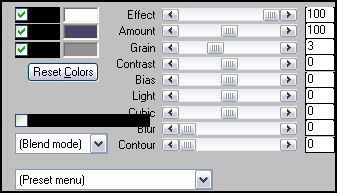
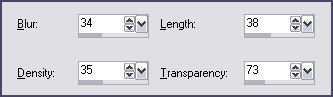
Effects / Texture Effects / Fur:
Effects / Plugin / FM Tile Tools / Blend Emboss / Default
Ative a layer superiorEffects / 3D Effects / Drop Shadow: 5 / 5 / 50 /15
Layers / Merge / Merge Visible04- Copie o tube « MJR_Piglet_Topper.psp » Cole como nova layer
Image / Resize / 80 % / All layers, desmarcadoColoque como no exemplo
Effects / 3D Effects / Drop Shadow: 5 / 5 / 50 /15
Copie o tube « aclis_ny_hat_001_27_12_2008.pspimage » Cole como nova layer
Coloque o tube como no exemploImage / Free Rotate / left / Free / 10
Copie o tube do texto e cole como nova layer
Coloque como no exemplo
Ative a Ferramenta de seleção e faça um retângulo como na imagem
Ative a layer do tube do porquinho
Edit Cut
Selections / Select None
Ative a layer superior
Cole como nova layer
Coloque exatamente como no exemplo
Layers / Merge / Merge Visible
Adicione uma borda simétrica de 1 pixel cor « #4a4667 »
Image / Resize / 95 %.
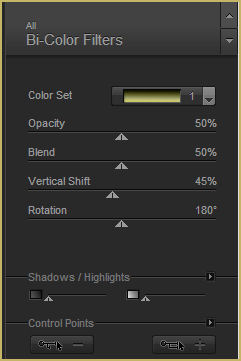
Effects / Plugin / Nik Color Efex / Bi Color Filters/ Green /Brown 1
Agora você assina seu trabalho e salva como jpg.©Tutorial traduzido por Estela Fonseca em 08/01/2011.
Não alterar nem repassar sem autorização.