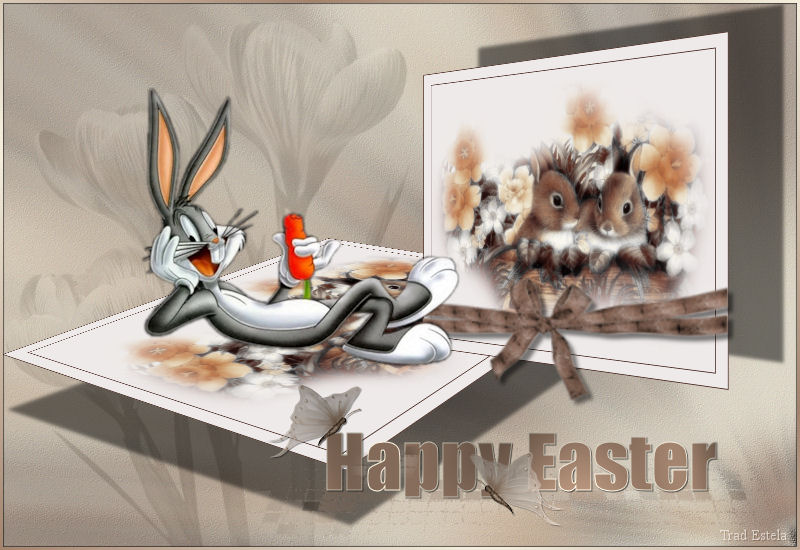
HAPPY EASTER
Tutorial de Korda , original, Aqui. Traduzido com a permissão da autora.

O tutorial foi escrito para Corel Paint Shop Pro X2, mas pode ser realizado com outras versões.
Materiais Necessários:
Para o tutorial eu usei um tube floral da Alexandra Rosales.
O tube do Coelho de Páscoa é de Patry.
Os demais materiais são de Korda.
Plugin Utilizados:
Andromeda / Perspective
As autorizações para a utilização dos tubes e imagens você vai encontrar .:: Aqui:::.
Por favor, escreva-me se eu tiver violado uma cópia que e vou remover imediatamente.
Extraia o arquivo ZIP na pasta de sua escolha.
Abra as imagens no PSP duplique e feche os originais.
Foreground cor # eeeae9, background cor # 51322b.
01:) Ative o tube - PatryMists_06_Easter_18.psp - Adcione uma nova layer
Preencha a layer com a cor do foreground
Layers / Arrange Move doen.Ative a layer de cima / Adicione nova layer
Selections / Select All
Preencha a seleção com a cor do background
Selections / Modify contract 1 pixel
Preencha a seleção com a cor do foreground
Selections / Modify contract 15 pixels
Preencha a seleção com a cor do background
Selections / Modify / Contract 1 pixelPressione a tecla delete do seu teclado
Selections / Select NoneLayers / Merge Visible
Minimize esse trabalho usaremos ele mais tarde02:) Abra a imagem hintergrund.jpg
Ative o tube 2748-flower50-AlejandraRosalesUT-4-09-07.pspimage
Copie e cole como nova layer / Arraste para a esquerda
Blend Mode - Luminance Legacy (L) e baixe a opacidade para 15
Layers / Merge / Merge VisibleCopie agora a imagem que minimizamos e cole como nova layer
Layer / DuplicateAtive a layer de baixo
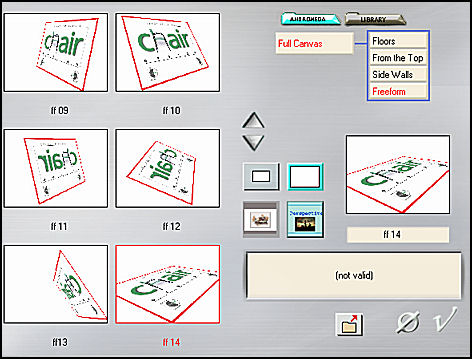
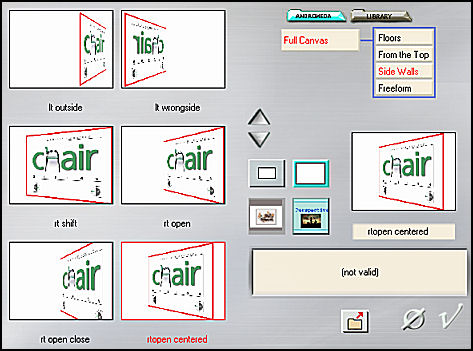
Effects / Plugins / Andromeda / Perspective
Agora ative a layer superior
Effects / Plugins / Andromeda / Perspective
Ative novamente a layer de baixo
Effects / 3D Effects / Drop shadow: 55 / 5 / 50 / 5,00 /preta
Agora ative a layer superior
Effects / 3D Effects / Drop Shadow: -27/ 55/ 50/ 5 /preto
Posicione as imagens como no modeloLayers / Merge / Merge Visible
03:) Copie o tube - schleife.pspimage e cole como nova layer
Effects / Plugins / Andromeda / prespective com as últimas definições
Posicione como no exemploAtive a ferramenta de deforme Tool (K) para ajustar o tamanho e a largura do laço
Effects / 3D Effects / Drop Shadow: 5, 5, 50, 5
Agora Copie os tubes abaixo e cole como nova layer:
hase.pspimage
schrift.pspimage
rand.pspimage
Posicione todas as layersLayers / merge All
Coloque a sua marca d'água e salve seu trabalho em jpg.©Tutorial traduzido por Estela Fonseca em 26/03/2010.
Não alterar nem repassar sem autorização.