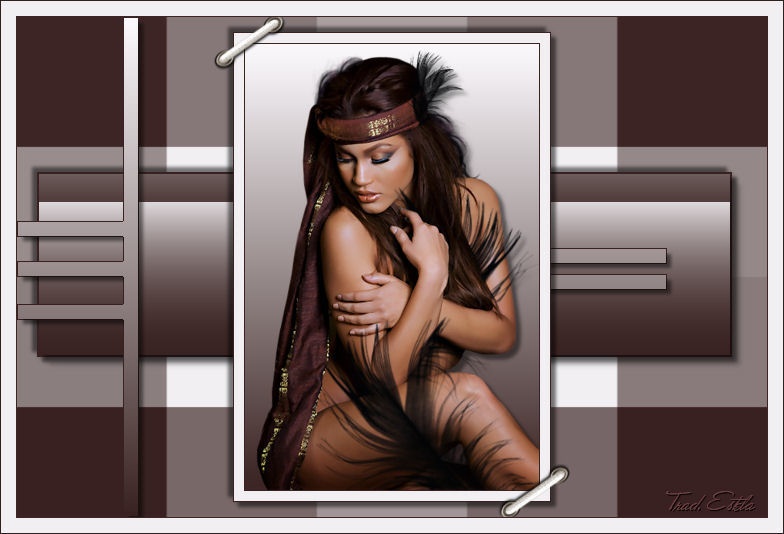
Este tutorial foi escrito no Corel Paint Shop Pro X2 , mas pode ser feito em outras versões.
Materiais Necessários:
Para o tutorial eu usei tubes de Colombe.
Plugins Utilizados:
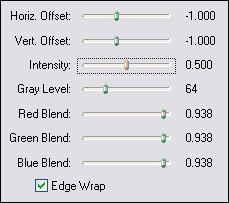
Fm Tile Tools / Blend Emboss
Border Mania
Abra os tubes em PSP, duplique e feche os originais
Coloque as seleções na Pasta de Seleções de My PSP Files
Foreground cor # fdfbfe / Background cor # 382120 ,
01:) Abra uma nova imagem transparente de 750 x 500 px
Preencha com a cor # 382120
Layers / New Raster Layer
Preencha a camada com a cor # fdfbfe
Aplique a mask MD-Mask-116
Layers / Merge / Merge GroupEffects / Plugins / FM Tile Tools / Blend Emboss :
02:) Layers / New Raster Layer
Selections / Load Save Selection /Load selection from disk: @ fatu1 / load
Preencha a seleção com a cor #382120
Selections / Modify / contract /2Preencha a seleção com o gradiente Linear Angle 180 Repeats 0
formado das cores: #fdfbfe no foreground e #382120 no Background / Invert desmarcado
Adjust / Blur / Gaussian Blur /Radius 20
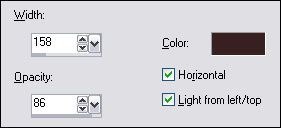
Effects / Texture Effects / Blinds:
cor # 382120
Effects / 3D Effects / Drop Shadow: 5, 5, 50 5
Repita a sombra com os valores de offset : - 5Layers / Merge All.
03:) Layers / New Raster Layer
Selections / Load Save Selection / Load selection from disk/ @fatu2 /load
Preencha a seleção com a cor do background
Selections / Modify / Contract 1Preencha a seleção com o gradiente
Effects / 3D Effects / Drop Shadow: 5, 5, 50 5
Selections / Select none (minimize)04:) Ative o tube colombe.pspimage indienne-m60-tubo / Image / Resize / 80%
Layers / New Raster Layer
Preencha a layer com o gradiente
Adjust /Blur / Gaussian Blur/ Radius: 20
Layers / Arrange /Move DownAtive a layer do tube
Effects / 3D Effects / Drop Shadow/ com a última configuração usada
Image / Add Borders / 1px cor do background
Image / Add Borders / 10 px na cor do foreground
Image / Add Borders / 1px cor do background
Copie e volte para a imagem minimizadaCole como nova layer
Aplique a sombra nas mesmas configurações do Passo 2
05:) Copie o tube esquinero.psp cole como nova layer
Coloque no canto superior esquerdo
Layers / Duplicate.Image / Mirror.
Image / Flip.
Image / Add Borders / 1px cor do background
Image / Add Borders / 15 px na cor do foregroundImage / Add Borders / 1 pixel cor do background
Clique na borda com a varinha mágicaEffects / Plugins / Border Mania / Frame # 2 / valores default
selections / Select None
Coloque a sua marca d'água.
Assine seu trabalho e Salve em jpeg
VOLTAR©Tutorial Traduzido por Estela Fonseca em 03/ de abril de 2010.
Não alterar nem repassar sem autorização.