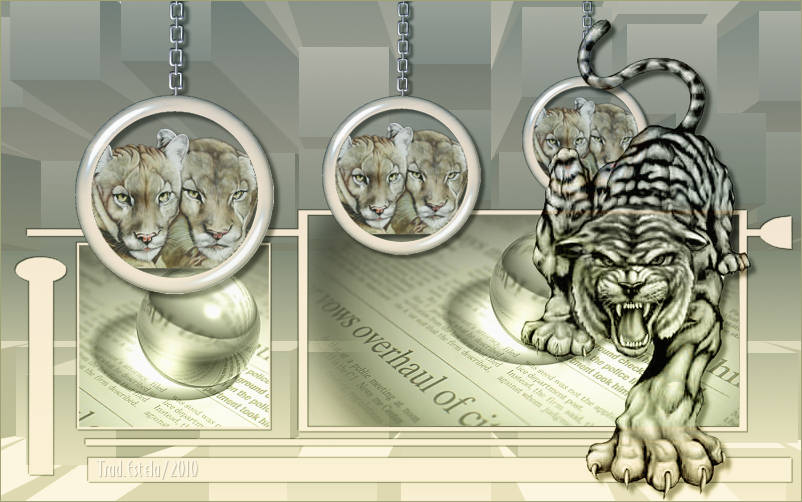
EYE OF TIGER
Tutorial de Korda , original, Aqui. Traduzido com a permissão da autora.

O tutorial foi escrito para Corel Paint Shop Pro X2, mas pode ser realizado com outras versões.
Materiais Necessários:
O tube utilizado neste tutorial é de Yoka e de Lori
Outros elementos são fornecidos pela Margarethe.
As autorizações para a utilização dos tubes e imagens você vai encontrar .:: Aqui:::.
Por favor, escreva-me se eu tiver violado uma cópia que e vou remover imediatamente.Extraia o arquivo ZIP na pasta de sua escolha.
Abra as imagens no PSP duplique e feche os originais.
Mova o Preset Shape - mcHT_Shapes01.PspShape - para a pasta de shapes do psp.
Plugins:
Stylize / Extrude
Nik Color Efex Software
Foreground cor #6f7375, background cor # efdfd2.
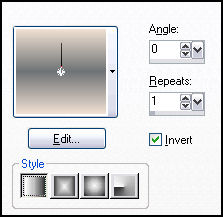
Forme um gradiente linear angle 0 repeats 1:
01:-) Abra uma nova imagem transparente de 800x500 px
Preencha com o gradiente
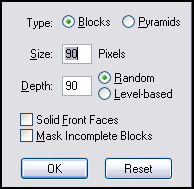
Effects / Plugins / Stylize / Extrude:
Ative a ferramenta Preset Shape e localize a forma-10 com as configurações:
Desenhe a forma na parte inferior da imagem (veja meu exemplo)
Na paleta das layers: Convert to raster layer
Copie o Tube - Yoka-misted-Decor-170-707 small.pspimage
Clique com a varinha mágica no quadrado da esquerda
Selections / Modify / Contract 2 / cole o tube como nova layer
Mova o tube como quiser e inverta a seleção
Pressione a tecla Delete e tire a seleção.02:-) Ative a layer do meio ( a layer da forma)
Clique com a varinha mágica do retângulo do lado direito.
Cole novamente o tube Yoka como nova layer e mova dentro do retângulo
Selections / Invert
Pressione a tecla Delete / Selections / Select None
Layers / Merge / Merge Down ( 2 vezes) (certifique-se de estar na layer superior)
Effects / 3D Effects / Drop Shadow : 1, 1, 50, 1
Repita novamente a sombra: -1/-1/50/103:-) Layers / New Raster Layer /Preencha coma cor do fundo
Effects / Geometric Effects / Circle / TransparenteImage / Resize / 50% , all layers desmarcado
Selections / Select All / Select Float
Select / Modify / Contract / 20 px / pressione a tecla delete do tecladoSelections / Select None
Ative o tube MeAgainstTheWorld ~ SF.psp e escalá-lo até 65%
Copie / Cole como nova layerAgora ative a layer do círculo
Selections / Select All / Select Float ou selecione manualmente o centro do circuloInverta a seleção
Ative agora a camada superior ( a layer do tube) e pressione a tecla Delete
Selections / Select NoneLayers / Merge / Merge Down
04:-) Clique com a varinha mágica fora da borda borda do circulo
Ative o tube transparentesglas.psp copie e cole na seleção
Select NoneImage / Resize /80% , all layers desmarcado.
Ative o tube SilverChainsByLoriM ~ LM.psp
Copie e cole como nova layerImage /Rotate Free / 90 / Left
Image> /Resize / 50% all layers, desmarcado
Layers / Arrange / Move DownColoque agora a corrente no círculo como na imagem de exemplo
Use a borracha para apagar os excessos da corrente05:-) Ative a layer do circulo - Layers / Merge Down
Effects / 3D Effects / Drop Shadow: 5 - 5, 50, 5Posicione do lado esquerdo da tag, veja o modelo.
Layers / DuplicateImage / Resize / 80% all layers, desmarcado
Mova para a direitalayers, duplicate
Image resize , 80% , all layers desmarcado
Mova para a direita
Layers Merge / Merge VisibleCopie o tube bigcat.psp cole como nova layer
Effects / 3D Effects / Drop Shadow: 5 - 5, 50, 5
Blend Mode - Luminance Legacy
Merge Visible
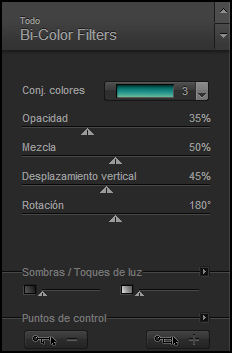
Effects / Plugins / Nik Software / Color Efex / Bi-Color Filter / Verde Musgo
Coloque a sua Marca D'água
Salve como arquivo jpeg.©Tutorial traduzido por Estela Fonseca em 14/05/2010.
Não alterar nem repassar sem autorização.