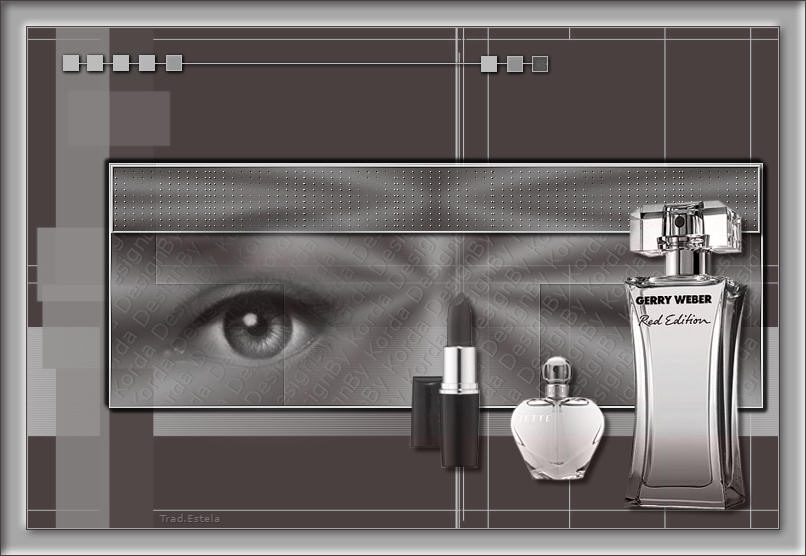
ENVY ME
Tutorial de Korda , original, Aqui. Traduzido com a permissão da autora.

O tutorial foi escrito para Corel Paint sho Pro X2, mas ele pode ser feito com outras versões.
Materiais Necessários:
Para este tutorial usei um tube de Kara.
Os outros materiais foram criados por Korda
As autorizações para a utilização dos tubes.:: Aqui:::.
Por favor, escreva-me se eu tiver violado uma cópia e vou remover imediatamente a imagem.
Extraia o arquivo ZIP na pasta de sua escolha.Abra as imagens no PSP duplique e feche os originais.
Plugins:
FM Tile Tools / Blend Emboss
Flaming Pear / Pixel Trash
Mura's Meister / Copies 1,3
Len K `s Zitah
Foreground cor # 4b4141, Background cor # BDBDBD.
01- Abra uma nova imagem transparente de 750x500 pixels
Preencha a imagem com a cor #bdbdbd
Layers / New Raster layerPreencha com a cor # 4b4141
Layers /New Mask Layer / From Image/ la_maske a máscara-24.jpg
Layers / Merge / Merge Group
Effects / Plugins / FM Tile Tools / Blend Emboss / Padrão02- Copie o tube vorlage_1.pspimage e cole como nova layer
Coloque o tube no canto superior esquerdo como no exemplo
Layers / DuplicateLayers / Merge / Merge visible
03 - Layers / New Raster layer
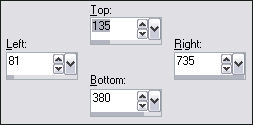
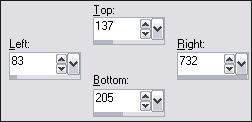
Selections Tool / custom Selection:
Preencha a seleção com a cor #bdbdbd
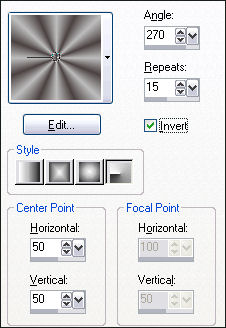
Selections / Modify contract / 2pxPreencha com o gradiente , configurado como na imagem:
Adjust / Blur / Gaussian Blur /Radius 5
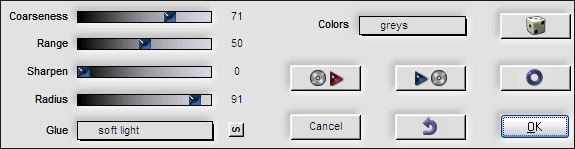
Selections / Select NoneEffects / Plugins / Flaming Pear / Pixel Trash:
Effects / Edge Effects / Enhance
Baixe a opacidade para 80
Effects / 3D Effects / Drop Shadow: 3, 3, 90, 5
Effects / 3D Effects / Drop Shadow: -3, -3, 90, 504- Ative a ferramenta Texto e procure uma fonte agradável
Eu usei (a fonte Verdana, tamanho 22 px cor # BDBDBD)
Escreva o texto em vector / Promote to layerEffects / 3D Effects / Drop Shadow: 1/1/80/1
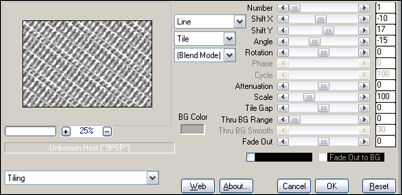
Effects / Plugins / Mura's Meister / Copies 1,3 - Tiling
Ative agora a layer do retângulo
Selections / Select AllSelections / Float
Select / Modify / contract / 9 px
Selections / Invert
Ative a layer do texto / pressione a tecla Delete
Reduza a opacidade da layer para 18
Layers / Merge Down05- Layers / New Raster Layer
Selections Tool (S) / clique em Custom Selection
Preencha a seleção com a cor do foreground # #bdbdbd
Selections / Modify contract / 2 px
Preencha a seleção com o gradiente
Adjust / Blur / Gaussian Blur / Radius 5
Mantenha a seleção!
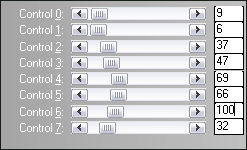
Effects / Plugins / Len K `s Zitah:
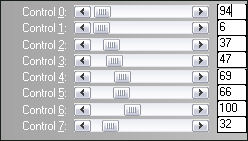
Repita o plugin com as seguintes configurações:
Selections / Select None
Effects / Plugins / FM Tile Tools / Blend Emboss / PadrãoEffects / 3D Effects / Drop Shadow: 3, 3, 90, 5
Baixe a opacidade para 85Layers / Merge Visible
06- Copie o tube Beauty 12.psp e cole como nova layer
Coloque o tube como no exemplo
Opacidade 65 / Blend Mode - luminance Legacy
Copie o tube KaraT1295.psp e cole como nova layer
Image / Resize / 85% /all layers, desmarcado
Mova o tube para a direita
Effects / 3D Effects / Drop Shadow / valores predeterminadosBlend Mode - Luminance Legacy
Image / Add borders / 1px cor do foreground
Image / Add borders / 1px cor do background
Image / Add Borders / 25px cor do foreground
Clique scom a varinha mágica sobre a borda larga
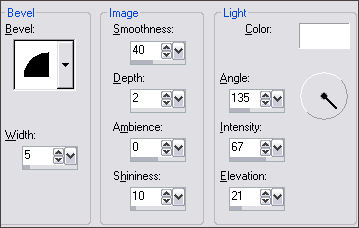
Effects / 3D Effects / Inner Bevel :
Selections / Select None
Image / Add borders / 1px cor do background
Adicione a sua marca d'água / Merge all.
Salve em jpeg.
©Tutorial traduzido por Estela Fonseca em 02/05/2010.
Não alterar nem repassar sem autorização.