CHRISTMAS TIME
( TEMPO DE NATAL)
Tutorial de Korda. Original, Aqui.

Este Tutorial foi escrito para PSP X2, mas poderá ser feito em outras versões do programa.
Materiais Necessários:
Tube de Mou.
A imagem <<tapety_christmas_hd_wallpapers_1-1280x800.jpg >> você pode baixar aquiOs outros materiais foram criados por Korda.
Guarde as seleções na pasta de Seleções de My PSP Files.
Plugins Utilizados:
Lokas Software / 3D Shadow
It@lian Editors / Effectto Fantasma
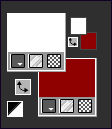
Primeiro Plano cor # ffffffSegundo Plano cor #8f0302
01- Abra uma nova imagem branca de 800 / 500 pixels
Layers / New Raster Layer
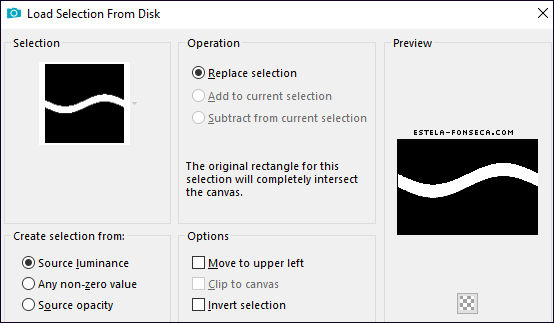
Selections /Load save selection / Load save selection from disk: @christmasTime
Preencha a seleção com a cor do Segundo Plano
Selections / Select None
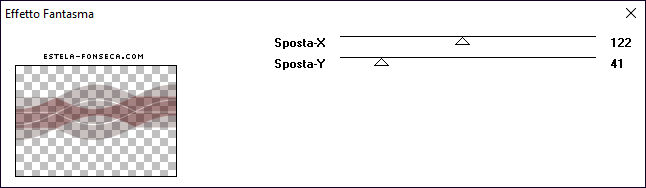
Effects / Plugins / It@lian Editores Effects / Effectto Fantasma: (122,41)
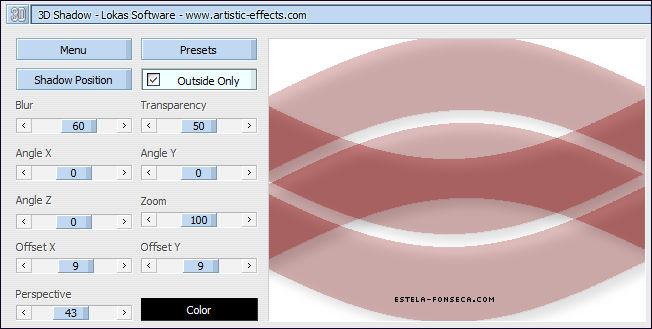
Effects / Plugins / Lokas Software / 3D Shadow com as configurações:
Effects / Edge Effects / Enhance
Layers / Merge / Merge Visible
02- Ative a Ferramenta Rectangle Tool (G) com as configurações:
Desenhe um retângulo no lado esquerdo da sua imagem
Na Paleta das Layer / Convert to raster layer
Agora clique com a varinha mágica no meio do retânguloLayers / New Raster layer
Preencha a layer com a cor branca
Blend Mode / Dissolve
Opacidade 1
Selections / Select None
Layers / Merge / Merge Down
Effects / Plugins / Lokas Software / 3D Shadow com as mesmas configurações de antes.
03- Layers / Duplicate
Image / Mirror
Effects / Plugins / It@lian Edtores Effects / Effetto Fantasma / Default (41,41)Habilite novamente a Ferramenta Rectangle Tool (G)
Desenhe um retângulo grande no lado direito da imagem
Na Paleta das Layers /Convert to raster layer
Agora clique com a varinha mágica no meio do retânguloCopie a imagem <<tapety_christmas_hd_wallpapers_1-1280x800.jpg>>
e cole na seleção.
Ou Adicione uma imagem de sua escolha
Selections / Selections / select NoneEffects / Plugins / Lokas Software / 3D Shadow com as mesmas configurações
Layers / Merge / Merge visible
04- Abra o tube <<Strik-Marijke.pspimage >>
Copie e cole como nova layer
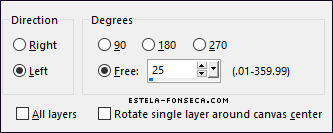
Image / Free Rotate / Free / 25 / Left
Posicione o tube como no exemplo
Copie o tube <<mou_xmasgirlie.pspimage>>
Cole como nova layer
Coloque o tube como você preferirEffects / Plugins / Lokas Software / 3D Shadow com as mesmas configurações acima
Layers / Merge / Merge All
Coloque a sua marca d'água!Salve como jpg.
Versão 2: Tube de Tine e de Katscan e Imagem de Pixabay:
©Tutorial traduzido por Estela Fonseca em 30/11/2010.
Não alterar nem repassar sem autorização.