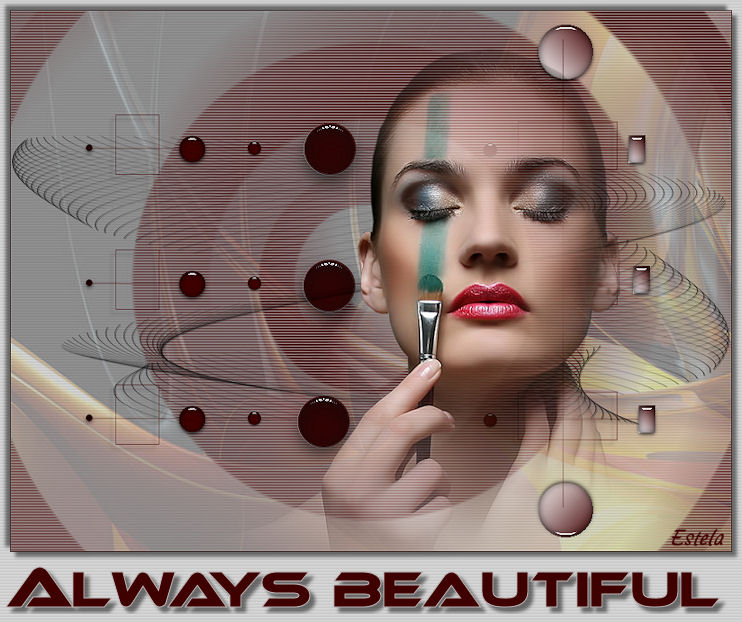
ALWAYS
Tutorial de Korda , original, Aqui. Traduzido com a permissão da autora.

O tutorial foi escrito para Corel Paint Shop Pro X2
mas pode ser realizado com outras versões.
Materiais Necessários:
Tube de Angelo Calabrese.
O resto do material foi criado por Korda.
Por favor, escreva-me se eu tiver violado uma cópia que e vou remover imediatamente.
Extraia o arquivo ZIP na pasta de sua escolha,
abra as imagens no PSP duplique e feche os originais.
Foreground cor #d8d7d7Background cor #400000
01- Abra uma nova imagem transparente de 800 x 600 px.
Preencha a imagem com a cor do foreground
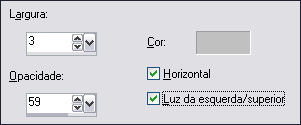
Effects / Texture Effects / Blinds :
Layers / New Raster Layer
Selections / Select All
Copie a imagem 3d_99.jpg / Cole na seleção
selections / Select None
Blend Mode / MultiplyOpacidade / 35%
02- Copie os tubes:
element1_always.pspimage
element2_always.pspimage
element3_always.pspimage
Cole como nova layers
Coloque os tubes como na imagem de exemplo
Layers / Merge / Merge visible
03- Copie o tube calguisportrait5110.pspimage / Cole como nova layerImage / Resize / 90%. All layers desmarcadas.
Posicione
Layers / Load Mask / Ssave/Load from disk /Mask 20-20 /Load
Layers / Merge / Merge GroupMova o tube ligeiramente para a direita
Layers / Merge / Merge visible
Image / Add Borders / 1 px cor do background
Image / Resize / 90%Adjust / Sharpness / Sharpen
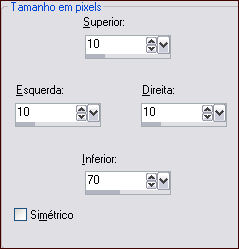
Image / Add Border / Assimétricas : cor do foreground
04- Clique na borda com a varinha mágica para selecioná-la
Effects / Texture / Blinds configurações anteriores
Selections / Invert
Effects / 3D Effects / Drop Shadow: 5, 5, 50, 5
Effects / 3D Effects / Drop Shadow: -5, -5, 50, 5Selections / Select None
Copie agora element4_always.pspimage / Cole como nova layerColoque aonde mais gostar.
Layers / Merge / Merge AllColoque a sua marca d'água e salve seu trabalho como jpg.
©Tutorial traduzido por Estela Fonseca em 20/02/2010.
Não alterar nem repassar sem autorização.