SHADOWS
Tutorial de ©Elizabeth Creations
Este tutorial foi traduzido usando o Corel'Paint ShopPro' 2022 ULTIMATE.
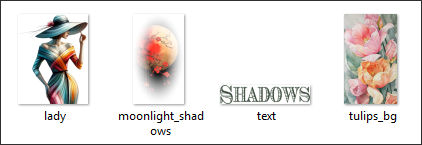
Material Necessário:
Plugins Usados:
Filters Unlimited 2.0 /Paper Textures & Visual Manipulation
The Plugin Site / HyperTyle
Abra os tubes no Psp...duplique e feche os originais.
Trabalhe com as cópias.
Lembre-se de salvar seu trabalho com regularidade...
1. Abra o tube « tulips_bg » copie.2. Abra uma nova imagem transparente de 980 X 730 pixels.
Selections / Select All.
3. Cole na seleção.
Selections / Select None.
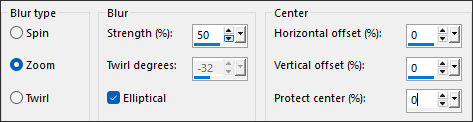
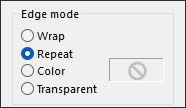
4. Adjust / Blur / Radial Blur:
5. Effects / Edge Effects / Enhance More.
6. Adjust / Hue and Saturation / Vibrancy 95.
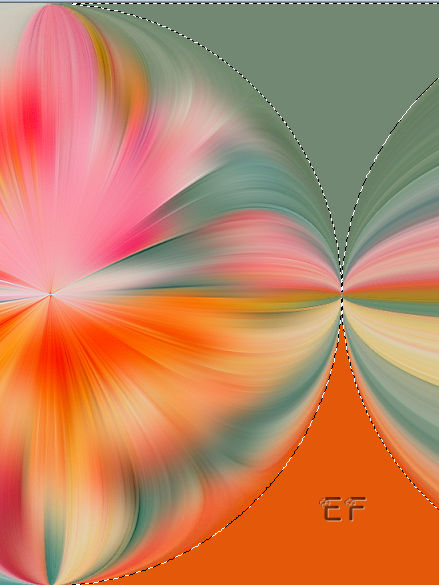
7. Effects / Geometric Effects / Circle:
8. Use a Magic Wand Tool com Feather and Tolerance em 0...para selecionar as seguintes áreas:
9. Selections / Promote Selection to Layer.
10. Selections / Select None.
11. Coloque a cor branca no plano de fundo antes de aplicar esse efeito...Effects / Plugins / Filters Unlimited 2.0 / Visual Manipulation / Transmission:
12. Effects / Plugins / Filters Unlimited 2.0 / Paper Textures / Canvas, Fine...Default.
13. Effects / 3D Effects / Drop Shadow: 0 / 0 / 100 / 17,00 / Cor #00000014. Image / Mirror / Mirror Vertical.
15. Layers / Duplicate.Image / Mirror / Mirror Horizontal.
16. Layers / Merge / Merge Down.
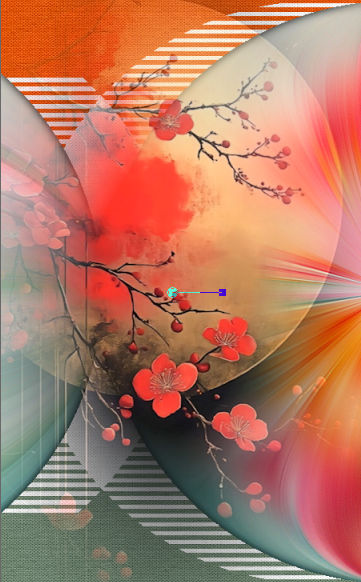
17. Abra o tube «moonlight_shadows.png»Copie e cole como nova layer em seu trabalho.
Coloque do lado esquerdo. (POS X: -107,00 / POS Y: -126,00)
18. Blend Mode / HARD LIGHT.
19. Layers / Duplicate.
20. Abra o tube « lady.png »Copie e cole como nova layer
21. Image / Resize / 80% ... Resize all Layers ... Desmarcado.
22. Image / Mirror / Mirror Horizontal.
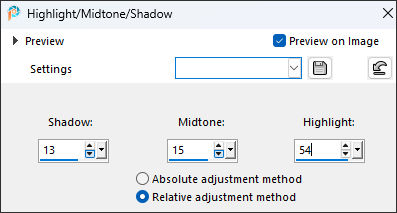
23. Adjust / Brightness and Contrast / Highlight/Midtone/Shadow:
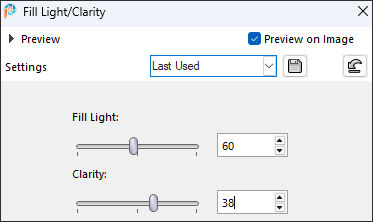
24. Adjust / Brightness and Contrast / Fill Light Clarity:
Coloque da seguinte forma ( POS X:381,00 / POS Y: -23,00)
25. Effects / 3D Effects / Drop Shadow: 12 / -7 / 30 / 35,00 / Cor #000000
26. Abra o « text.png » Copie e cole como nova layer em seu trabalho
Coloque no canto inferior direito.
27. Escreva seu nome com uma fonte de sua escolha.
28. Se você está feliz com o posicionamento de seu trabalho.Image / Add Borders / Symmetric Marcado / 5 pixels cor #000000
15 pixels cor #d04502
5 pixels cor #000000
25 pixels cor #F0D9C5
29. Use a Magic Wand Tool com Feather and Tolerance em 0 para selecionar a borda laranja de 15 pixels.
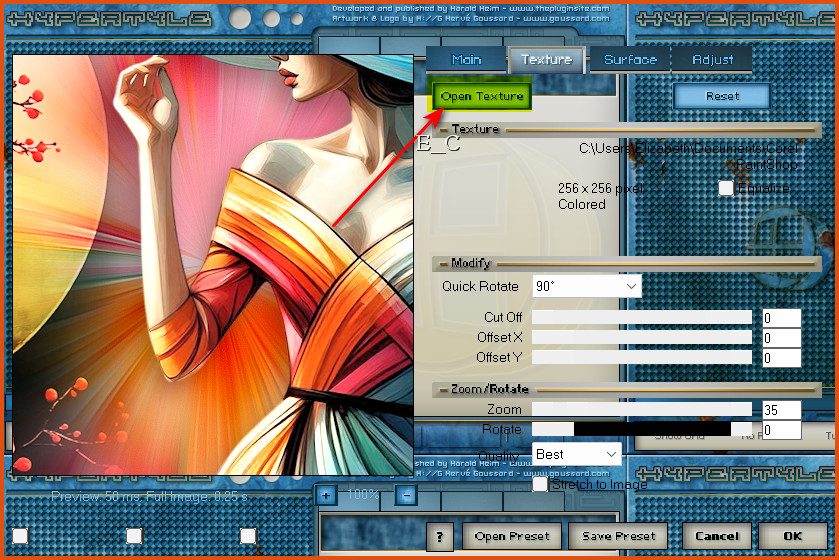
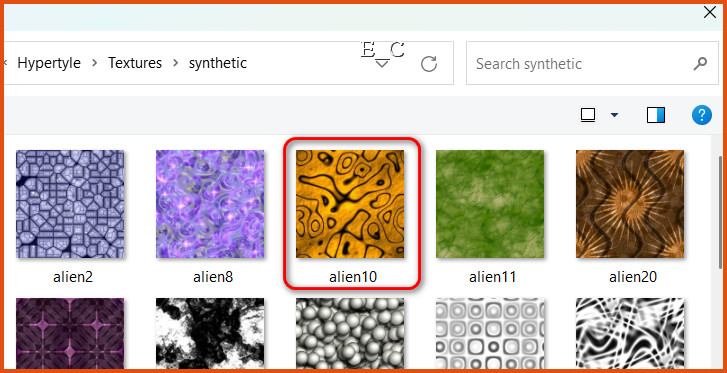
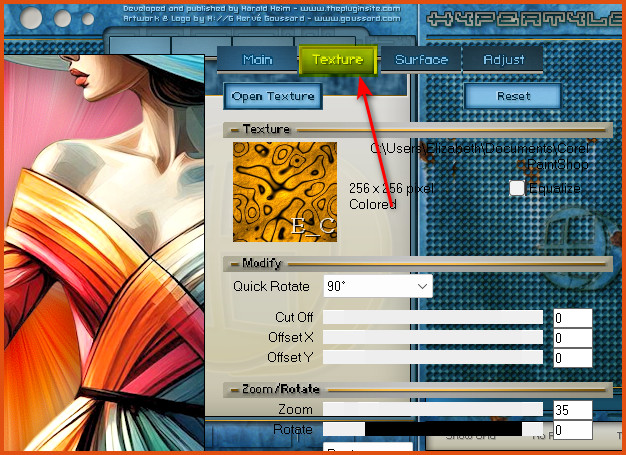
30. Effects / Plugins / The Plugin Site / HyperTyle: clique em OPEN TEXTURE escolha ...
escolha o seguinte e clique em ABRIR... no canto inferior direito:
31. Clique em TEXTURE para ver sua escolha:
32. Clique em OK ....canto inferior direito para aplicar.
33. Effects / Edge Effects / Enhance.
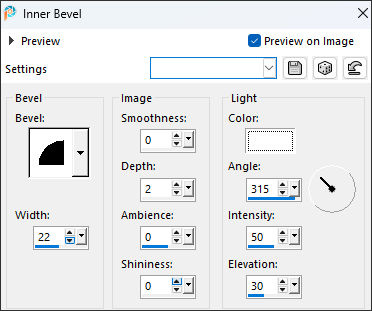
34. Effects / 3D Effects / Inner Bevel:
35. Selections / Select None.
36. Use a Magic Wand Tool... mesmas configurações de antes.. selecione a borda externa..Effects / Plugins / Filters Unlimited 2.0 / Paper Textures / Canvas, Fine...Default.
37. Selections / Invert.
38. Effects / 3D Effects / Drop Shadow: 0 / 0 / 54 / 35 / Cor #00000039. Selections / Select None.
40. Image / Add Borders / Symmetric Marcado / 2 pixels cor #000000Salve como JPG.

©Tutorial Traduzido por Estela Fonseca 10/10/2025.
Obrigada Elizabeth por me permitir traduzir seu trabalho.