HAPPY HOLIDAYS
Tutorial de ©Elizabeth Creations
Este tutorial foi traduzido usando o Corel'Paint ShopPro' 2022 ULTIMATE.
Material Necessário:
Plugins Usados:
Filters Unlimited 2.0 => Paper Textures
Graphics Plus / Cross Shadow
Simple / Top Left Mirror.
Lembre-se de salvar seu trabalho com frequência...
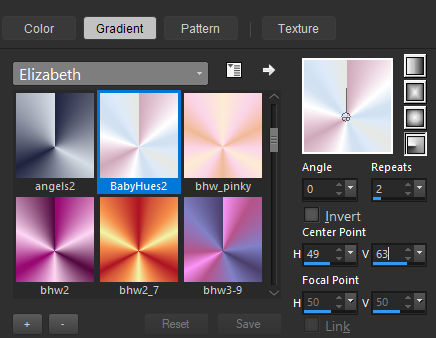
1. Na paleta Materiais... defina seu primeiro plano com o gradiente fornecido BabyHues2RADIAL e com estas configurações:
Defina seu plano de fundo com branco.
2. Abra uma nova imagem transparente de 980 x 730 pixels.
3. Preencha com o gradiente linear do primeiro plano.
4. Image / Flip / Flip Vertical.
5. Adjust / Blur / Gaussian Blur / Radius 53.
6. Effects / Plugins / Filters Unlimited 2.0 / Paper Textures / Canvas, Fine...default.
7. Layers / New Raster LayerPreencha com a cor do plano de fundo
8. Abra o tube « lace_trim.png » minimize
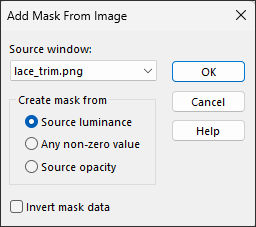
9. No seu trabalho em andamento...Layers / New Mask Layer / From Image:
10. Layers / Merge / Merge Group.Remova o original da sua área de trabalho
11. Effects / 3D Effects / Drop Shadow:1 /1 /48 /7,00 / Cor #6F052A
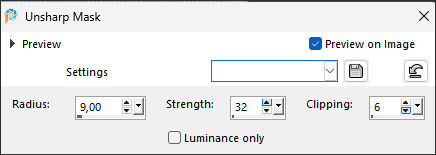
12. Adjust / Sharpness / Unsharp Mask:
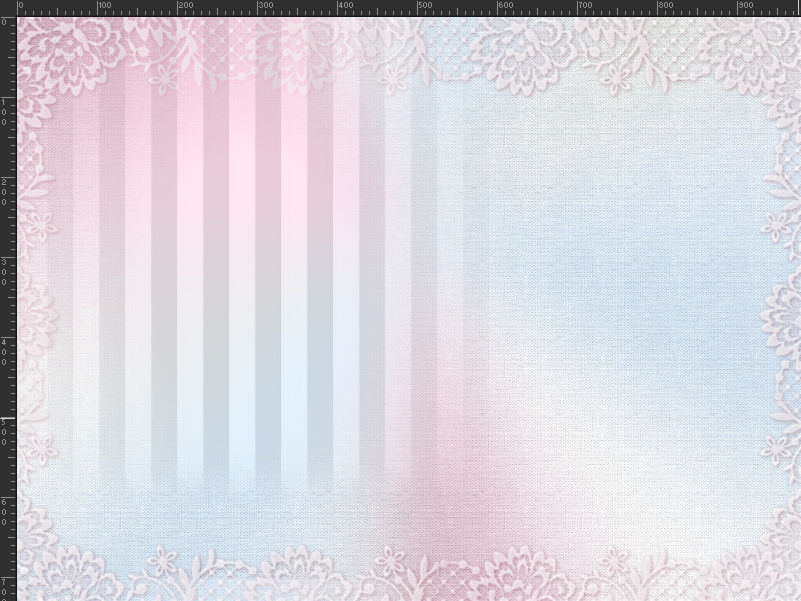
13. Ative a layer do FundoAbra o tube « stripes.png... » Copie e cole como nova layer
14. Blend Mode / LUMINANCE (L)
Opacidade / 72%.
Coloque no quadrante esquerdo ... veja:
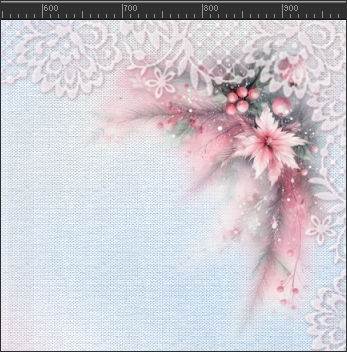
15. Abra o tube «corner_flowers.png...»Copie e cole como nova layer em seu trabalho.
Posicione no canto superior direito
16. Opacidade 60%.
17. Abra o tube « roses.png...» Copie e cole como nova layer em seu trabalhoPosicione no canto inferior direito.
18. Abra o tube « gifts.png...» Copie e cole como nova layer em seu trabalhoPosicione no lado esquerdo
19. Abra o tube « text.png...»Copie e cole como nova layer
Coloque na área do topo...
20. Objects / Align / Horizontal Center.
21. Ative a Layer do Primeiro PlanoLayers / New Raster Layer.
22. Na paleta de matariais ...mude a cor do Primeiro plano para #c584a0.Preencha com a cor do Primeiro Plano
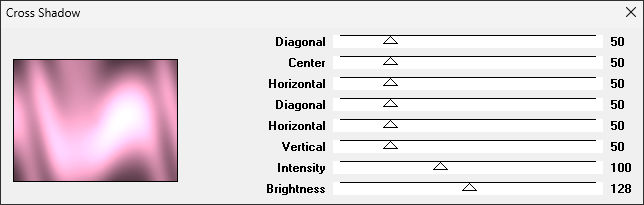
23. Effects / Plugins / Graphics Plus / Cross Shadow:
24. Selections / Select All.
Selections / Modify / Contract / 12 pixels.
Delete no teclado
Selections / Select None.
25. Adjust / Sharpness / Sharpen More.
26. Escreva seu nome com uma fonte de sua escolha
27. Se você está satisfeita com o posicionamento de seu trabalho...Edit / Copy....Copy Special / Copy Merged...
Cole como nova imagem
Reserve para uso posterior
28. Ative seu trabalho em andamentoImage / Add Borders / Symmetric Marcado / 3 Pixels cor #ffffff
Image / Add Borders / Symmetric Marcado / 10 pixels cor #a56891.
29. Use a «Magic Wand Tool» com Feather and Tolerance em 0 para selecionar esta borda.30. Abra «_trim.png » Copie e retorne para seu trabalho
31. Cole na seleção.
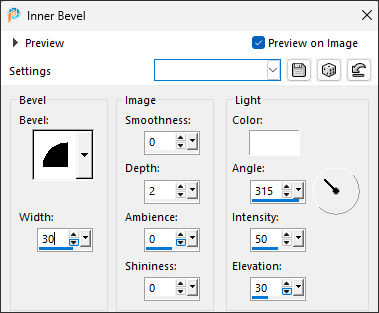
32. Effects / 3D Effects / Inner Bevel:
33. Adjust / Sharpness / Sharpen More.Selections / Select None.
34. Image / Add Borders / Symmetric Marcado / 30 pixels cor #e4dee0
35. Abra o tube « top_left_corner.png...»
Copie e cole como nova layer em seu trabalho ...
Objects / Align / Top ... Objects / Align Left
36. Effects / Plugins / Simple / Top Left Mirror
37. Ative a imagem reservada na etapa 27... CopieRetorne ao seu trabalho e cole como nova layer
38. Image / Add Borders / Symmetric Marcado / 3 pixels cor #c18aa2Salve como JPG.

©Tutorial Traduzido por Estela Fonseca 10/12/2025.
Obrigada Elizabeth por me permitir traduzir seu trabalho.