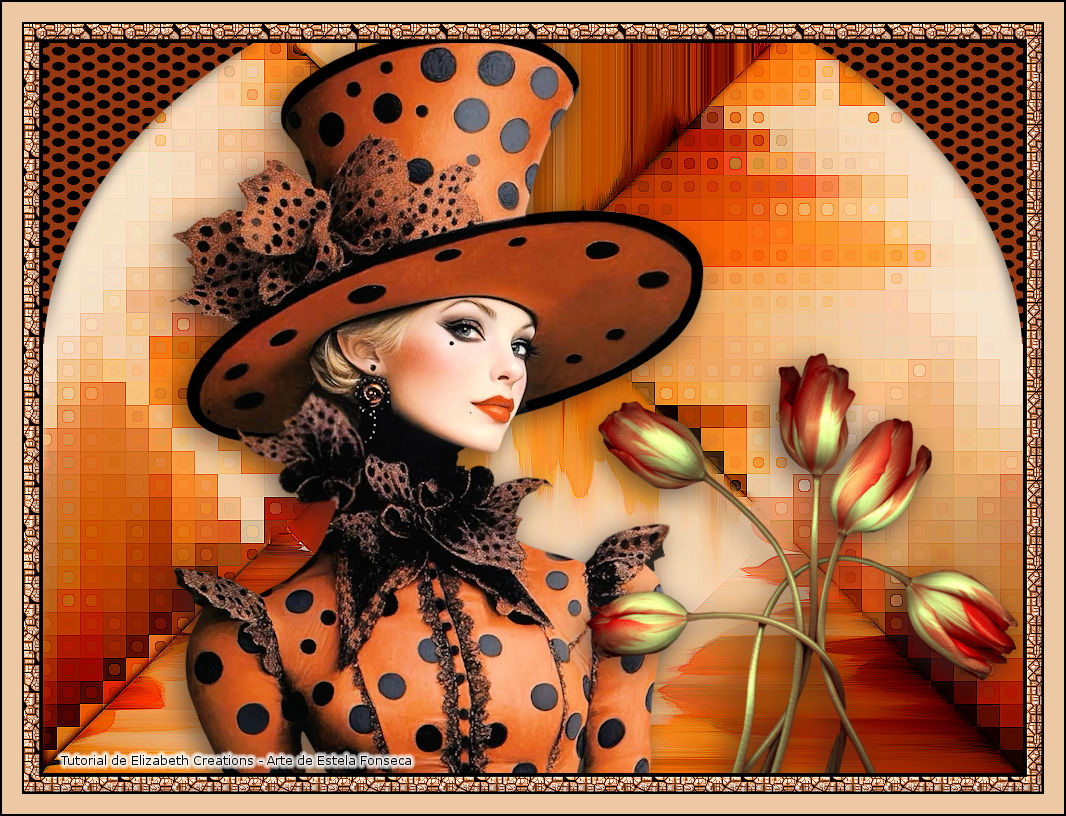
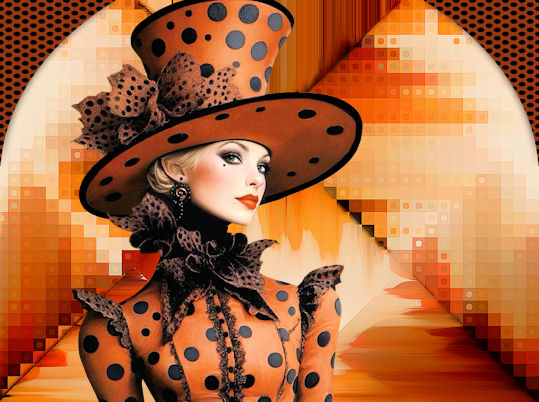
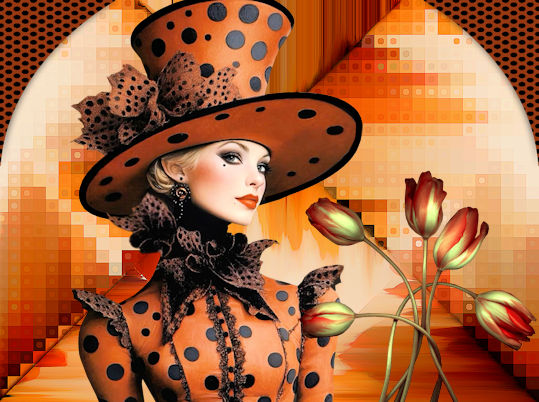
DOT A LOT
Tutorial de ©Elizabeth Creations
Este tutorial foi traduzido usando o Corel'Paint ShopPro' 2022 ULTIMATE.
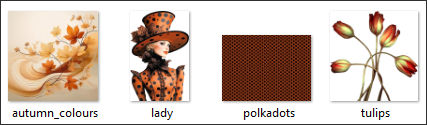
Material Necessário:
Plugins Usados:
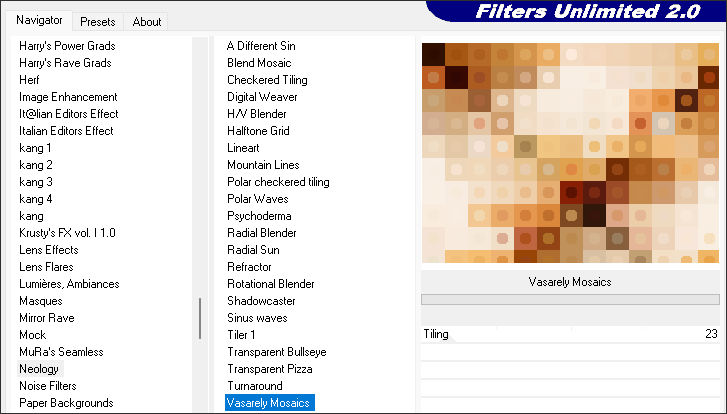
Filters Unlimited 2.0: Neology/Vasarely Mosaics, DCspecial / Edger
The Plugin Site / Hypertyle
Adjust / Variations
Simple / Quarter Corner
Mehdi/Sorting Tiles
O tube da personagem é uma criação AI desconheço o autor.
Lembre-se de salvar seu trabalho com frequência.
1. Abra « autumn_colours.png » ... Copie ...(Minimize esta imagem para uso posterior)
2. Abra uma nova imagem transparente de 980X 730pix...
3. Selections / Select All.Cole na seleção
Selections / Select None.
4. Effects / Image Effects / Seamless Tiling / Default
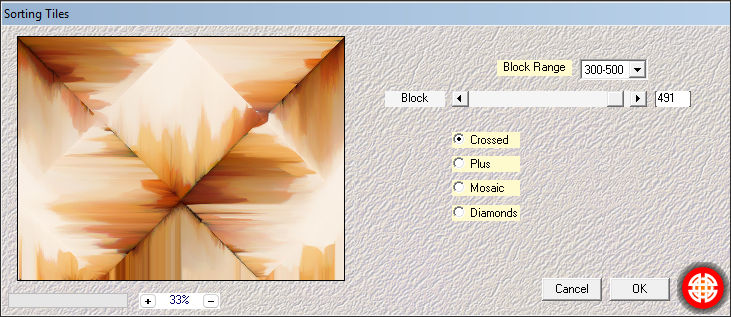
5. Effects / Plugins / Mehdi / Sorting Tiles:
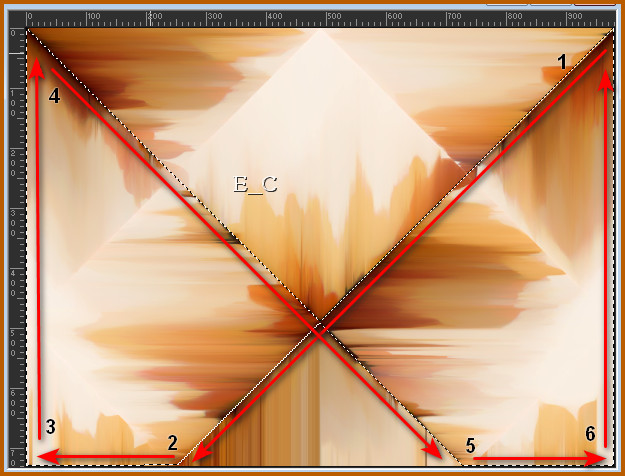
6. Ative a Ferramenta Freehand / Mode => ADD => Feather => 10.
Faça a seguinte seleção começando nas linhas diagonais:
*(Observe que a seleção parecerá maior quando concluída, pois o Feather está definido como 10.)
7. Effects / Plugins / Filters Unlimited 2.0 / Neology / Vasarely Mosaics:
8. Selections / Select None.
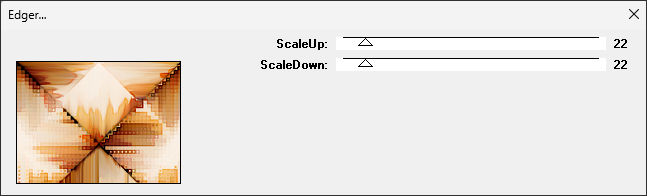
9. Effects / Plugins / DCspecial / Edger: 22 / 22
10. Adjust / Hue and Saturation / Vibrancy 50.
11. Image / Mirror / Mirror Horizontal.Image / Mirror / Mirror Vertical.
12. Effects / Plugins / Adjust / Variations: clique em ORIGINAL 1 vez e em DARKER 2 vezes.
13. Adjust / Sharpness / Sharpen.
14. Abra «polkadots.png » Copie e cole como nova layer
15. Layers /Duplicate.
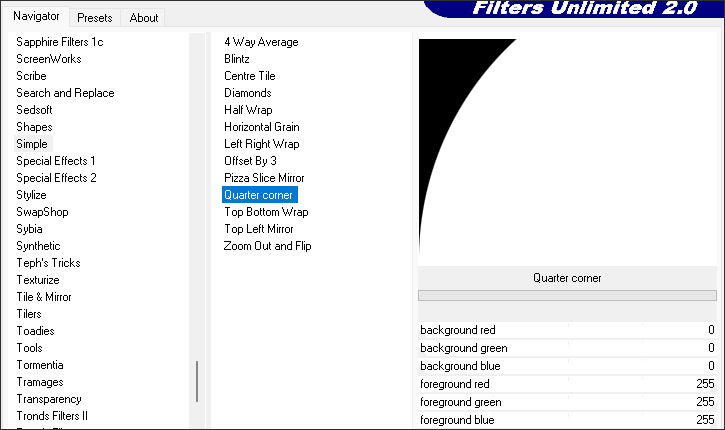
16. Effects / Plugins / Filters Unlimited 2.0 / Simple / Quarter Corner:
17. Use a Magic Wand Tool com Feather e Tolerance em 0Selecione a parte preta do canto superior esquerdo.
18. Clique na próxima layer de baixoSelections / Promote Selection to Layer.
Selections / Select None.
19. Ative a Layer do Topo ... Delete na paleta das LayersAtive agora a Layer Raster 2 ... Delete no teclado
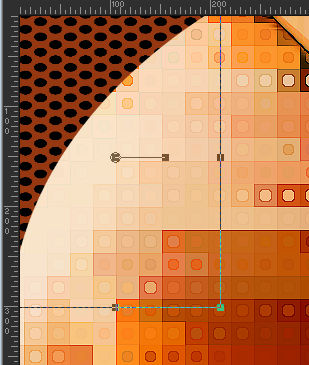
20. Reduza assim da direita para a esquerda até 210 (horizontal) e de baixo para cima 300 pixels.
21. Effects / 3D Effects / Drop Shadow: -2 / 3 / 67 / 18,00 / Cor #000000
22. Layers / Duplicate.Image / Mirror / Mirror Horizontal.
23. Abra « lady.png.» Copie e cole como nova layerPosicione da seguinte forma ...
24. Effects / 3D Effects / Drop Shadow: 7 / - 7 / 67 / 40,00 / Cor #000000
25. Abra « tulips.png » Copie e cole como nova layerPosicione na borda inferior da seguinte forma:
26. Effects / 3D Effects / Drop Shadow: 7 / - 7 / 67 / 40,00 / Cor #000000
27. Escreva seu nome com uma fonte de sua escolha.
28. Se está feliz com o resultado de seu trabalhoImage / Add Borders / Symmetric Marcado / 4 pixels cor #000000
15 pixels cor #953812
29. Use a Magic Wand Tool com Feather e Tolerance em 0 ... selecione esta borda.
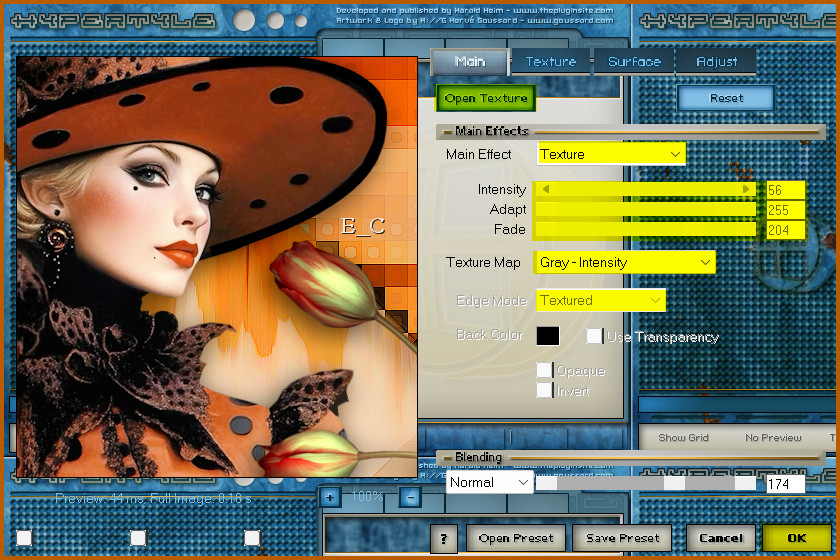
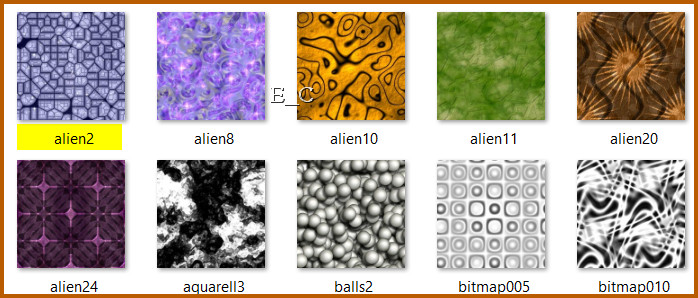
30. Effects / Plugins / The Plugin Site / Hypertyle ..... click on Open Texture:
Selecione a seguinte opção:
Clique em ok para aplicar.
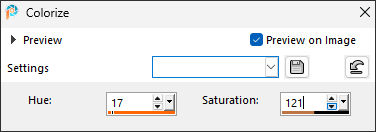
31. Adjust / Hue and Saturation / Colorize:
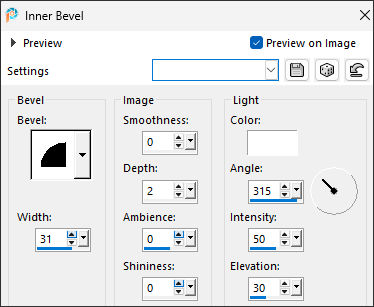
32. Effects / 3D Effects / Inner Bevel:
33. Adjust / Sharpness / Sharpen More.
34. Selections / Select None.
35. Image / Add Borders / Symmetric Marcado / 2 Pixels cor #00000020 pixels cor #ecc9a4
Image / Add Borders / Symmetric Marcado / 2 Pixels cor #000000
Assine seu trabalho e salve como JPG.

©Tutorial Traduzido por Estela Fonseca 04/11/2025.
Obrigada Elizabeth por me permitir traduzir seu trabalho.