CHRISTMAS SPIRIT
Tutorial de ©Elizabeth Creations
Este tutorial foi traduzido usando o Corel'Paint ShopPro' 2022 ULTIMATE.
Material Necessário:
Plugins Usados:
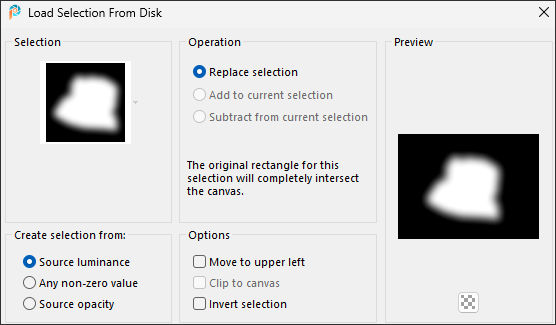
Graphics Plus/ Cross Shadow.
Carolaine and Sensibility / CS-HLines and CS-Linear-H.
Filters Unlimited / Paper Backgrounds.
Lembre-se de salvar seu trabalho com frequência...
Há uma seleção na pasta do material ... coloque na pasta de seleções do PSP.
1. Primeiro Plano cor #5f7b5c... Plano de Fundo cor #e0d8cb
.
2. Abra uma nova imagem transparente de 980 x 730 pixels.
3. Preencha com a cor do Primeiro Plano.
4. Effects / Plugins / Filters Unlimited 2.0 / Paper Backgrounds / Beer Mat Nature.
5. Selections / Load/Save Selection / Load Selection From Disk: CS Selection
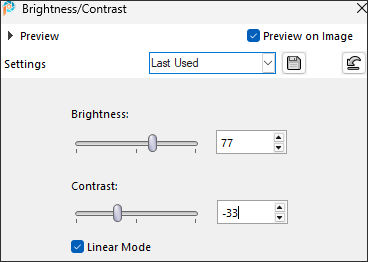
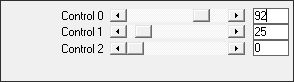
6. Adjust / Brightness and Contrast /Brightness/Contrast:
7. Selections / Select None.
8. Layers / New Raster Layer.
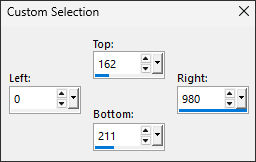
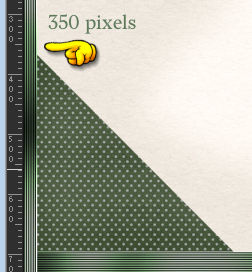
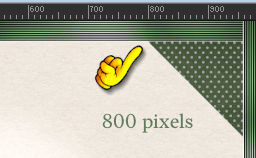
9. Selection (S) Rectangle ... Custom Selection.
10. Preencha com a cor do Primeiro Plano.
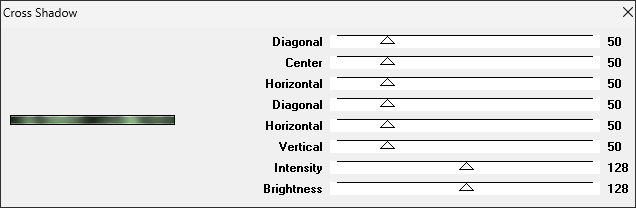
11. Effects / Plugins / Graphics Plus / Cross Shadow...Default
12. Selections / Select None.
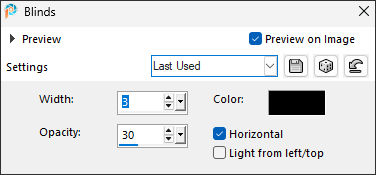
13. Effects / Texture Effects / Blinds:Cor #000000
14. Adjust / Sharpness / Sharpen More.
15. Pick (K) Position X (0,00) Position Y (-15,00)Layers / Duplicate.
Image / Mirror / Mirror Vertical.
16. Layers / Duplicate.
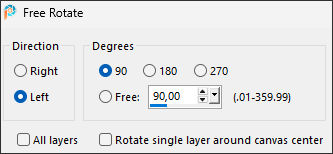
17. Image / Free Rotate:
Pick (K) Position X (-27,00) Position Y (-1,00)
18. Layers / Duplicate....Image / Mirror / Mirror Horizontal.
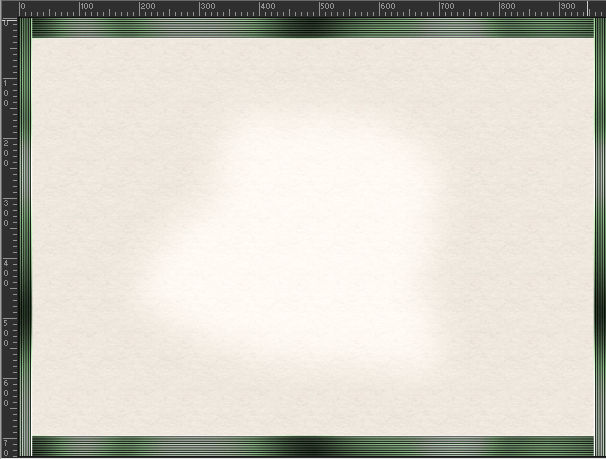
Meu Resultado:
19. Layers / Merge / Merge Down ... 3 Vezes
20. Com a layer do Fundo ativada
Abra « lower_left.png...»
Copie e cole como nova layer ...
Posicione no canto inferior esquerdo.
21. Layers / Duplicate.
22. Image / Mirror / Mirror Vertical ...Mirror / Mirror / Mirror Horizontal.
Posicione no canto superior direito...
23. Ative a Layer do Fundo
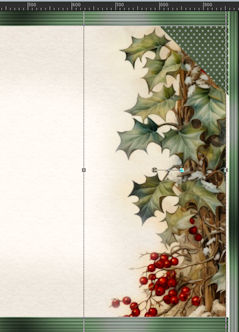
Abra o tube « holly.png...» Copie e cole como nova layer
Posicione do lado direito manualmente ou faça:
Pick (K) Position X (627,00) Position Y (-97,00)
24. Abra o tube « holly_bauble.png...»
Copie e cole como nova layer ...
Coloque no canto superior esquerdo ... Pick (K) Position X (-13,00) Position Y (-34,00)
25. Abra o tube « bike.png...»Copie e cole como nova layerPick (K) Position X (155,00) Position Y (138,00)
26. Ative a layer do fundoAbra « music.png...» Copie e Cole como nova layer
27. Ative a layer do TopoAbra o tube « text.png...»
Copie e cole como nova layer
Place to the top:
28. Escreva seu nome com uma fonte de sua escolha.
29. Se você estiver satisfeito com a localização do seu trabalho... entãoImage / Add Borders / Symmetric Marcado / 10 pixels cor #b6d7c8
Image / Add Borders / Symmetric Marcado / 30 pixels cor #526950.
30. Use a Magic Wand Tool com Feather e Tolerance em 0 para selecionar esta borda.
31. Selections / Promote Selection to Layer.
32. Effects / Plugins / Carolaine and Sensibility / CS-Linear-H:
Selections / Select None.
33. Use a Ferramenta Varinha Mágica novamente... com as mesmas configurações... para selecionar as partes verdesrestantes da borda superior e inferior.
Effects / Plugins / Graphics Plus / Cross Shadow...default.
34. Effects / Plugins / Carolaine and Sensibility / CS-HLines...default.
35. Effects / Edge Effects / Enhance More.Selections / Select None.
36. Image / Add Borders / Symmetric Marcado / 2 pixels cor #e0d8cbImage / Add Borders / Symmetric Marcado / 12 pixels #526950
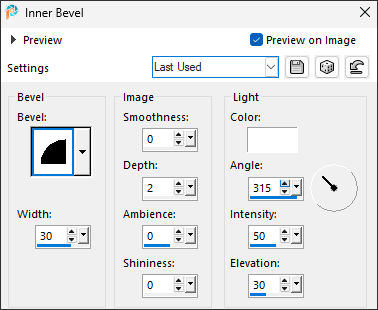
37. Use a Ferramenta Magic Wand Tool ...com as mesmas configurações...para selecionar a borda externa38. Effects / 3D Effects / Inner Bevel:
Selections / Select None.Salve como JPG.

©Tutorial Traduzido por Estela Fonseca 06/12/2025.
Obrigada Elizabeth por me permitir traduzir seu trabalho.