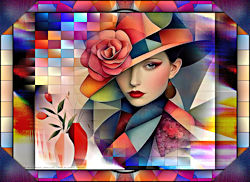
BY DESIGN
Tutorial de ©Elizabeth Creations
Este tutorial foi traduzido usando o Corel'Paint ShopPro' 2022 ULTIMATE.
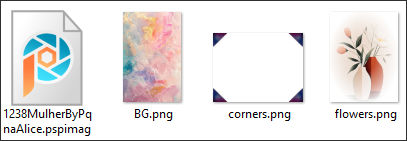
Material Necessário:
Plugins Usados:
Filters Unlimited 2.0 => Plugins AB 07 e Mock / Windo.
Carolaine and Sensibility / CS-BRectangles
Lembre-se de salvar seu trabalho com frequência.
1. Abra o arquivo BG.png ... Copie.
2. Abra uma nova imagem transparente de 980 X 730 pixels.
Selections / Select All.
3.Cole na seleção
Selections / Select None.
(Remova da área de trabalho.)
4. Adjust / Blur / Gaussian Blur / Radius 15.
5. Effects / Plugins / Filters Unlimited 2.0/ Plugins AB 07 / Break Out Randomly...Default.
6. Effects / Plugins / Filters Unlimited 2.0/ Plugins AB 07 / Bits Here...Default.
7. Effects / Image Effects / Seamless Tiling ...Default
8. Repita o ponto 6.
9. Layers / Duplicate.
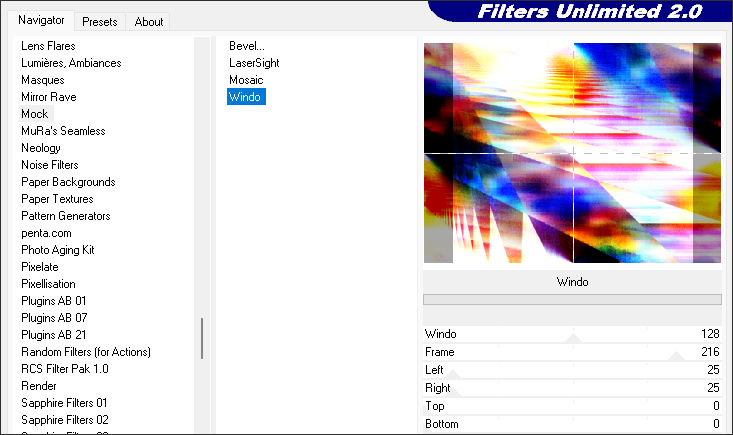
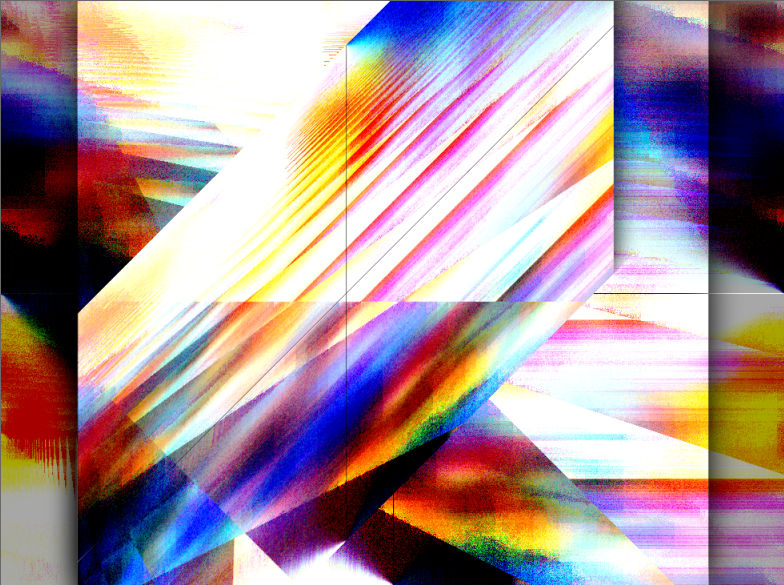
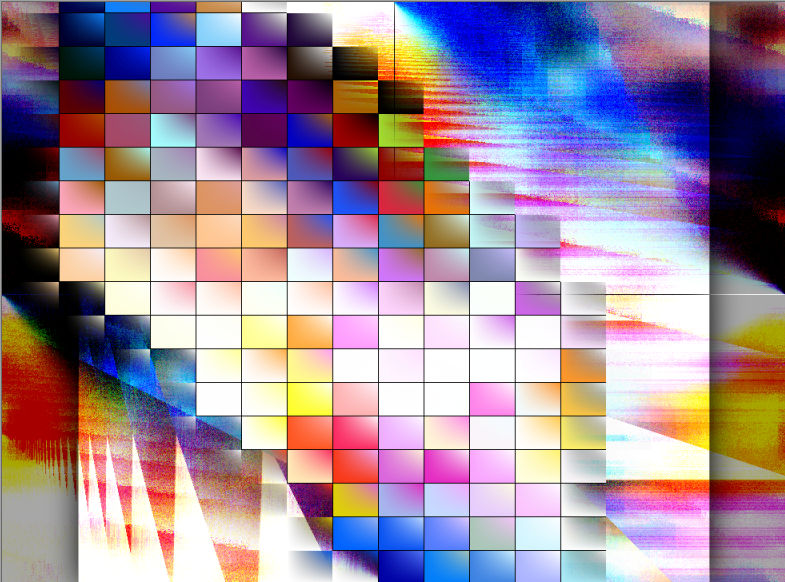
10. Effects / Plugins / Filters Unlimited 2.0/ Mock/Windo:
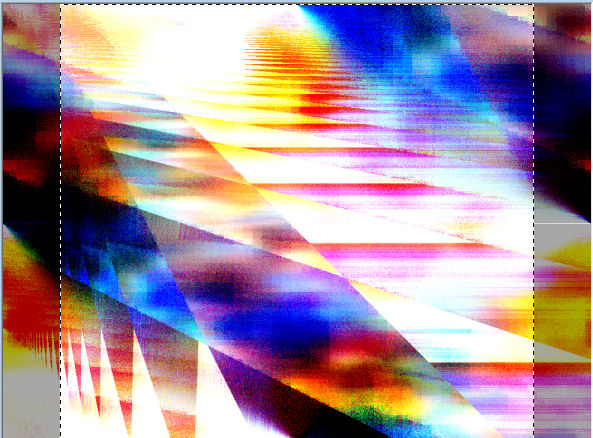
11. Use a Selection Tool / RECTANGLE e Feather em 0 faça uma seleção da seguinte forma:
12. Selections / Promote Selection to Layer.Selections / Select None.
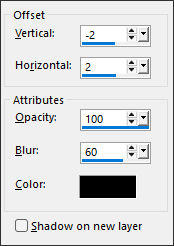
13. Effects / 3D Effects / Drop Shadow:
14. Layers / Duplicate.
15. Image / Resize / 85% ... Resize all Layers ... Desmarcado.
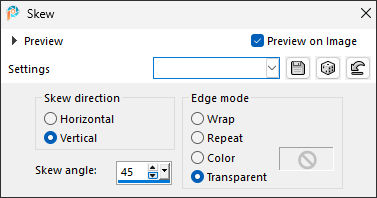
16. Effects / Geometric Effects / Skew:
17. Mova para a esquerda da seguinte forma:
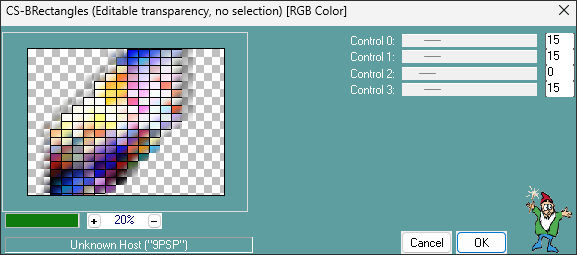
18. Effects / Plugins / Carolaine and Sensibility / CS-BRectangles....default.
19. Image / Flip / Flip Vertical.
20. Mova um pouco para a esquerda:
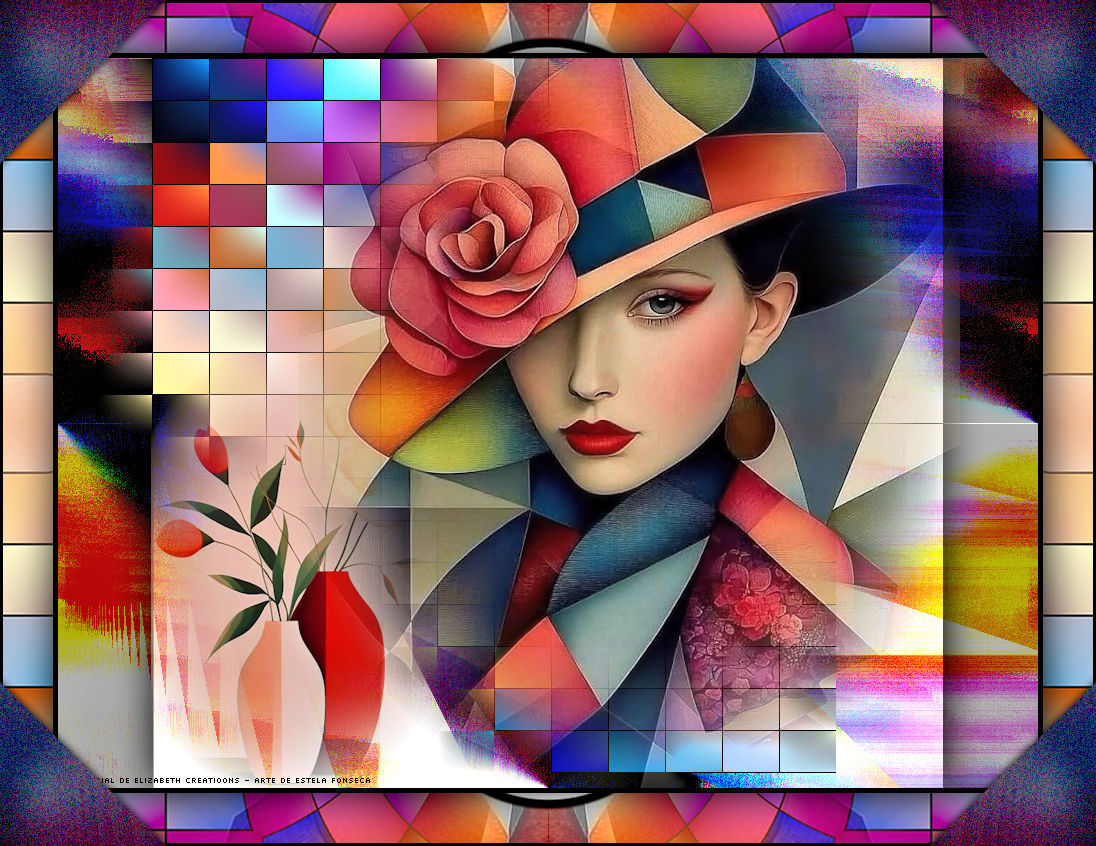
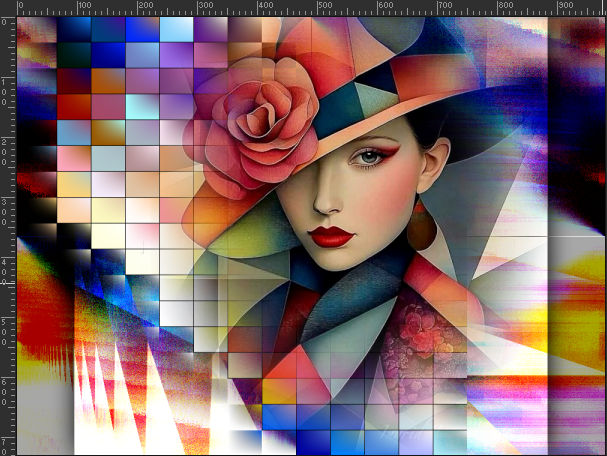
21. Abra o tube «1238MulherByPqnaAlice...» Copie e cole como nova layerColoque do lado direito:
22. Layers / Duplicate.Merge / Merge Down.
23. Adjust / One Step Noise Removal.
24. Abra o tube «flowers.png» Copie e cole como nova layer.
25. Image / Resize / 60% ... Resize all Layers ...Desmarcado.
26. Layers / Duplicate.
Layers / Merge / Merge Down.
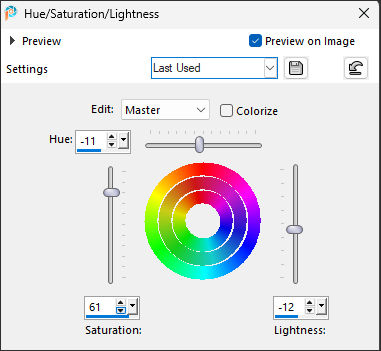
27. Adjust / Hue and Saturation / Hue/Saturation/Lightness:
28. Layers / Arrange / Move Down.
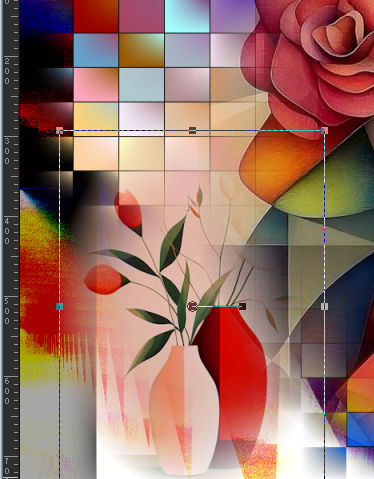
Usando a Ferramenta de Seleção… posicione da seguinte forma:
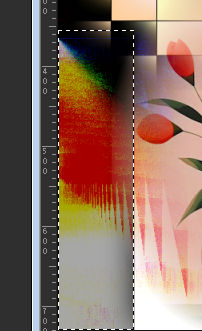
29. Selection Tool (S) Rectangle ... Faça uma seleção na lateral esquerda ... veja:
30. Delete no Teclado.Selections / Select None.
31. Image / Add Borders / Symmetric Marcado / 5 pixels cor Preta50 pixels cor branca
32. Ative a Varinha Mágica (Feather e Tolerance em 0) selecione esta borda.
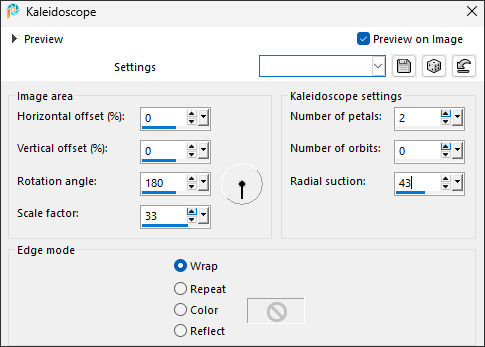
33. Effects / Reflection Effects / Kaleidoscope:
34. Adjust / Hue and Saturation / Vibrancy 40.
35. Selections / Invert.
36. Effects / 3D Effects / Drop Shadow:... Igual ao ponto 13.
Selections / Select None.
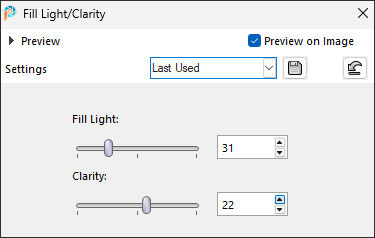
37. Adjust / Brightness and Contrast / Fill Light / Clarity:
38. Escreva seu nome com uma fonte de sua escolha.
39. Abra o arquivo « corners.png » Copie e cole como nova layer
40. Image / Add Borders / Symmetric Marcado / 3 pixels cor preta.Assine seu trabalho.
Salve como JPG.

©Tutorial Traduzido por Estela Fonseca 07/02/2026.
Obrigada Elizabeth por me permitir traduzir seu trabalho.