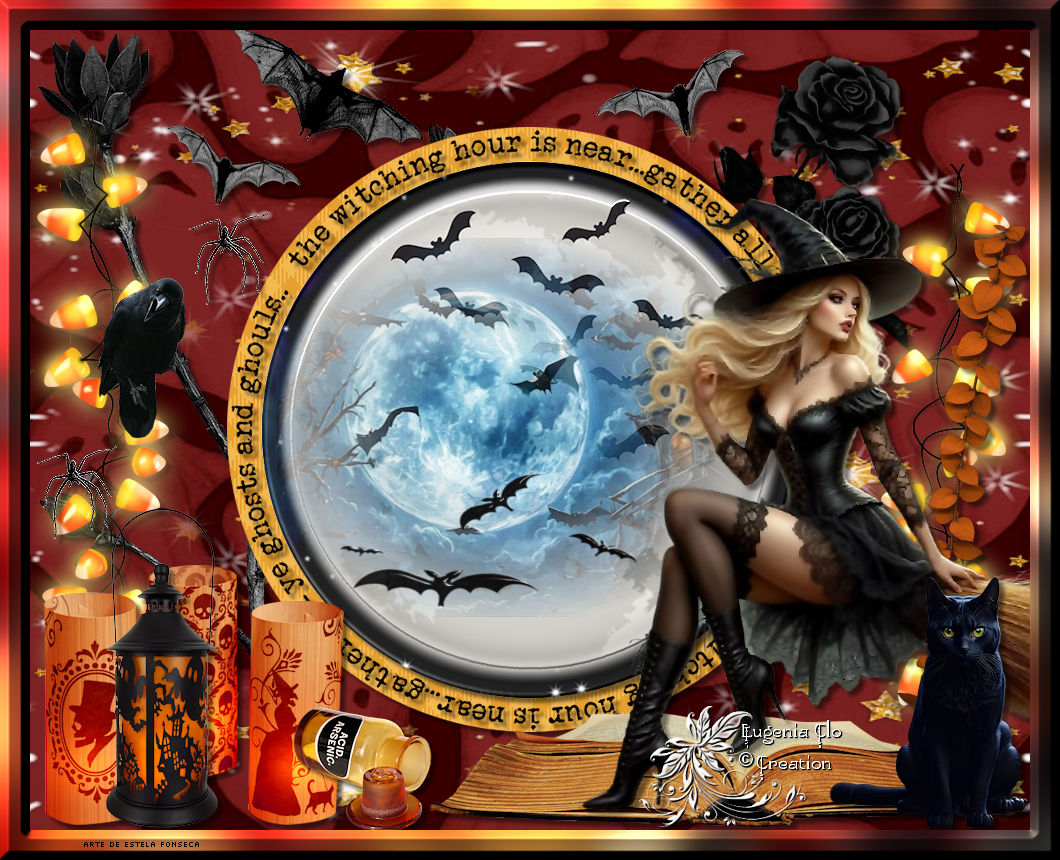
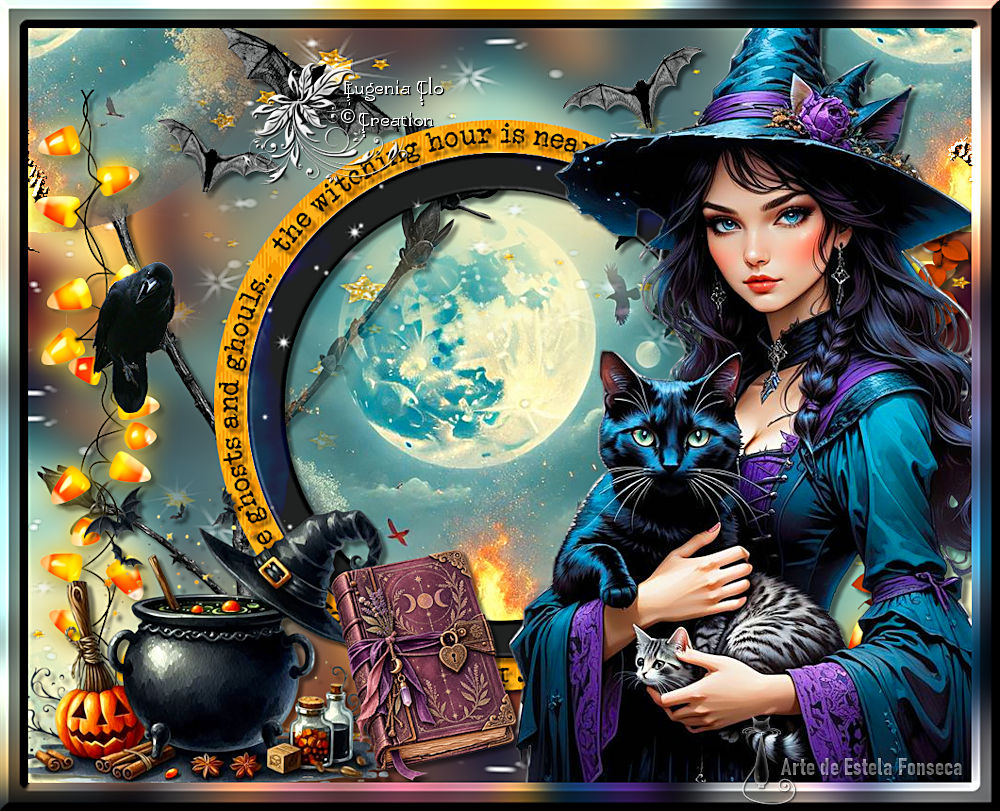
the witching hour is near
*Tutorial Criado em 24/10/2026* por © Eugenia-Clo 2016/28 - Todos os direitos reservados. Original, AQUI.
Tutorial escrito e traduzido com Corel PaintShop Pro 2022 Ultimate.
Mas pode ser feito com versões anteriores.
Materiais Necessários:
Witch35_byClo
Gattonero2_byClo
Elemento3_byClo
Elementos de scrapbook de diversos kits
Plugins:FunHouse
Instale o filtro na pasta apropriada;abra os arquivos (tubes) no PSP, duplique-os e feche os originais.
1. Abra a imagem «Sfondo.jpg»Window / Duplicate
Feche o original
2. Abra o «Element 1»Copie e cole como nova layer (camada)
Não Mova!
3. Abra o «Element 35»
Copie e cole como nova layer
Pick (K) Position X (6,00) / Position Y (1,00) -Tecla "M" desativa a Pick
Effects / 3D Effects / Drop Shadow: 5 / 5 / 50 / 5,00 / Cor #000000
4. Abra o «Element dgtc_el7»Copie e cole como nova layer
Pick (K) Position X (622,00) / Position Y (26,00) -Tecla "M" desativa a Pick
Effects / 3D Effects / Drop Shadow: 5 / 5 / 50 / 5,00 / Cor #000000
5. Abra o «Element 56»
Copie e cole como nova layer
Não Mova!
Effects / 3D Effects / Drop Shadow: 5 / 5 / 50 / 5,00 / Cor #000000
6. Abra o «Element Miz_Poison_el (114)»Copie e cole como nova layer
Ele está bem posicionado... não precisa mover.
Effects / 3D Effects / Drop Shadow: 5 / 5 / 50 / 5,00 / Cor #000000
7. Abra o «Element 30»
Copie e cole como nova layer
Ele está bem posicionado... não precisa mover.
Effects / 3D Effects / Drop Shadow: 5 / 5 / 50 / 5,00 / Cor #000000
8. Abra o «Elemento3_byClo»Copie e cole como nova layer
Ele está bem posicionado... não precisa mover.
Effects / 3D Effects / Drop Shadow: 5 / 5 / 50 / 5,00 / Cor #000000
9. Abra o «Element tc_boo_el43»
Copie e cole como nova layer
Pick (K) Position X (-18,00) / Position Y (65,00) -Tecla "M" desativa a Pick
Effects / 3D Effects / Drop Shadow: 5 / 5 / 50 / 5,00 / Cor #000000
10. Layers / Duplicate
Image / Mirror / Mirror Horizontal
(Image/Mirror , nas versões mais antigas)
Pick (K) Position X (821,00) / Position Y (134,00) -Tecla "M" desativa a Pick
11. Abra o «Element 29»
Copie e Cole como nova layer
Pick (K) Position X (14,00) / Position Y (535,00) -Tecla "M" desativa a Pick
Effects / 3D Effects / Drop Shadow: 5 / 5 / 50 / 5,00 / Cor #000000
12. Abra o «Element 31»Copie e Cole como nova layer
Pick (K) Position X (75,00) / Position Y (478,00) -Tecla "M" desativa a Pick
Effects / 3D Effects / Drop Shadow: 5 / 5 / 50 / 5,00 / Cor #000000
13. Abra o «Element 05»
Copie e Cole como nova layer
Pick (K) Position X (400,00) / Position Y (682,00) -Tecla "M" desativa a Pick
Effects / 3D Effects / Drop Shadow: 5 / 5 / 50 / 5,00 / Cor #000000
14. Abra o «Element 13»Copie e Cole como nova layer
Pick (K) Position X (263,00) / Position Y (676,00) -Tecla "M" desativa a Pick
Effects / 3D Effects / Drop Shadow: 5 / 5 / 50 / 5,00 / Cor #000000
15. Abra o «Element tc_boo_el62»Copie e Cole como nova layer
Pick (K) Position X (867,00) / Position Y (195,00) -Tecla "M" desativa a Pick
Effects / 3D Effects / Drop Shadow: 5 / 5 / 50 / 5,00 / Cor #000000
16. Abra o «Element Miz_Poison_el (70)»Copie e Cole como nova layer
Pick (K) Position X (40,00) / Position Y (241,00) -Tecla "M" desativa a Pick
17. Abra o «Element Miz_Poison_el (67)»Copie e Cole como nova layer
Pick (K) Position X (202,00) / Position Y (-3,00) -Tecla "M" desativa a Pick
Effects / 3D Effects / Drop Shadow: 5 / 5 / 50 / 5,00 / Cor #000000
18. Abra o «element Miz_Poison_el (69)»Copie e Cole como nova layer
Pick (K) Position X (136,00) / Position Y (95,00) -Tecla "M" desativa a Pick
Effects / 3D Effects / Drop Shadow: 5 / 5 / 50 / 5,00 / Cor #000000
19. Abra o «Element Miz_Poison_el (68)»Copie e Cole como nova layer
Pick (K) Position X (566,00) / Position Y (19,00) -Tecla "M" desativa a Pick
Effects / 3D Effects / Drop Shadow: 5 / 5 / 50 / 5,00 / Cor #000000
20. Abra o tube «Witch36_byClo» Copie e Cole como nova layerAdjust / Sharpness / Sharpen
Pick (K) Position X (552,00) / Position Y (168,00) -Tecla "M" desativa a Pick
Effects / 3D Effects / Drop Shadow: 5 / 5 / 50 / 5,00 / Cor #000000
21. Abra o tube «Gattonero2_byClo» Copie e Cole como nova layerImage / Resize / 55%...Resize All Layers ... Desmarcado
Pick (K) Position X (799,00) / Position Y (546,00) -Tecla "M" desativa a Pick
Adjust / Sharpness / Sharpen More
Effects / 3D Effects / Drop Shadow: 5 / 5 / 50 / 5,00 / Cor #000000
22. Abra o «element 37»Copie e Cole como nova layer
Pick (K) Position X (7,00) / Position Y (416,00) -Tecla "M" desativa a Pick
Effects / 3D Effects / Drop Shadow: 5 / 5 / 50 / 5,00 / Cor #000000
23. Layers / DuplicatePick (K) Position X (159,00) / Position Y (182,00) -Tecla "M" desativa a Pick
24. Selections / Select AllImage / Add Borders / Symmetric Marcado / 30 pixels cor #fdbd34
Selections / Invert
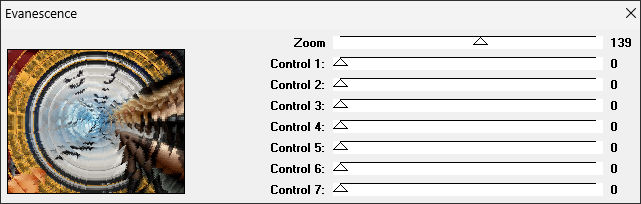
25. Effects / Plugins / FunHouse / Evanescence
Adjust / Blur / Gaussian Blur / Radius 20.00
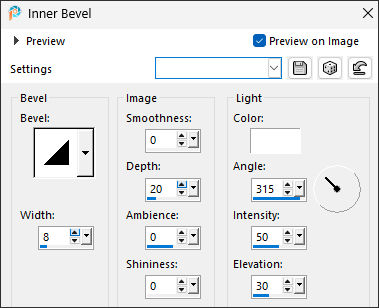
25. Effects / 3D Effects / Inner Bevel..Cor #ffffff
Edit / Repeat Inner Bevel
Selections / Select None
26. Assine seu trabalho
Adicione a marca d'água de "Clo ©Creation"
Salve como arquivo JPG.
Extra- Tubes vários de EF - Demais de Clo
Tutorial traduzido por ©Estela Fonseca em 28/10/2026.
Não alterar nem repassar sem autorização.